
平時發朋友圈、做工作匯報,總覺得純文字或靜態圖少了點活力?其實一段短平快的專屬gif就能解決問題——不用羨慕別人手里的趣味動態圖,自己動手做也沒那么難。我最近一直在用萬彩動畫大師做gif,操作不算復雜,新手跟著流程走也能出效果,今天就把具體步驟和這款工具的優勢分享給大家。

第一步:選對模式,做好基礎設置
打開萬彩動畫大師后,首頁會彈出好幾種項目類型,別慌著隨便點,直接選“gif動畫”模式就對了——這個模式是專門針對gif優化的,后續不會出現導出格式不匹配的問題。
接下來要設置尺寸和幀率,這倆參數得根據你用gif的場景來調。比如想做微信表情包,尺寸設成240×240像素剛好,太大了發出去容易被壓縮變形;要是用于PPT匯報,選800×450像素左右,在幻燈片里顯示會更清晰。幀率默認15幀就夠用,調太高文件會變大,傳起來不方便,15幀的流暢度應付日常使用完全夠。
第二步:搭素材、加動畫,做出專屬效果
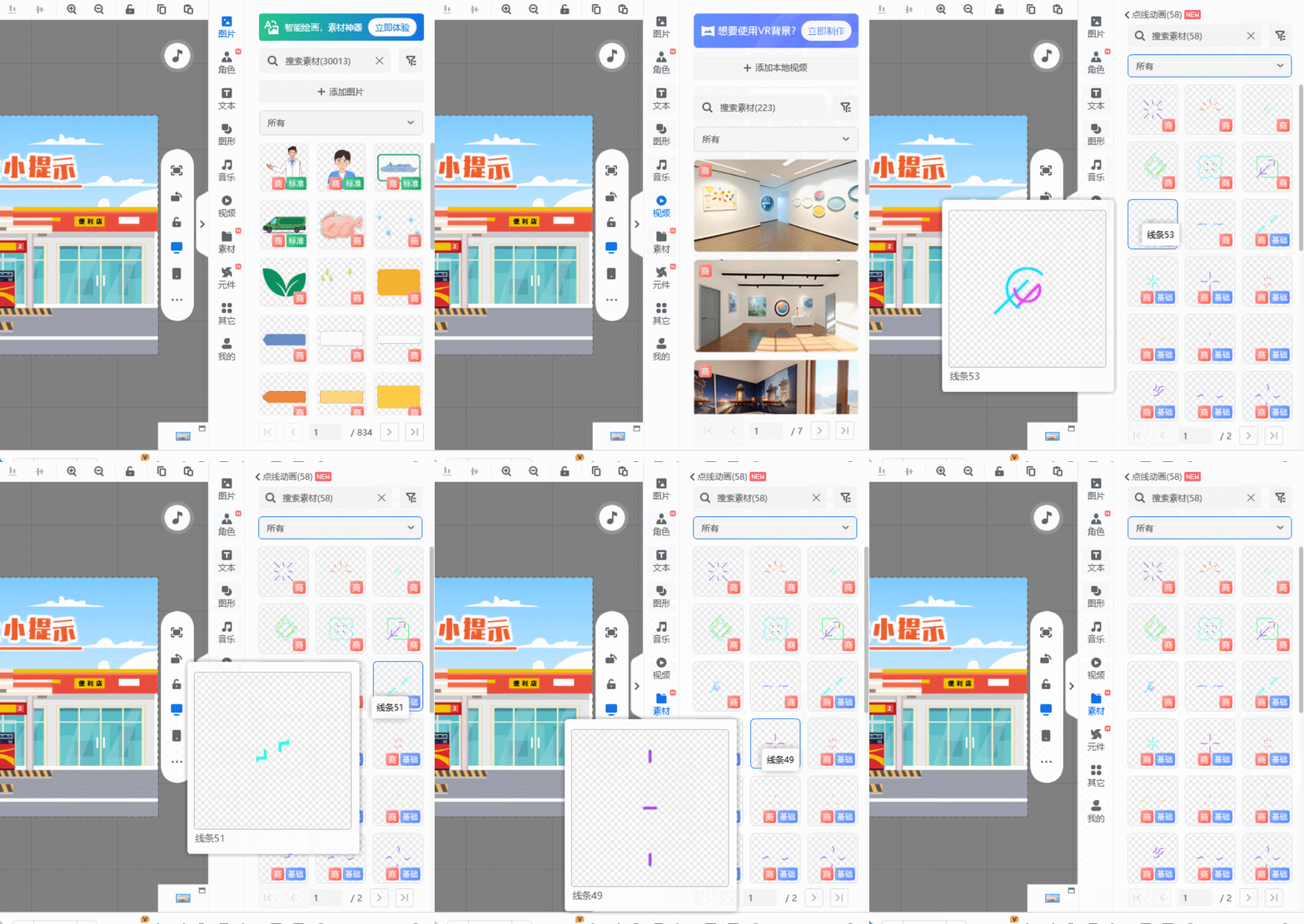
基礎設置完,就到了最有意思的素材編輯環節。軟件左邊的工具欄里素材很全,平時存的靜態圖、網上找的圖標,直接拖到中間的畫布上就行,位置和大小也能隨便拉拽調整。
要是想加文字說明,點頂部的“文本工具”,輸入內容后還能換字體、調顏色——我上次做產品介紹gif時,給重點功能標了橙色文字,同事說一眼就看到關鍵信息。另外,想讓元素動起來也簡單,選中圖片或文字,右邊會跳出“動畫”面板,里面有“淡入”“滑動”這些效果,選一個再設好時長,預覽時就能看到元素慢慢動起來的樣子,不滿意還能隨時換。
第三步:導出保存,拿到成品
所有內容都調整好后,就該導出了。點擊右上角的“導出”按鈕,在格式選項里選“gif”,再根據需要調一下畫質——要是想傳得快一點,就把壓縮比例稍微調高些,畫質不會差太多;如果是要打印或高清展示,就選高質量模式。確認好后點“確定”,等個幾十秒,專屬gif就保存到電腦里了。
除了AI智能成片,這些優勢也很實用
很多人知道萬彩動畫大師有AI智能成片功能——輸入文字描述就能生成動畫雛形,比如輸入“一只貓追著毛線球跑”,AI會自動搭配素材和動作,省了不少構思時間。但用過之后會發現,它還有不少隱藏優勢。
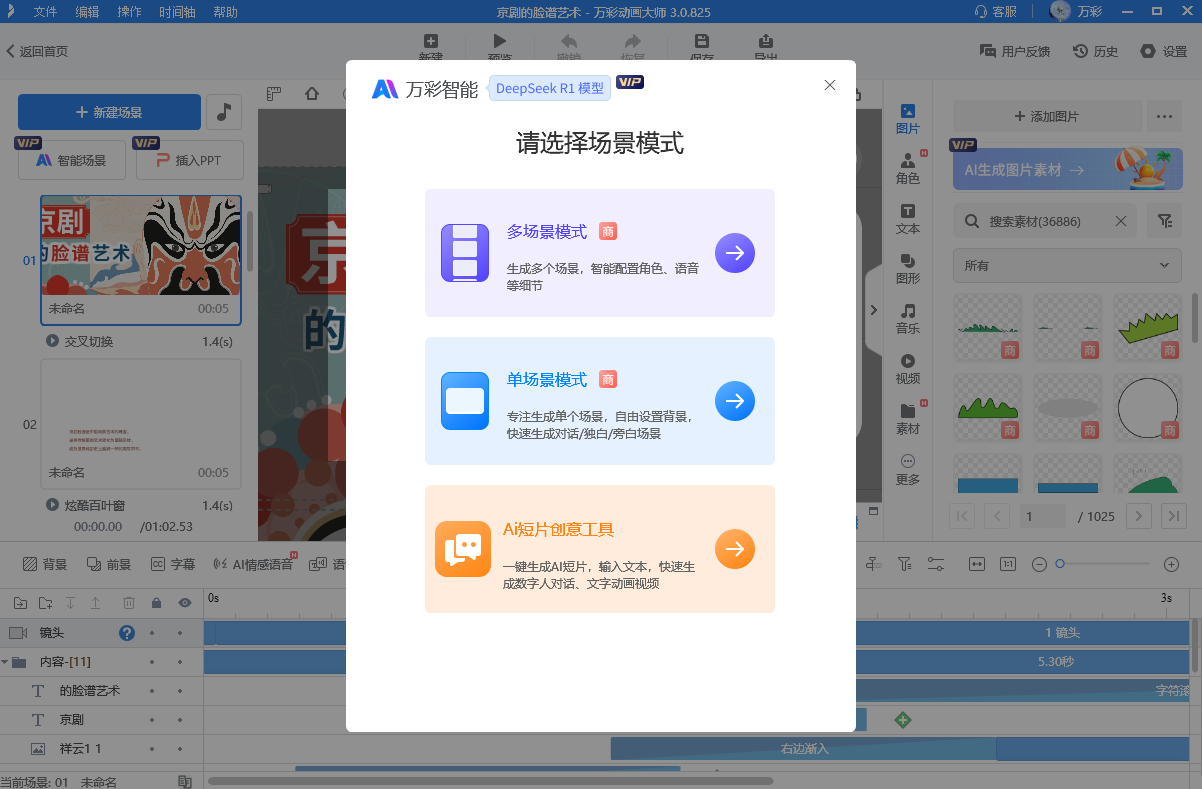
比如素材庫特別全,不用到處找圖找音樂,里面有各種風格的模板、圖標、背景音樂,我上次做節日祝福gif,直接用了庫里的煙花素材,5分鐘就搞定了。而且界面設計很清爽,常用的功能都在顯眼位置,我這種沒學過設計的人,第一次用跟著圖標點,半小時就摸清了基本操作。另外,導出的gif兼容性也不錯,不管是發微信、貼到Word里,還是傳到小紅書,都不會出現打不開或錯位的情況。
其實做專屬gif真的沒那么復雜,跟著上面的步驟試一次,你會發現比想象中簡單。下次想給朋友發趣味表情包,或者想讓工作匯報更吸睛,不妨用萬彩動畫大師試試,用它開展gif動畫制作,很快就能擁有自己的專屬動態圖。
萬彩動畫大師官方下載地址:http://www.123sougou.com/
