
作為一個剛上手萬彩動畫大師的新手,我花了一下午摸索出照片變動畫視頻的完整流程,從準備到導出全程沒踩坑,現在用把照片動畫制作視頻關鍵操作拆給大家,小白跟著做也能成。

第一步:做好前期準備,素材工具雙到位
首先得把工具和素材備好。我在官網下載了萬彩動畫大師,新手選免費版足夠用,安裝完直接打開。素材方面,挑了5張清晰的生活照,提前用手機修了亮度和構圖,還準備了一段輕音樂當背景音——后來發現軟件里也有素材庫,不過自己帶的更合心意。另外,我在紙上簡單畫了動畫路徑:比如讓照片從左滑入、慢慢放大,這些小想法后續都能實現。
第二步:導入照片定框架,基礎設置很關鍵
打開軟件后,我選了“新建項目”里的“空白項目”。先在右側“素材”欄點“導入”,把照片按順序添加進去,每張照片都能拖動調整顯示時長,我一般設3-5秒。接著在“畫布”設置里選了16:9的橫屏比例,適合后續發視頻平臺,分辨率直接拉滿到1080P,保證畫質清晰。
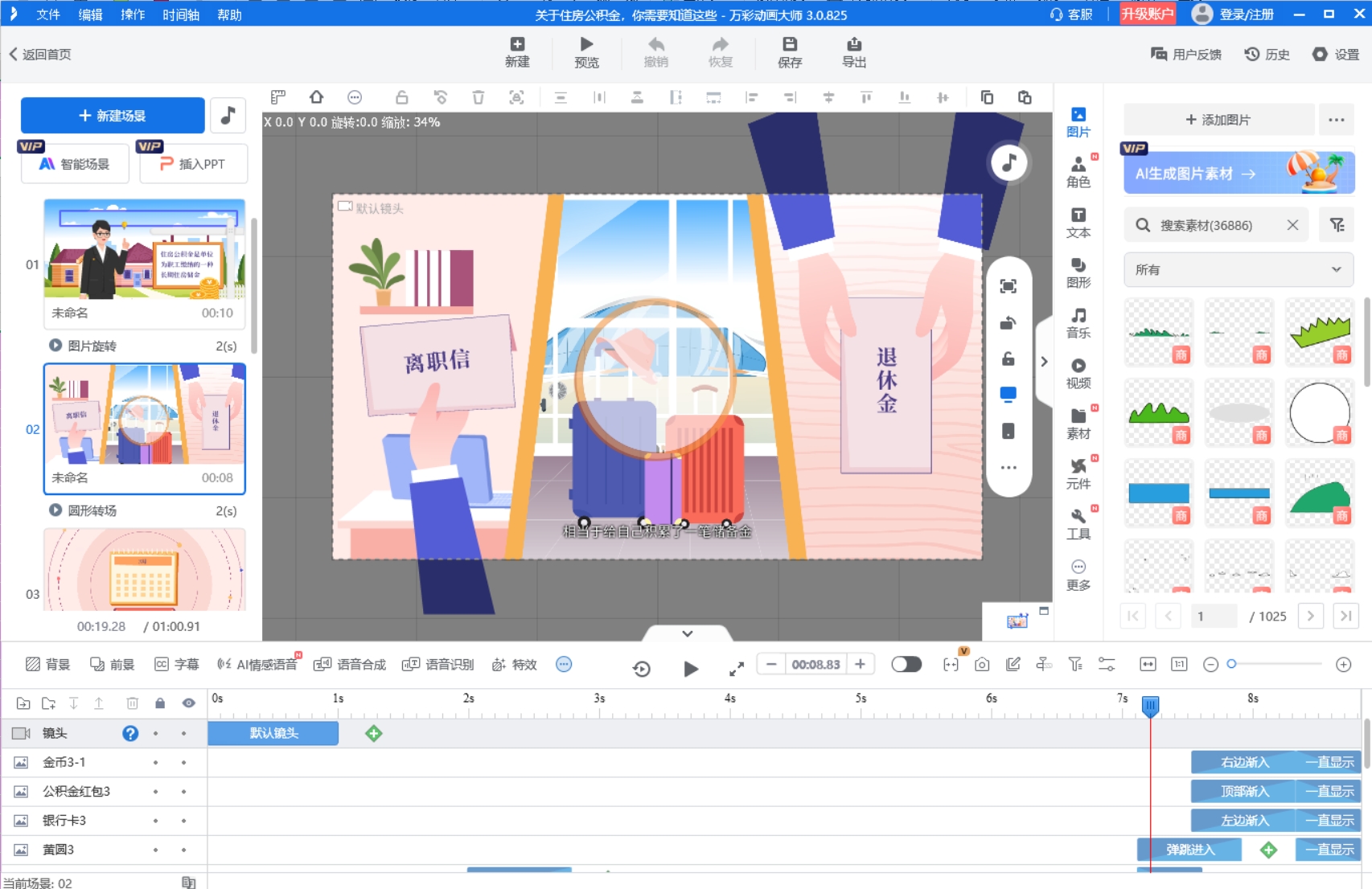
第三步:加動畫效果,讓照片“活”起來
這一步是核心!選中一張照片,點擊上方“動畫”按鈕,里面有“入場”“強調”“退場”三種效果。我給第一張照片加了“淡入+放大”的入場動畫,速度調為“慢”,顯得更柔和;中間幾張照片加了“滑動”“旋轉”的強調動畫,避免畫面單調。值得一提的是,軟件里有自帶的動畫模板,我直接套用了“照片故事”模板,省去不少調整時間,新手完全可以照搬。
第四步:優化細節+導出,完成作品
最后一步別馬虎。我在“音頻”欄添加了提前準備的輕音樂,調整音量到不蓋過人聲(后續加配音用),還在“文本”欄加了簡單的字幕說明。全部調好后,點擊右上角“導出”,選擇“MP4格式”,等待幾分鐘就能得到完整的照片動畫視頻。
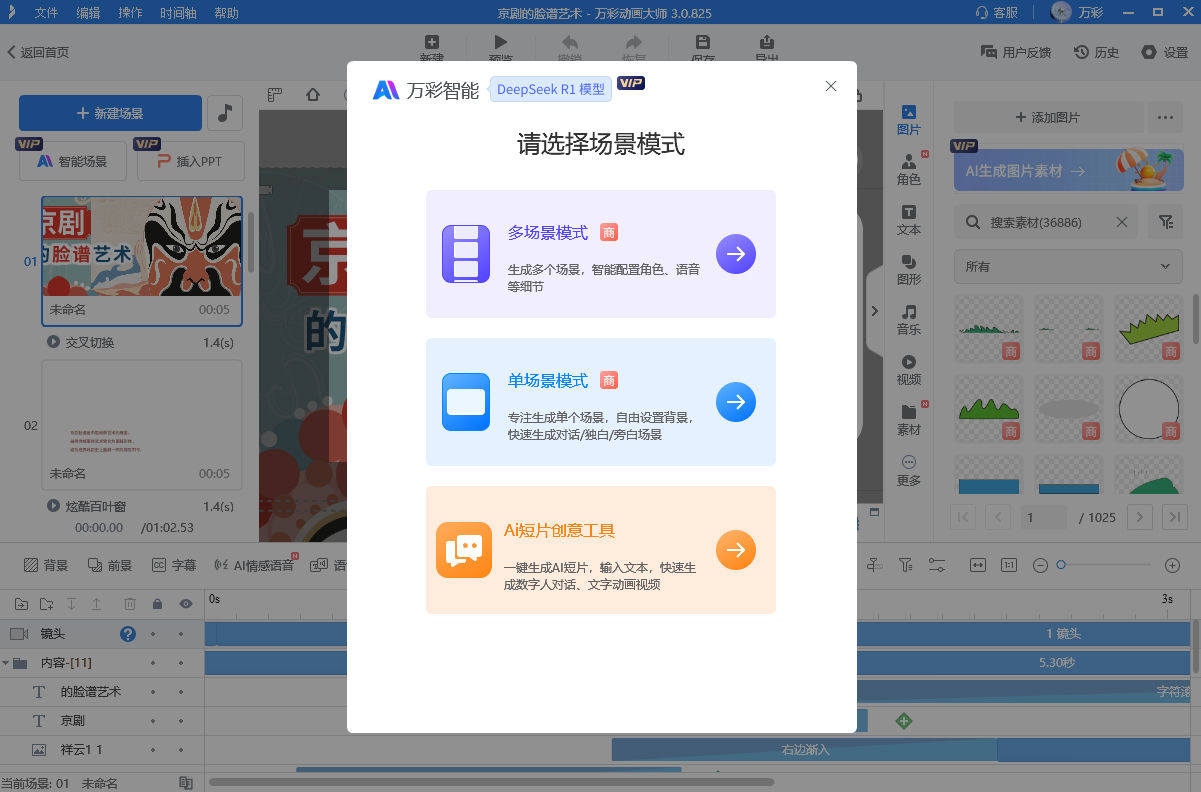
另外,萬彩動畫大師的AI功能特別實用。如果不想自己配音,用“AI配音”功能,輸入文字就能選不同音色的AI聲音,語速、語調都能調;要是嫌一步步制作麻煩,直接用“AI智能成片”,上傳照片后選主題風格,軟件會自動加動畫、配音樂,10分鐘就能出片,對新手太友好了。
萬彩動畫大師官方下載地址:http://www.123sougou.com/
