
很多新手一聽到“制作動畫片小視頻”就打退堂鼓,總覺得需要專業繪畫功底、復雜軟件操作,其實現在有了易用的工具,零經驗也能快速出片。我試過不少動畫制作工具,其中萬彩動畫大師對新手最友好,界面直觀、素材豐富,今天就結合一個“太陽系行星科普”案例,把超清晰的步驟分享給大家。
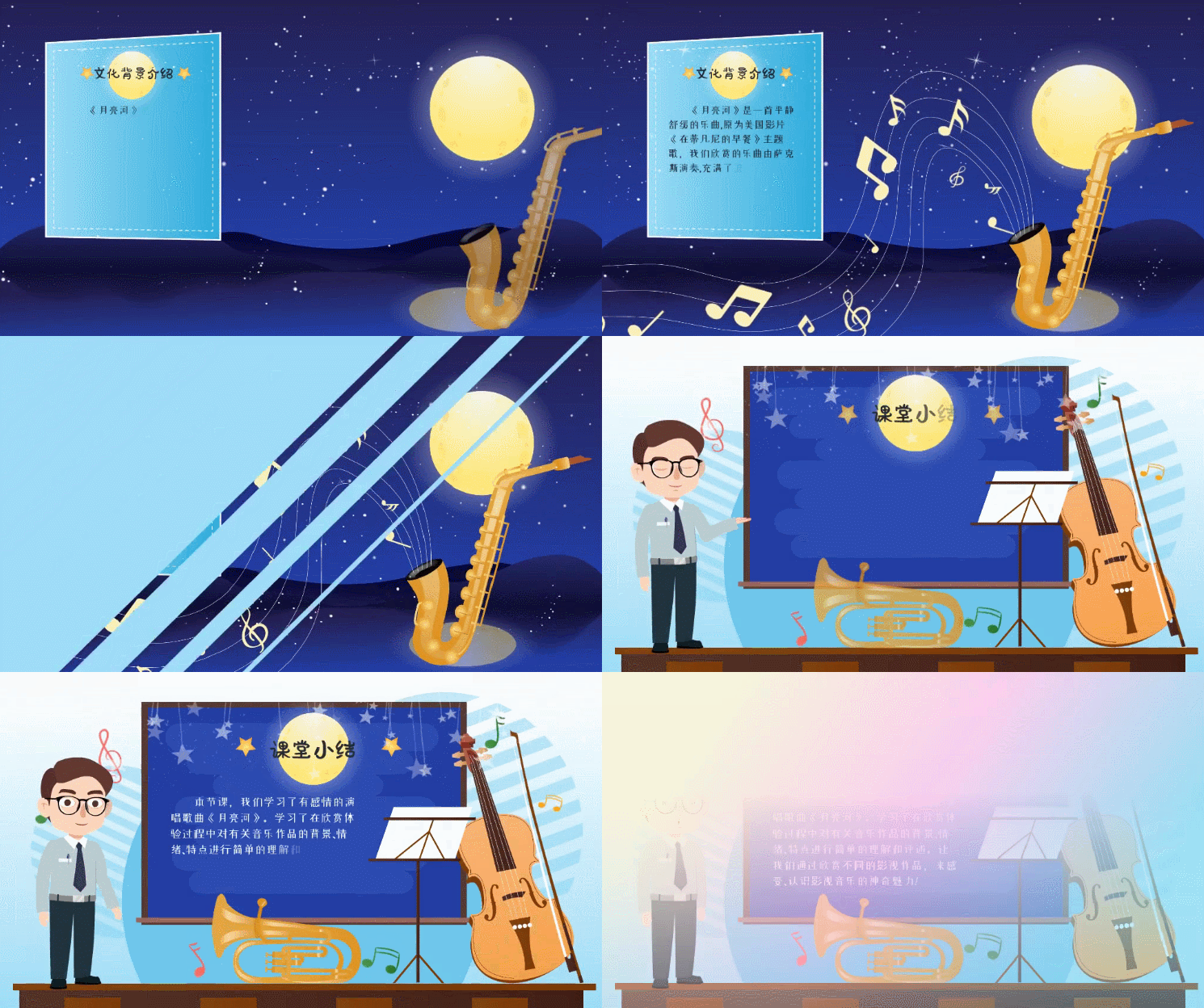
先明確核心原則:新手做動畫小視頻,別追求完美畫質,先保證邏輯清晰、操作簡單。萬彩動畫大師剛好契合這點,不用安裝插件,打開就能直接上手,內置的模板和素材庫能省80%的時間。
以“太陽系八大行星簡介”這個1分鐘左右的科普動畫為例,具體步驟分四步走,全程不超過30分鐘。
第一步,確定腳本和分鏡,這是避免混亂的基礎。不用寫專業腳本,用記事本列清楚:開頭3秒出現“太陽系小課堂”標題,5-20秒依次展示八大行星,每個行星配2秒介紹,結尾5秒總結。分鏡就記好“標題頁-行星出場-介紹文字-總結畫面”這四個場景,新手不用畫分鏡圖,文字描述清楚就行。
第二步,新建項目并搭建基礎畫面。打開萬彩動畫大師,選“空白項目”,設置尺寸為1080*1920(豎屏更適合手機觀看)。標題頁直接用內置的“科技風標題模板”,替換文字為“太陽系小課堂”,字體選清晰的無襯線體,添加“閃爍”入場動畫;背景從“宇宙星空”素材庫拖一張星云圖,不用調整透明度,系統默認的分層效果已經很有層次感。
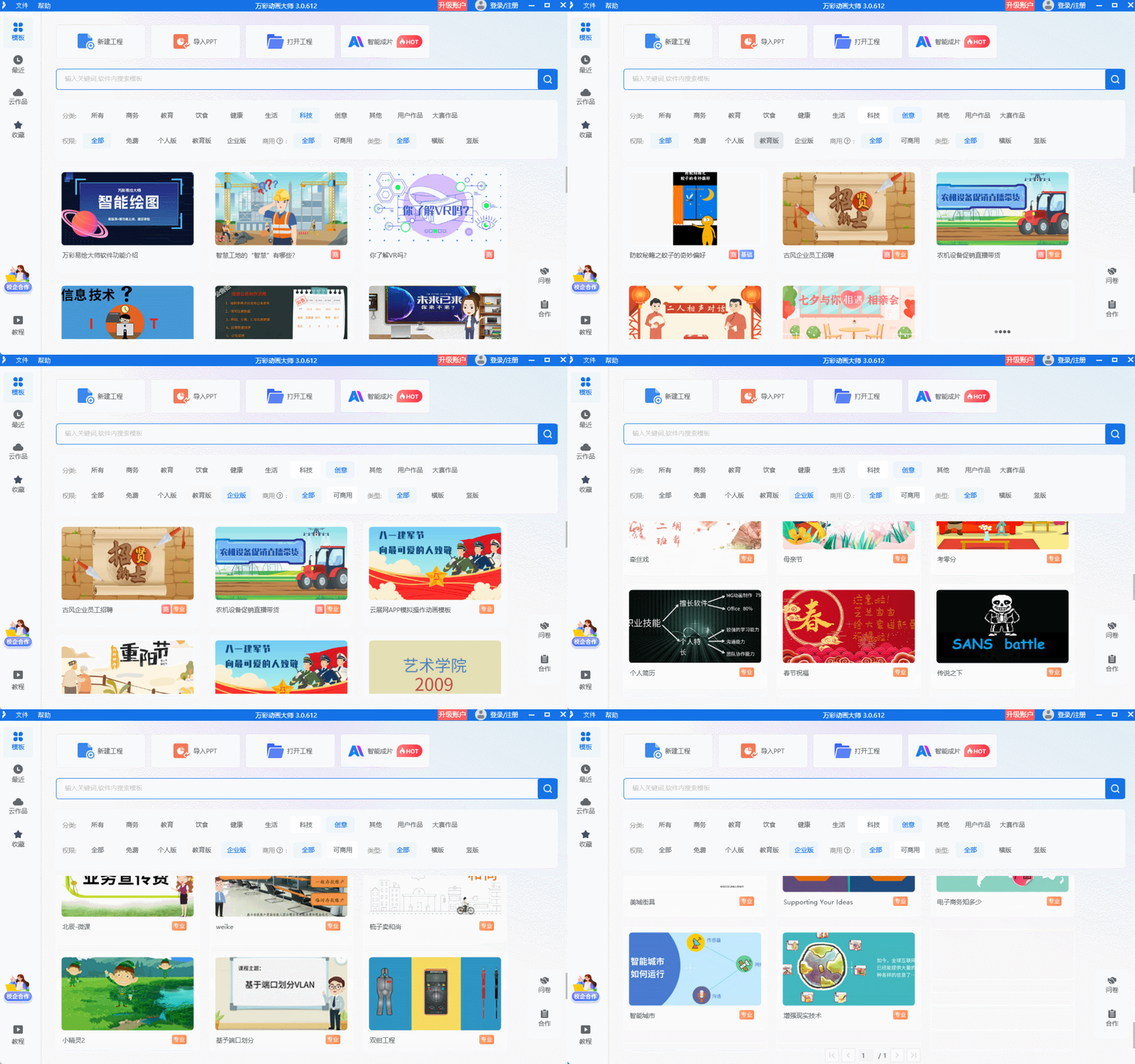
第三步,添加核心元素并設置動畫。這是制作動畫片小視頻的關鍵步驟,但萬彩動畫大師把復雜操作簡化了。先從“科學元素”素材庫找到八大行星的矢量圖,按距離太陽的順序拖到畫面中,選中行星右鍵“設置路徑動畫”,選擇“圓形路徑”,調整速度讓行星緩慢轉動。每個行星出場時添加“淡入+縮放”效果,避免畫面突兀;介紹文字用“文本框”功能輸入,字體大小24號,搭配“打字機”動畫,和行星出場同步。
第四步,添加音效并導出。音效是提升質感的小技巧,從軟件“音效庫”里找一段輕快的背景音樂,音量調至20%不蓋過人聲;每個行星切換時加“叮咚”提示音。全部設置完成后,點擊右上角“導出”,選擇MP4格式,清晰度選720P(新手夠用且導出快),等待1-2分鐘就能得到成品。
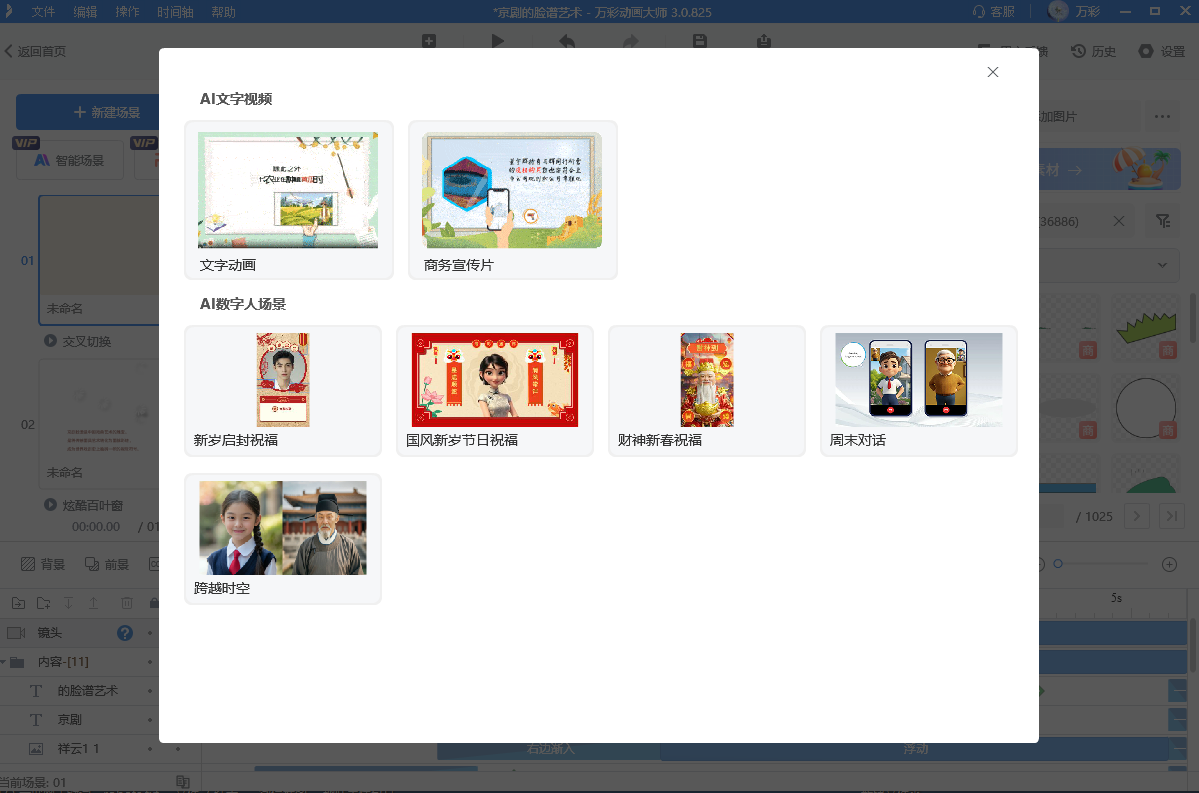
整個過程不用畫一筆,素材都是現成的,動畫效果靠點擊就能完成。如果覺得手動配音麻煩,萬彩動畫大師的AI配音功能能直接生成自然人聲,輸入文字選好音色就能用;要是想更省事,試試AI智能成片,上傳腳本就能自動匹配素材和動畫,新手也能輕松出精品。
其實如何制作動畫片小視頻,核心就是選對工具+簡化步驟。新手別被“動畫”兩個字嚇住,用萬彩動畫大師從簡單案例練起,不出三次就能熟練掌握,趕緊動手試試吧。
萬彩動畫大師官方下載地址:http://www.123sougou.com/
