
別再信“動畫制作要氪金報課”的鬼話了!很多新手刷到炫酷動畫就打退堂鼓,總覺得得會畫畫、懂代碼才行。但今天我掏心窩子說:選對工具,零基礎也能1小時出片,比如萬彩動畫大師,完全踩在新手的需求點上——素材多、操作笨、不用盯教程死磕。下面就拿超火的“植物光合作用”科普動畫舉例,手把手教你做,看完就知道如何制作視頻動畫真的沒門檻。

第一步,5分鐘搭好基礎框架。打開軟件直接選“新建項目”,抖音發就挑9:16豎屏尺寸,系統會自動匹配畫布。左邊素材庫直接搜“自然科學”,像“向日葵”“太陽”“綠葉”這些元素全是現成的,不用自己畫!我直接把向日葵拖到畫面中心,太陽放在左上角,再用自帶的“草地”場景當背景,拖拖拽拽30秒就搞定畫面布局,右側面板還能調大小和位置,點一下就生效。
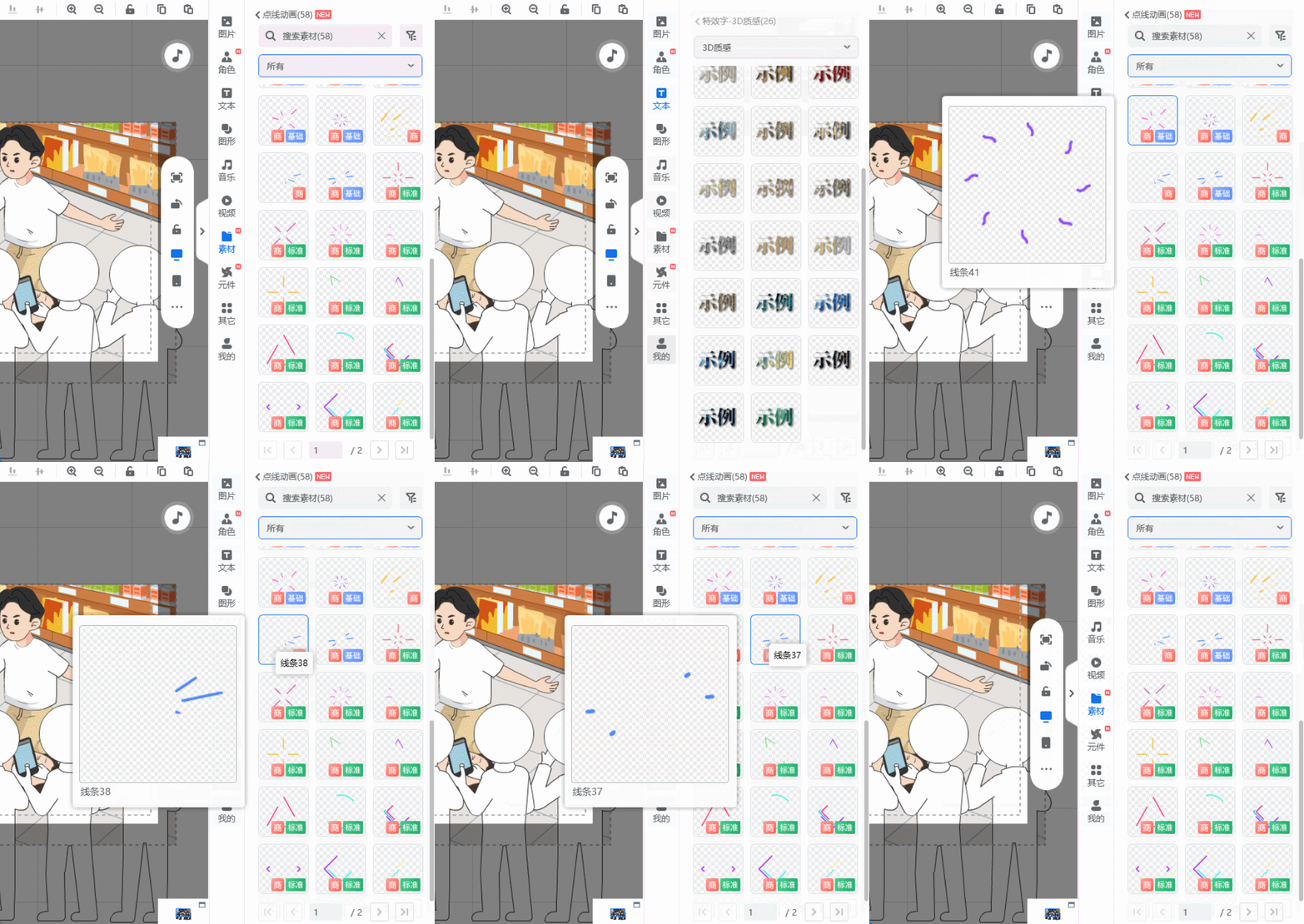
第二步,10分鐘加動畫和知識點。選中向日葵,頂部點“動畫”按鈕,選“漸入”效果,時長設1秒,這樣它會慢慢出現更自然。重點是知識點呈現,用“文本工具”輸入“葉子是‘食物工廠’”,字體選圓潤的卡通款,顏色搭綠色更貼合主題。給文字加個“從下往上滑”的動畫,和向日葵的出場錯開,畫面就有層次感了。要是想標重點,素材庫拖個“小貼士”圖標,寫上“陽光+水=養分”,醒目又不突兀。

第三步,20分鐘調細節更吸睛。新手最愁的轉場和配樂,軟件早幫你備好了解決方案。場景切換不用手動調,選“淡入淡出”預設效果,系統會自動銜接。背景音樂直接從“音頻庫”里挑,科普類就選舒緩的輕音樂,音量調至10%,不蓋過人聲還能烘托氛圍。這里提醒一句,用時間軸就能改每個元素的停留時間,覺得某段畫面太快,直接拖動進度條拉長,完全不用記快捷鍵。
最后一步,3分鐘導出收工。點擊右上角“預覽”,從頭到尾看一遍,沒問題就點“輸出”。格式選MP4,清晰度調720P足夠抖音傳播,導出速度超快,我上次做的時候接了個水的功夫就完成了。整個過程沒用到任何專業功能,連鼠標右鍵都沒點過幾次,成品發出去還被粉絲問“是不是找團隊做的”。
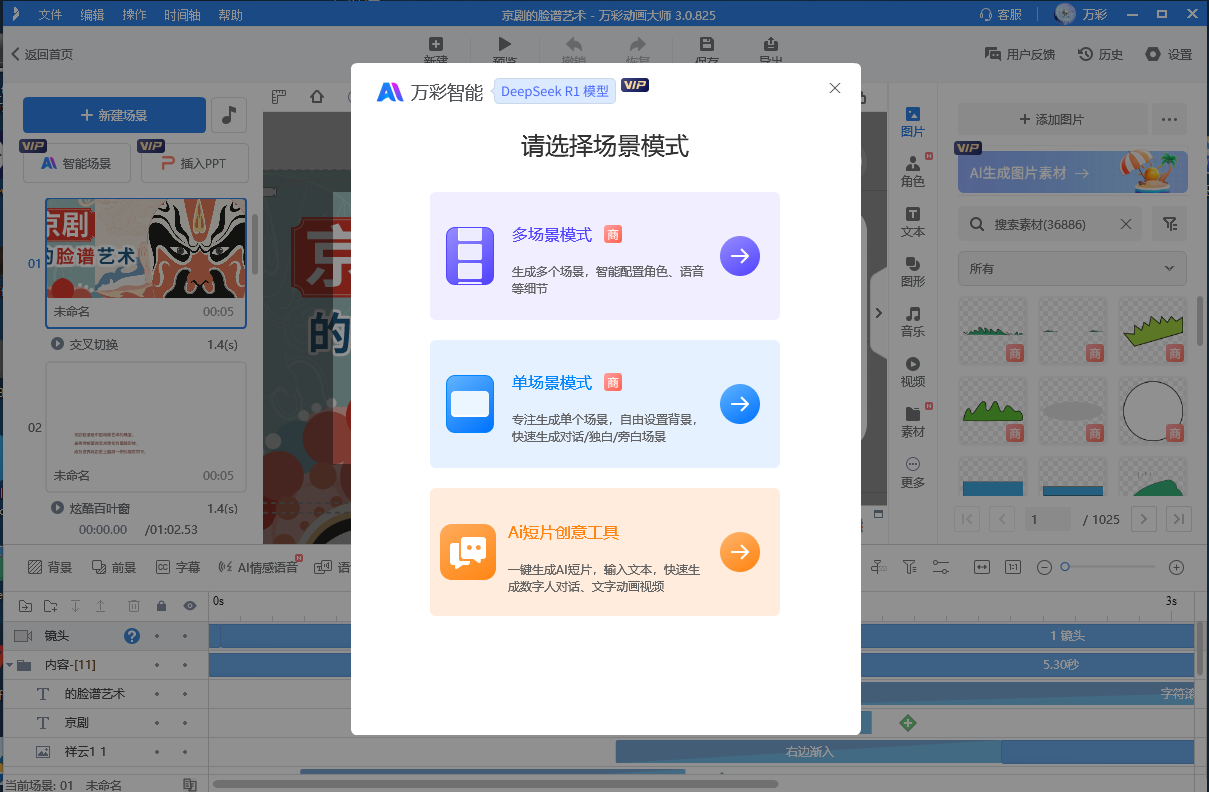
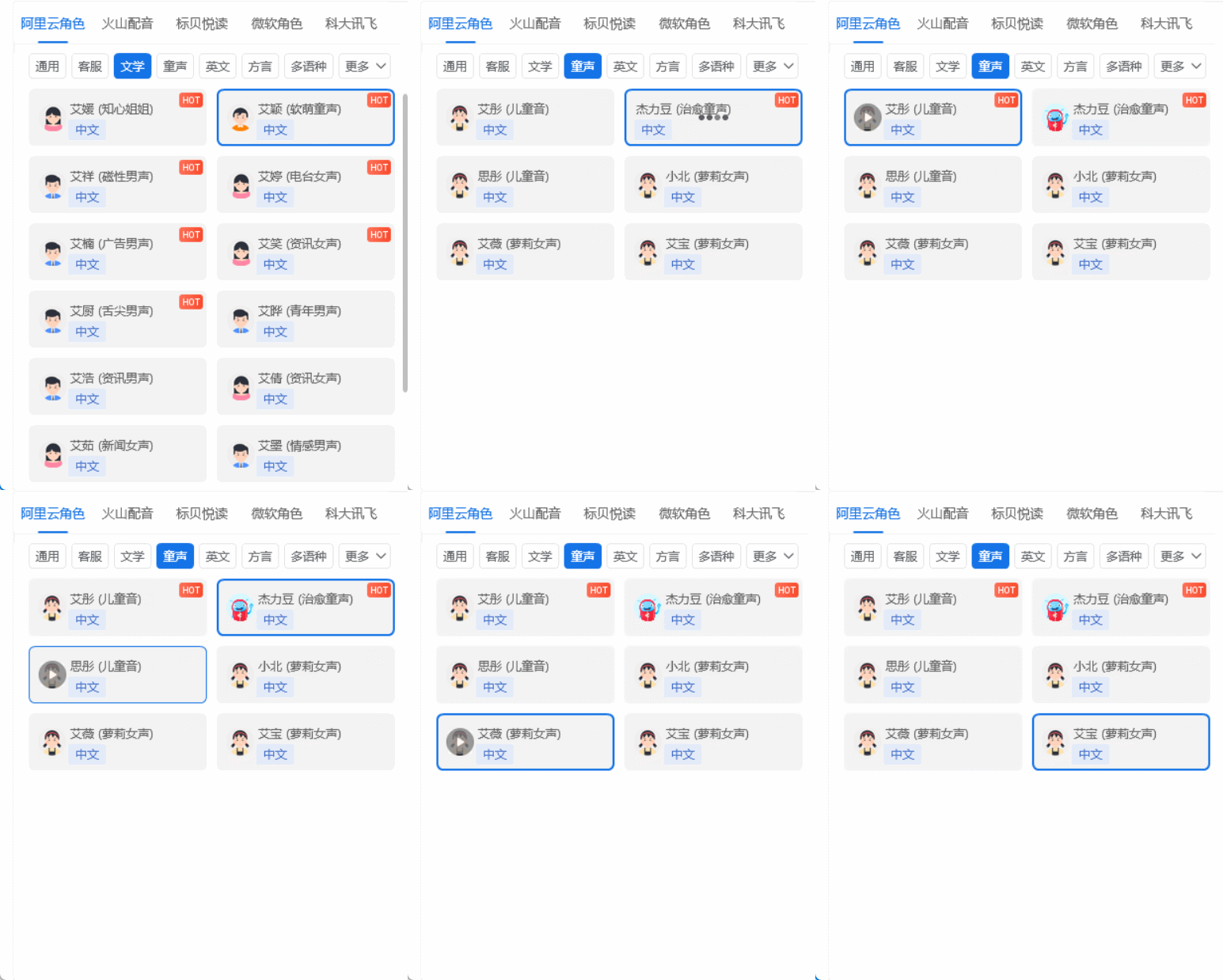
要是你連打字都覺得麻煩,這軟件的AI功能直接封神。腳本不用寫太細,簡單列“畫面+文案”就行,用“智能成片”選“自然科學”主題,系統會自動匹配場景和角色,連過渡效果都給你預設好。AI配音更省事兒,復制文案進去,男聲女聲、語速語氣隨便挑,生成的音質自然不機械,甚至能自動生成同步字幕,不用逐字校對。
真的,新手做動畫別被“專業”二字嚇住,萬彩動畫大師把復雜操作全簡化成了“點一下、拖一下”,從素材到導出全程不卡殼。想省事還有AI配音和AI智能成片幫你包攬繁瑣環節,哪怕是第一次碰動畫軟件,也能輕松做出拿得出手的作品。趕緊去試試,下一個科普小達人可能就是你!
萬彩動畫大師官方下載地址:http://www.123sougou.com/
