
刷到別人做的動畫短視頻,一會兒是可愛角色講解知識,一會兒是趣味場景展示產(chǎn)品,是不是總?cè)滩蛔∠耄骸拔乙悄茏龀鰜砭秃昧恕保科鋵嵳鏇]那么難,今天就用大家都能上手的萬彩動畫大師,把制作步驟拆解開,新手跟著做,也能輕松搞定屬于自己的動畫短視頻。

第一步:先把“骨架”搭好,前期準(zhǔn)備別偷懶
做動畫短視頻前,千萬別上來就點開軟件瞎琢磨,先花10分鐘把準(zhǔn)備工作做好,后面會順很多。首先想清楚“做什么”——是給孩子做趣味科普,還是給自家小店做產(chǎn)品介紹?主題明確了,內(nèi)容才不會跑偏。
接著把內(nèi)容梳理成簡單腳本,不用太復(fù)雜,就像記筆記一樣:開頭3秒放什么畫面、說什么話,中間怎么講清楚核心內(nèi)容,結(jié)尾要不要加引導(dǎo)。比如做“水果知識”短視頻,腳本可以寫“0-3秒:蘋果動畫角色打招呼;4-15秒:講蘋果的營養(yǎng);16-25秒:推薦食用方法”。最后準(zhǔn)備點素材,比如水果圖片、可愛圖標(biāo),要是懶得找,萬彩動畫大師里的素材庫直接能用,省不少事。

第二步:軟件操作四步走,跟著點就行
打開萬彩動畫大師,接下來的操作跟著步驟來,完全不用怕。
1.新建項目定尺寸:先點“空白項目”,然后選尺寸——想發(fā)抖音、視頻號就選9:16豎屏,發(fā)公眾號文章里就選16:9橫屏,確定后點“創(chuàng)建”,編輯界面就出來了。
2.拖素材搭場景:左邊素材庫找個喜歡的背景,比如藍天白云,直接拖到畫布上。然后加內(nèi)容:點“文本”輸文字,比如“蘋果的小知識”;點“圖片”上傳準(zhǔn)備好的蘋果圖,或者在素材庫搜“蘋果”圖標(biāo),拖過來調(diào)整大小,軟件還能自動對齊,不怕放歪。
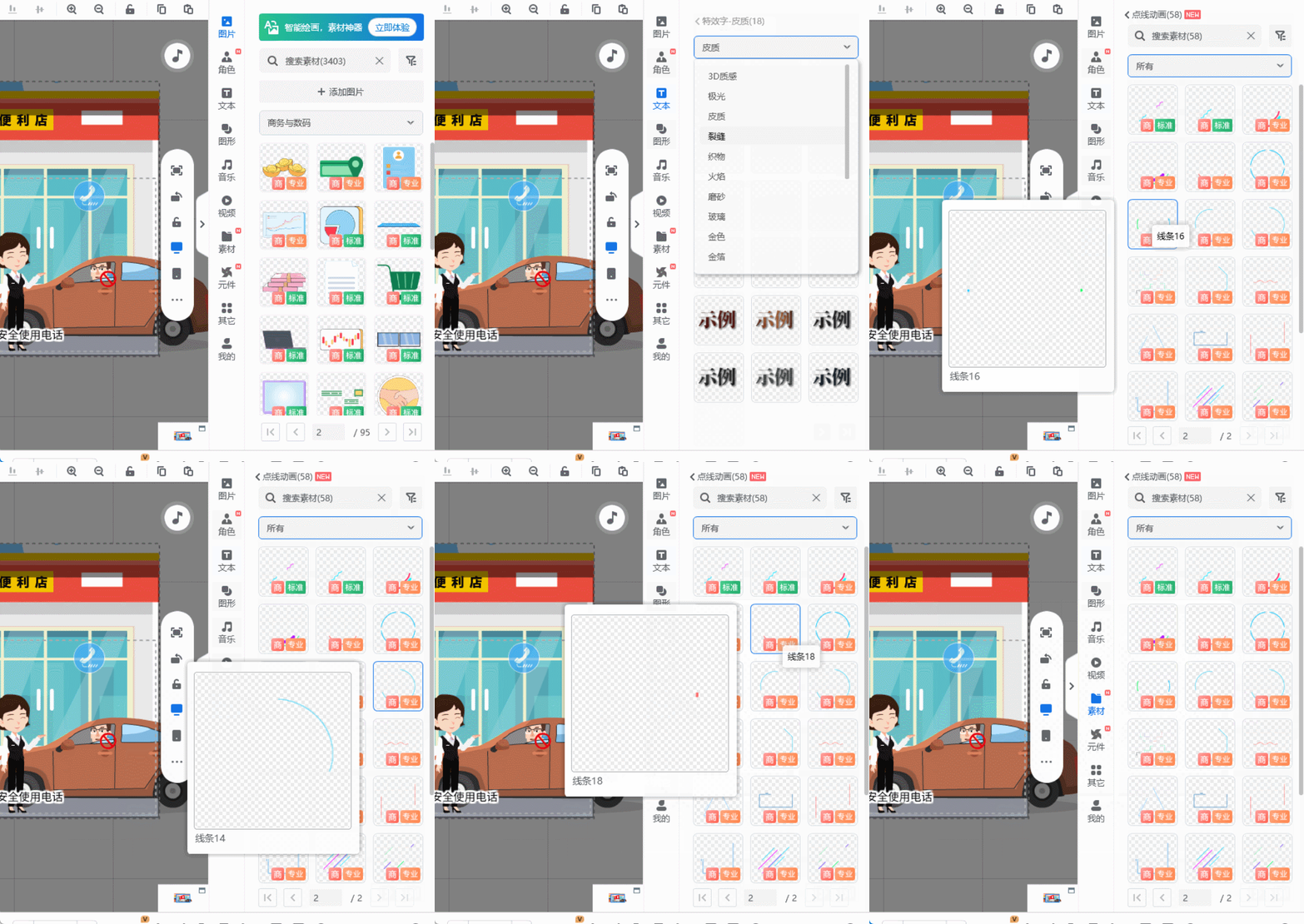
3.加動畫讓畫面“活”起來:這步最關(guān)鍵!選中文字,點頂部“動畫”,選“淡入”,文字就會慢慢出來;選中蘋果圖標(biāo),選“旋轉(zhuǎn)”,圖標(biāo)就能轉(zhuǎn)起來。還能調(diào)動畫時長,比如讓文字1秒淡入,節(jié)奏更舒服。
4.配聲音更生動:點左邊“音頻”,可以自己錄配音,比如用手機錄“大家好,今天我們聊聊蘋果”,也能直接用軟件里的配音功能。再找個輕松的背景音樂,調(diào)小音量,別蓋過配音,聽著就很舒服。
第三步:導(dǎo)出發(fā)布,搞定!
全部做好后,點右上角“導(dǎo)出”,選MP4格式(所有平臺都支持),等一會兒渲染完成,就能直接上傳到視頻號、抖音了。
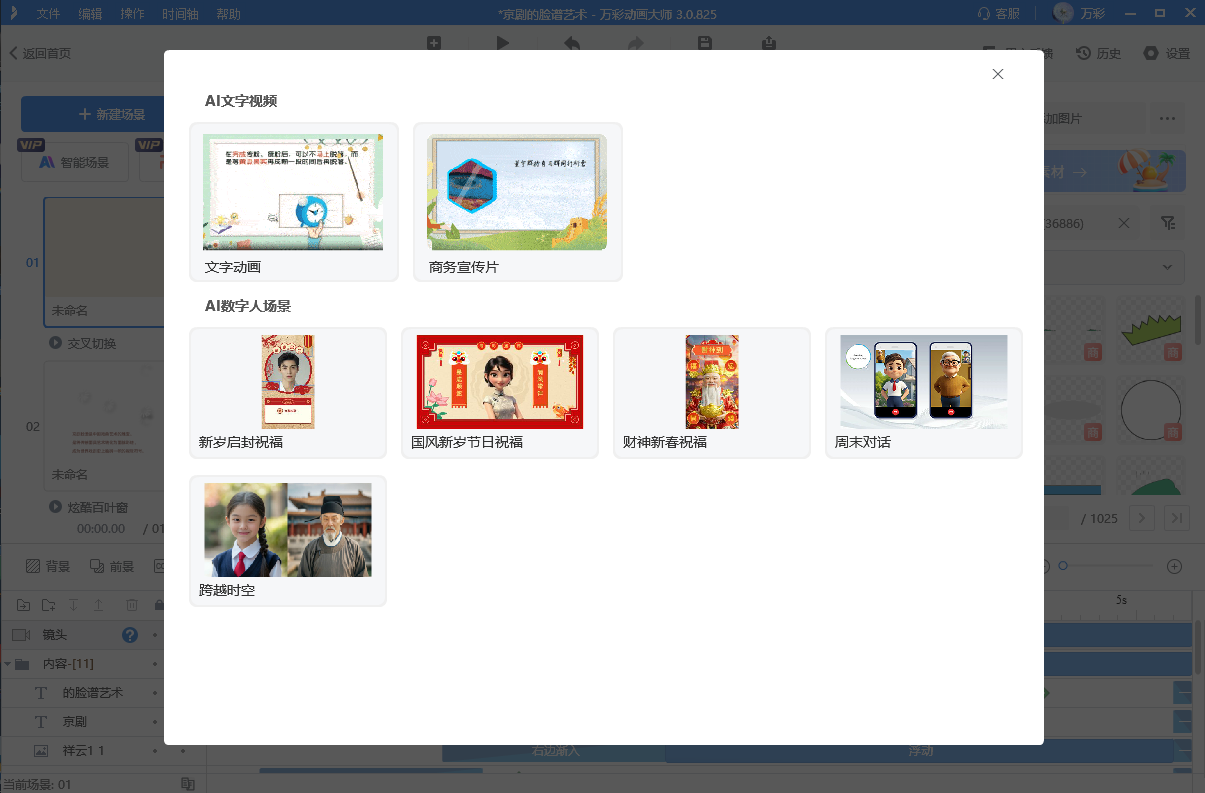
動畫短視頻是怎么做的?最后說個小驚喜:萬彩動畫大師還有AI配音和AI智能成片功能,不想自己配音、沒時間做腳本?用AI幫忙,效率能快不少,新手也能輕松出片~
萬彩動畫大師官方下載地址:http://www.123sougou.com/
