
刷視頻時總發(fā)現(xiàn),別人的視頻一開頭就有亮眼的動畫,自己的卻只能平淡切入,看著有點可惜?其實不用愁,今天就用萬彩動畫大師,分7步帶你做簡單的視頻開場動畫制作,新手也能輕松上手。

1、為啥選萬彩動畫大師?
首先得說,這款軟件對新手太友好了。界面沒有花里胡哨的按鈕,打開后一眼就能找到常用功能,不用對著復雜菜單琢磨半天。而且它自帶超多模板,從可愛的卡通風格到簡潔的商務(wù)風,不管你做的是生活分享還是知識內(nèi)容,都能找到適配的模板,省了從零開始設(shè)計的麻煩。
素材庫也很實用,圖標、背景圖、背景音樂一應(yīng)俱全,不用再到處搜素材拼拼湊湊。導出格式也全,常用的MP4、適合網(wǎng)頁的SWF都能導,發(fā)不同平臺都方便。
2、7步實操:做出專屬開場動畫
第一步:打開軟件設(shè)基礎(chǔ)
先在官網(wǎng)下好萬彩動畫大師,安裝后雙擊打開。選“新建項目”,然后設(shè)尺寸——常用的1920×1080就很合適,幀率選24幀,點“確定”就進編輯界面了。
第二步:挑個適配模板
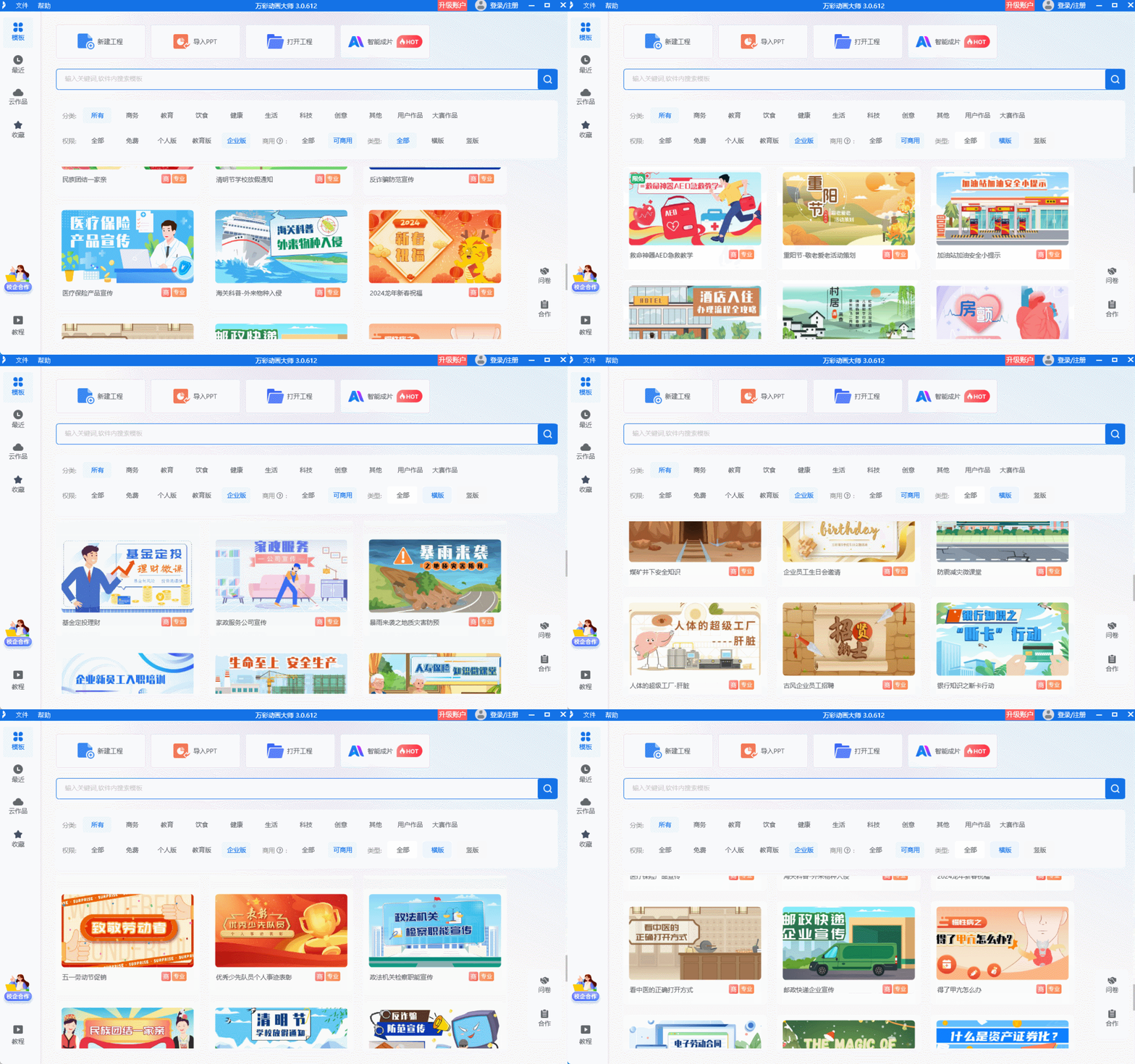
點左側(cè)“模板”按鈕,翻一翻找到和你視頻風格搭的模板。比如做美食分享就選帶食物元素的,做知識內(nèi)容就選清新簡約的,選中后點“應(yīng)用”,基礎(chǔ)框架就有了。
第三步:改文字填信息
模板里的文字雙擊就能改,把你的視頻標題、賬號名填進去。右邊工具欄還能調(diào)字體、顏色,比如標題用加粗的藝術(shù)字,顏色選和背景反差大的,這樣更顯眼。
第四步:加素材補細節(jié)
要是覺得模板元素少,點左側(cè)“素材”,從庫里挑圖標或圖片加上。比如做旅行視頻就加個小飛機、山川圖,拖一拖調(diào)整位置和大小,畫面立馬飽滿。
第五步:設(shè)動畫讓畫面動起來
選中文字或素材,點右邊“動畫”,選個入場效果——文字用“淡入”,素材用“縮放”就很自然。再調(diào)下時長,0.5到1秒最合適,別太長也別太短,順序?qū)α水嬅婢土鲿场?
第六步:配個合適的音樂
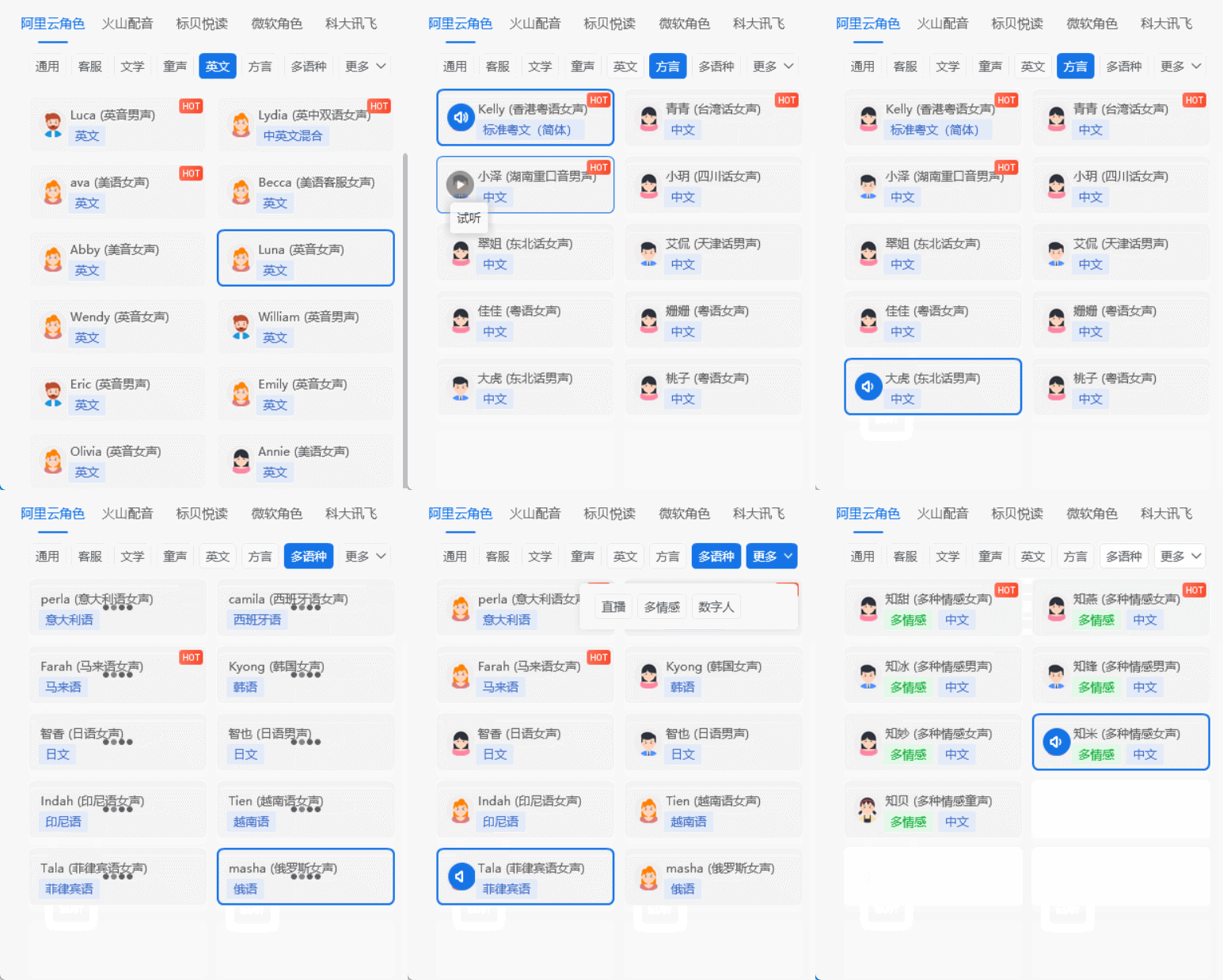
點上方“音樂”按鈕,從自帶音樂庫挑首符合氛圍的,比如輕快的內(nèi)容配活潑的音樂,沉穩(wěn)的內(nèi)容配舒緩的音樂。加完后調(diào)音量,別蓋過后續(xù)解說,也別太輕沒存在感。
第七步:預覽導出收工
最后點右上角“預覽”,看看整體效果,不滿意就返回改。沒問題的話點“導出”,選好格式和保存路徑,等一會兒,專屬開場動畫就做好了。
還有AI功能幫你省時間
最后提一句,它的AI功能很實用:AI智能繪圖能按你說的文字生成素材,比如你要“簡約的書本圖標”,輸進去就能出;AI語音合成還能把文字轉(zhuǎn)成自然的語音,不用自己錄音,效率一下就提上來了。
萬彩動畫大師官方下載地址:http://www.123sougou.com/
