
作為剛接觸mg動畫的新手,我曾因復雜軟件望而卻步,直到用了萬彩動畫大師——界面直觀、操作簡單,跟著步驟就能出片。今天我以“圖書館借閱流程”科普動畫為例,帶大家拆解制作,最后再分享超實用的AI功能。
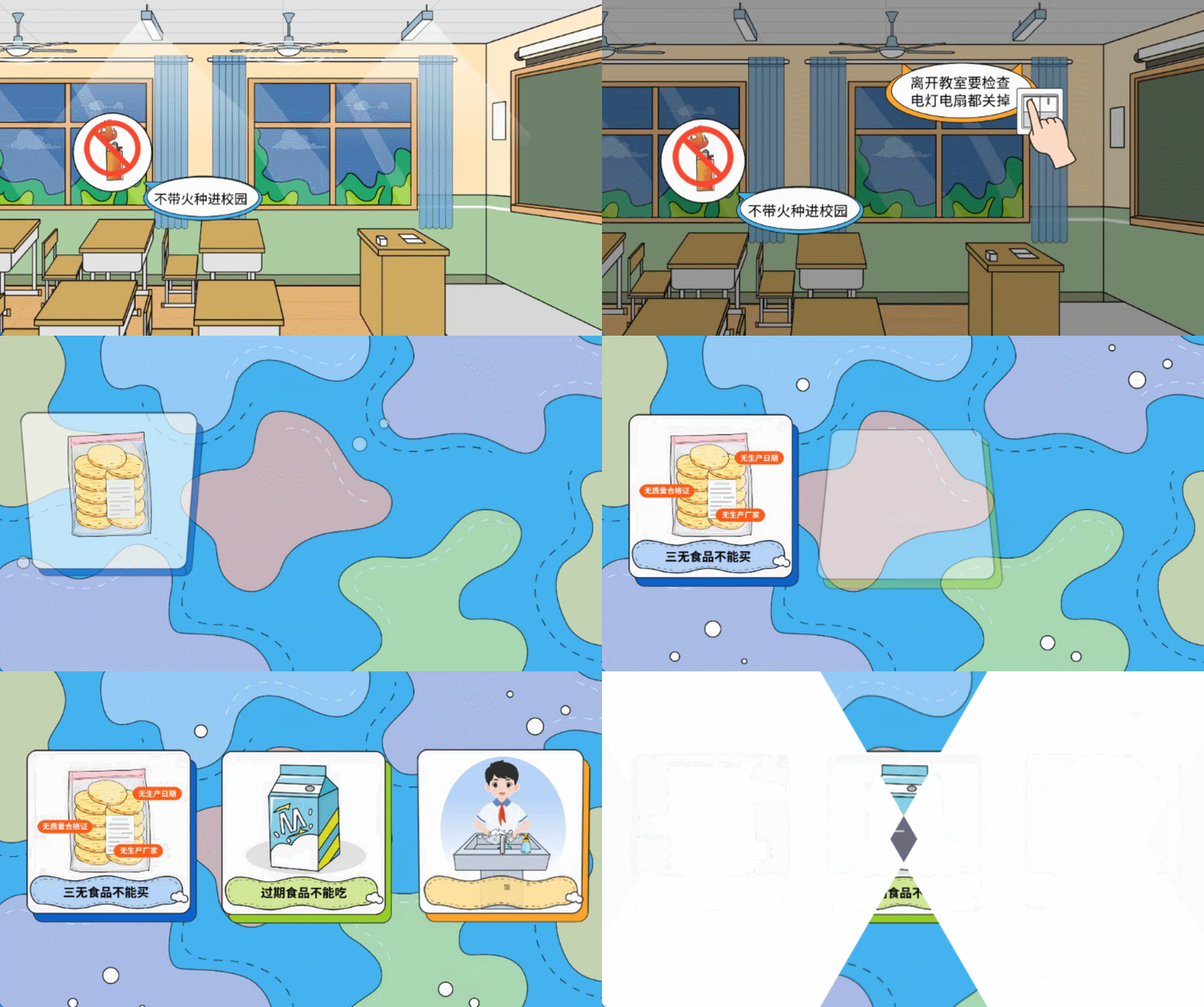
第一步:定腳本、搭框架,5分鐘搞定前期
先明確動畫核心:1分鐘講清“選書→掃碼→借閱→還書”4個步驟。打開萬彩動畫大師,我選“空白項目”,設置16:9比例、60秒時長。左側素材庫直接搜“圖書館”“書籍”“二維碼”,拖拽到畫布就能用,不用自己畫圖,對新手太友好。
第二步:加動畫、調路徑,讓元素“動起來”
選中“書籍”元素,點頂部“動畫”,我選“入場動畫-滑入”,模擬從書架取書的動作;給“二維碼”加“點擊動畫”,配合“借閱成功”文字彈出效果。做“還書”場景時,用“路徑動畫”畫一條從門口到柜臺的線,讓“書籍”沿著路徑移動,軟件自動勻速,不用調關鍵幀,操作超省心。
第三步:配文字、加轉場,讓流程更流暢
在每個步驟旁加文字標簽,比如“掃碼:確認書籍信息”,選“淡入”動畫,和元素出場同步;切換場景時,我用“轉場-推進”效果,像翻書一樣自然。點擊“預覽”,發現“還書”速度太快,直接拖拽時間軸調整,修改起來很靈活。

AI助力:配音+成片,效率翻倍
做完動畫,我用了“AI配音”功能:輸入文字解說,選“溫和女聲”,調整語速后生成,聲音自然不生硬,省了錄制時間;更驚喜的是“AI智能成片”——上傳腳本后,軟件自動匹配素材、加動畫,我只需微調細節,大幅縮短制作周期。
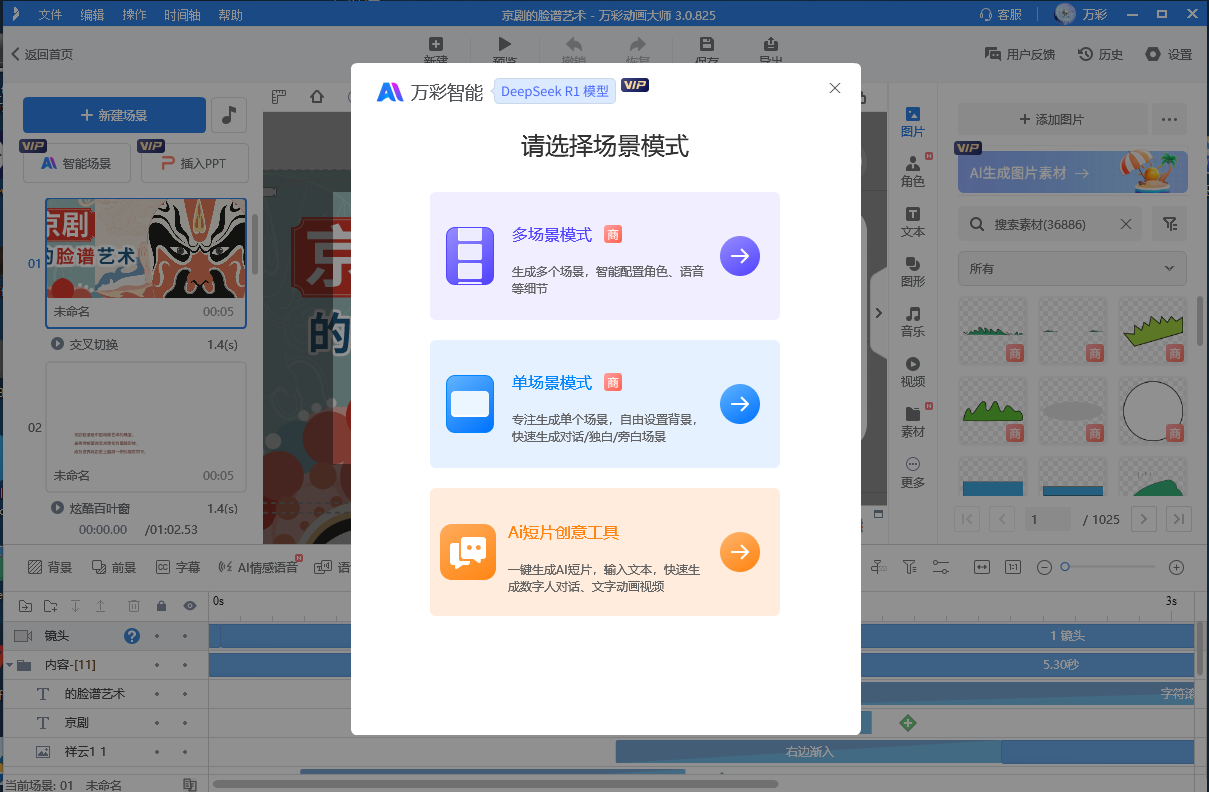
對新手來說,簡單mg動畫制作真的不難。萬彩動畫大師把復雜步驟簡化,從前期準備到AI輔助,每一步都很易上手。只要多練幾次,像我這樣的新手也能做出清晰又好看的mg動畫,不管是科普視頻還是教程,都能輕松搞定。
萬彩動畫大師官方下載地址:http://www.123sougou.com/
