
之前幫老師做教學輔助時,發現很多人想做動畫微課卻卡在上手難——其實找對工具真不用愁!我自己用萬彩動畫大師摸索了幾次,現在零基礎也能快速出片,今天就把詳細步驟拆給大家,連小細節都不落下。
第一步:先把“骨架”搭好,后期才不慌
剛開始別著急打開軟件就做,先花10分鐘理清思路:確定主題(比如“初中物理浮力原理”“職場PPT排版技巧”),再寫個簡單腳本。腳本不用復雜,開頭10秒用個小動畫或問題勾注意力,中間分3段講核心內容(每段1分鐘左右,太長容易走神),結尾總結下重點就行。
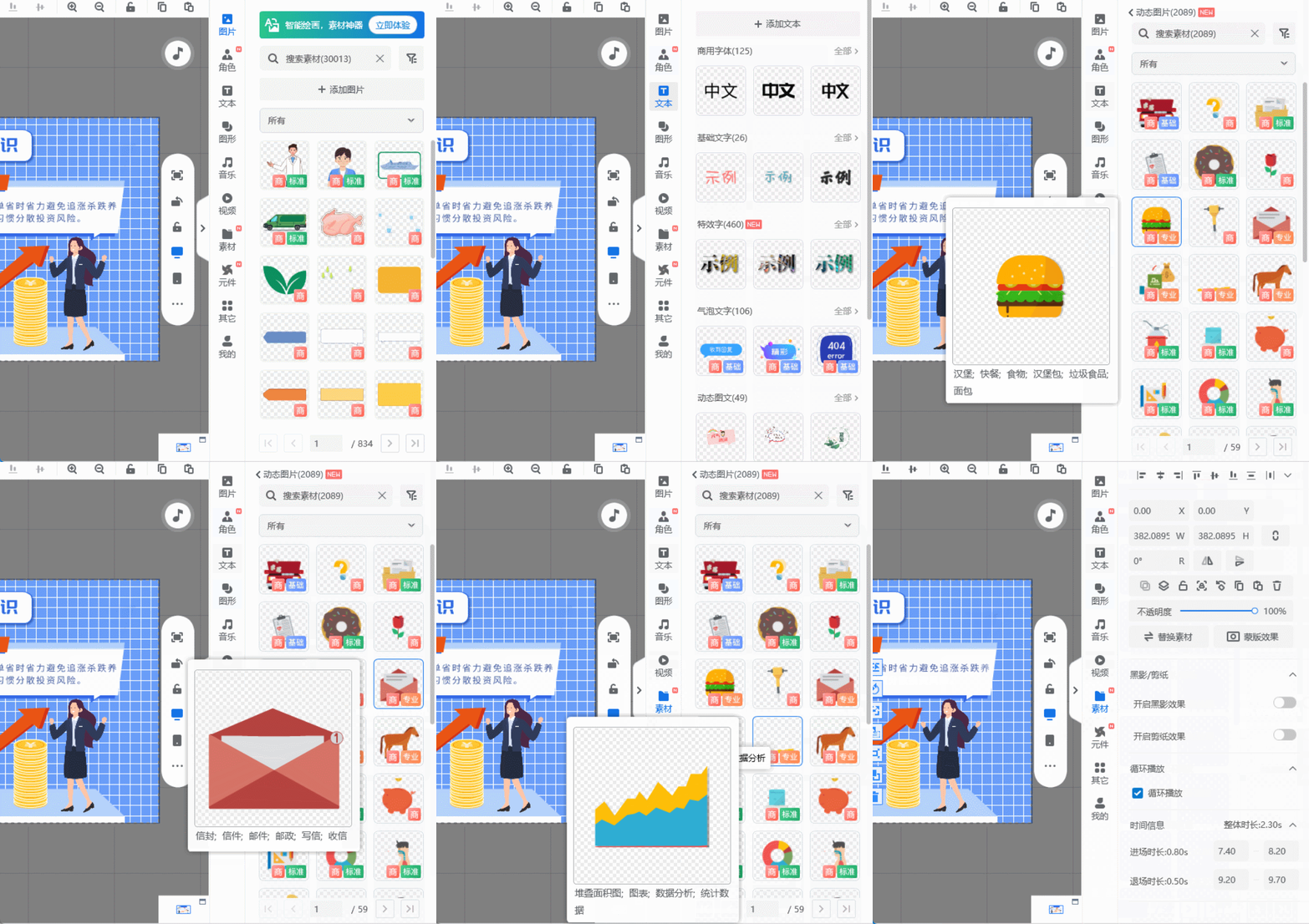
做好腳本后,直接在萬彩的“素材庫”里挑東西——里面有現成的教室、辦公室場景,還有各種卡通角色,不用自己畫,拖到畫面里就能用,省了超多時間。
第二步:跟著做!3步完成核心制作
這步是關鍵,但操作真不難,跟著點鼠標就行:
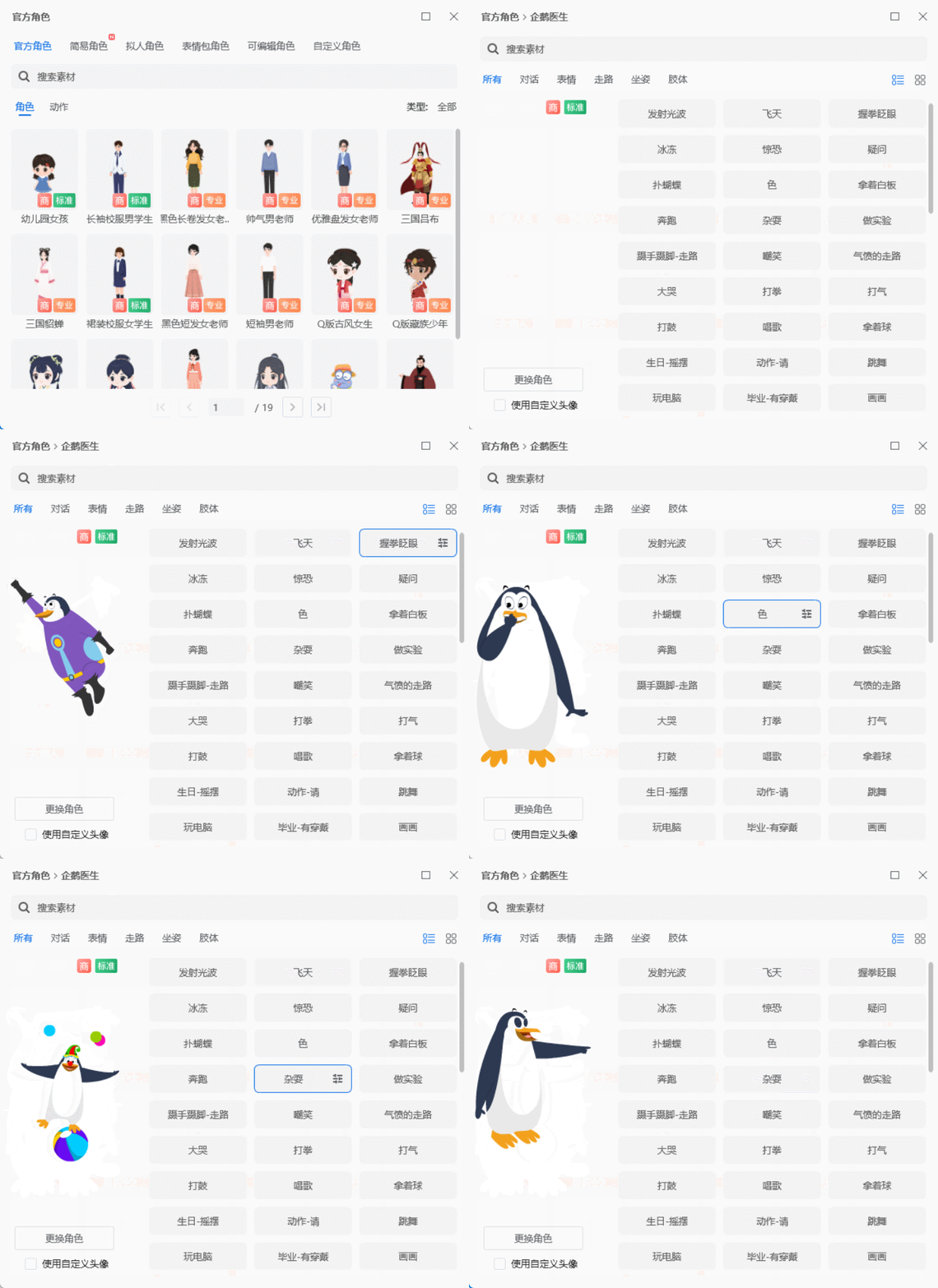
搭場景+加角色:左邊菜單欄點“場景”,選個和主題搭的背景;再點“角色”,選個合適的形象,還能調它的動作和表情,比如讓角色揮手、點頭。要是想讓角色“說話”,選中文本轉語音,輸上臺詞就有配音了,暫時不用也能先放文字占位。
放知識點內容:用“文本”工具加重點,比如公式、關鍵詞,還能給文字加漸入、彈跳的動畫,比干巴巴的文字好看;要是講數學、物理,直接用“公式”工具,支持LaTeX編輯,復雜公式也能輕松弄。
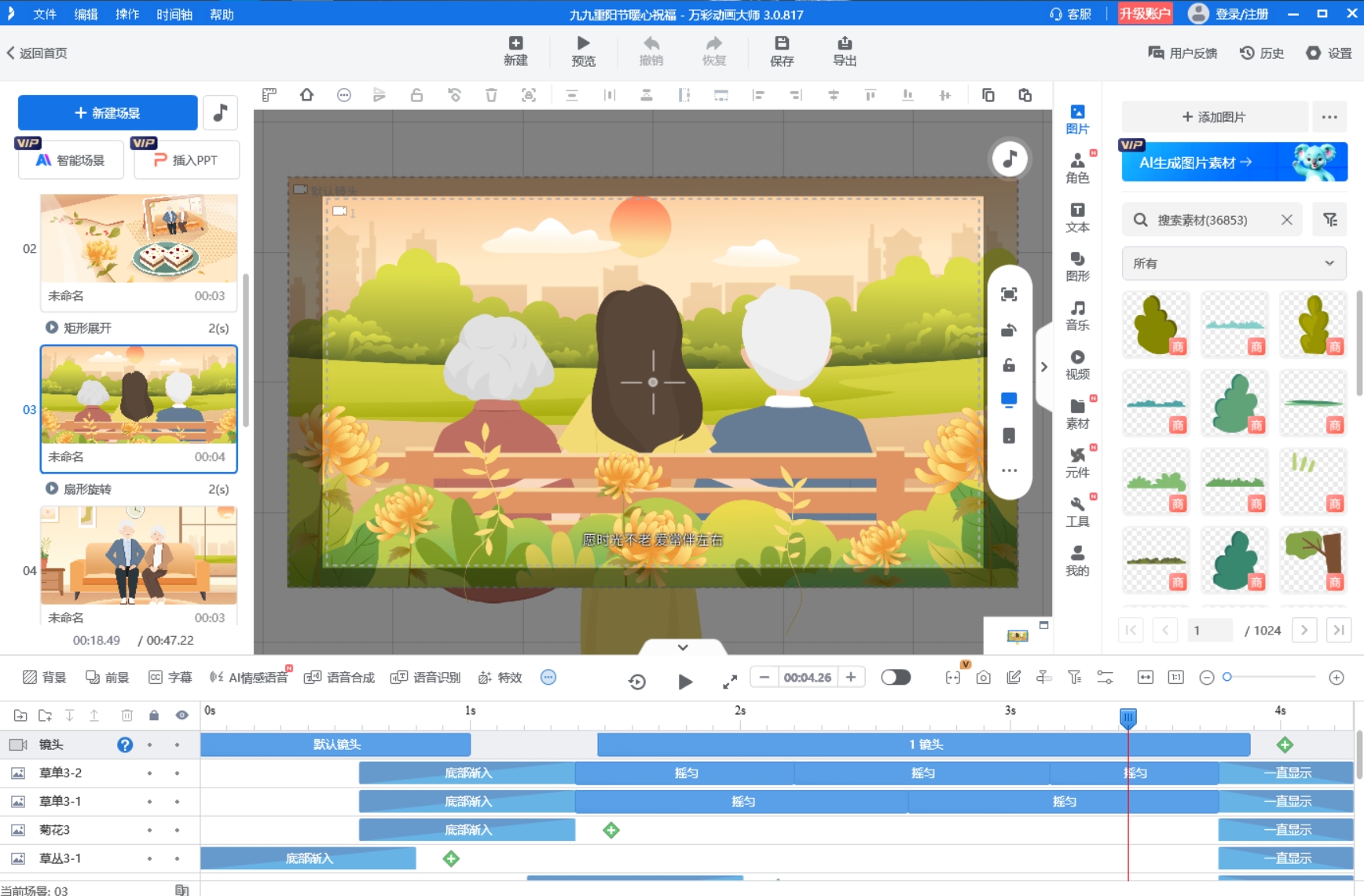
調轉場和時長:頁面切換時加個溶解、滑動的轉場,不然太生硬;時間軸上能直接拖動畫元素的時長,文字留3-5秒夠看就行,動畫演示5-8秒最合適,別太長拖節奏。
第三步:收尾導出,這步別忽略細節
做好后先點“預覽”看一遍,要是覺得某段太啰嗦,在時間軸上剪一剪;重點內容可以加個“高亮”或“放大”動畫,觀眾一眼就能看到。導出時選MP4格式,方便傳去教學平臺,要高清就選1080P,速度挺快,不用等太久。
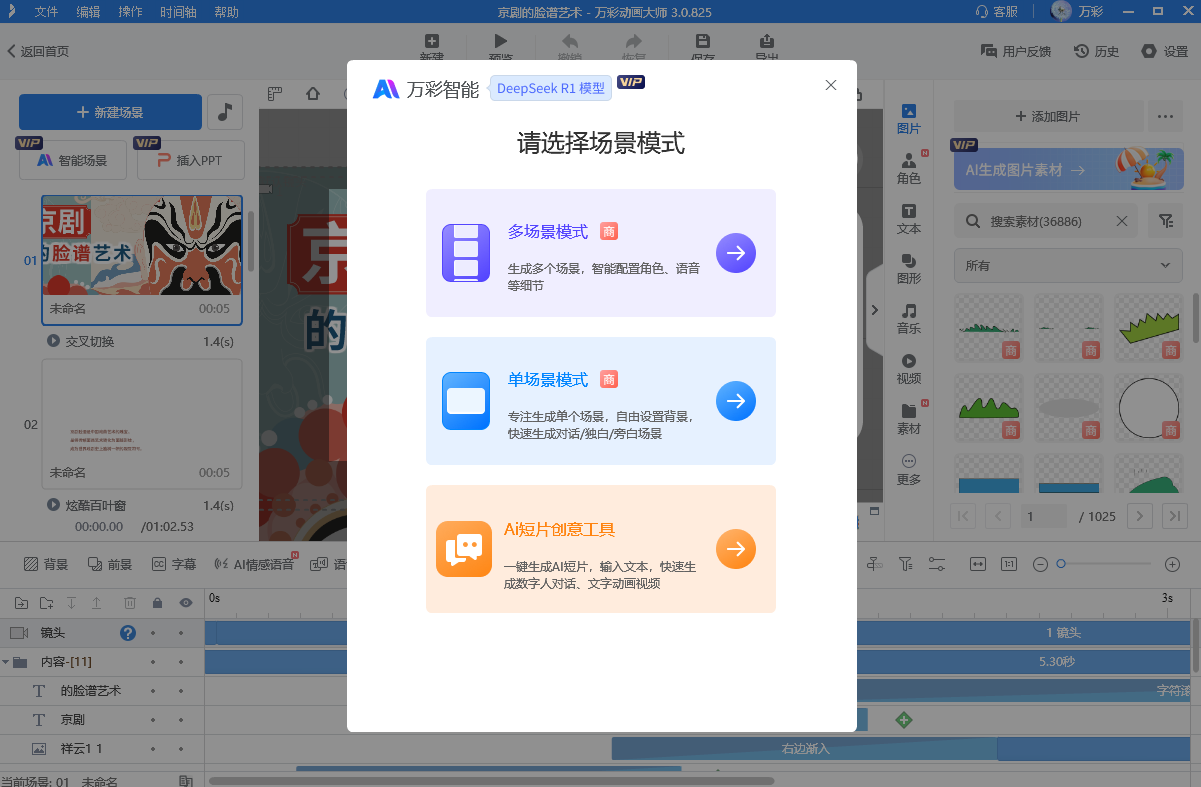
怎么制作動畫微課?最后說個偷懶小技巧:萬彩的AI功能太實用了!AI配音有好多種音色,溫柔的、活潑的都有,還能調語速,輸完文本一鍵生成,不用自己錄;AI智能成片更省事,傳個腳本或關鍵詞,它自動搭場景、加素材,生成后稍微改改就能用,新手也能快速出好片。
萬彩動畫大師官方下載地址:http://www.123sougou.com/
