
剛接觸微課的朋友,總覺(jué)得做動(dòng)畫(huà)是件麻煩事,其實(shí)找對(duì)工具按步驟來(lái),新手也能很快上手。我最近用萬(wàn)彩動(dòng)畫(huà)大師做微課,摸索出一套簡(jiǎn)單流程,分享給大家,照著做準(zhǔn)沒(méi)錯(cuò)。

第一步:先把主題和腳本捋清楚
做動(dòng)畫(huà)前別著急開(kāi)軟件,先想明白這節(jié)微課要講啥。比如教學(xué)生背古詩(shī),或者給同事講報(bào)表制作技巧,主題越具體越好。接著把內(nèi)容拆成小模塊,像寫(xiě)小故事一樣列腳本,每個(gè)模塊要講什么、配什么畫(huà)面、說(shuō)多少話,都簡(jiǎn)單寫(xiě)下來(lái)。萬(wàn)彩里有現(xiàn)成的腳本模板,不用自己從零開(kāi)始寫(xiě),把內(nèi)容填進(jìn)去就行,省了不少時(shí)間。
第二步:搭場(chǎng)景加素材,不用會(huì)設(shè)計(jì)
打開(kāi)萬(wàn)彩后,先選個(gè)場(chǎng)景。軟件里分了教育、職場(chǎng)、生活好幾種場(chǎng)景,比如講數(shù)學(xué)題就選教室場(chǎng)景,講職場(chǎng)技巧就選辦公室場(chǎng)景,點(diǎn)一下就能用。要是想自己換背景,上傳張圖片或者選個(gè)純色也很方便。然后加素材,左邊素材庫(kù)里有人物、圖標(biāo)、動(dòng)畫(huà)元素,用鼠標(biāo)拖到畫(huà)面上,再拉一拉調(diào)整大小,不用學(xué)設(shè)計(jì)也能搭出好看的畫(huà)面。
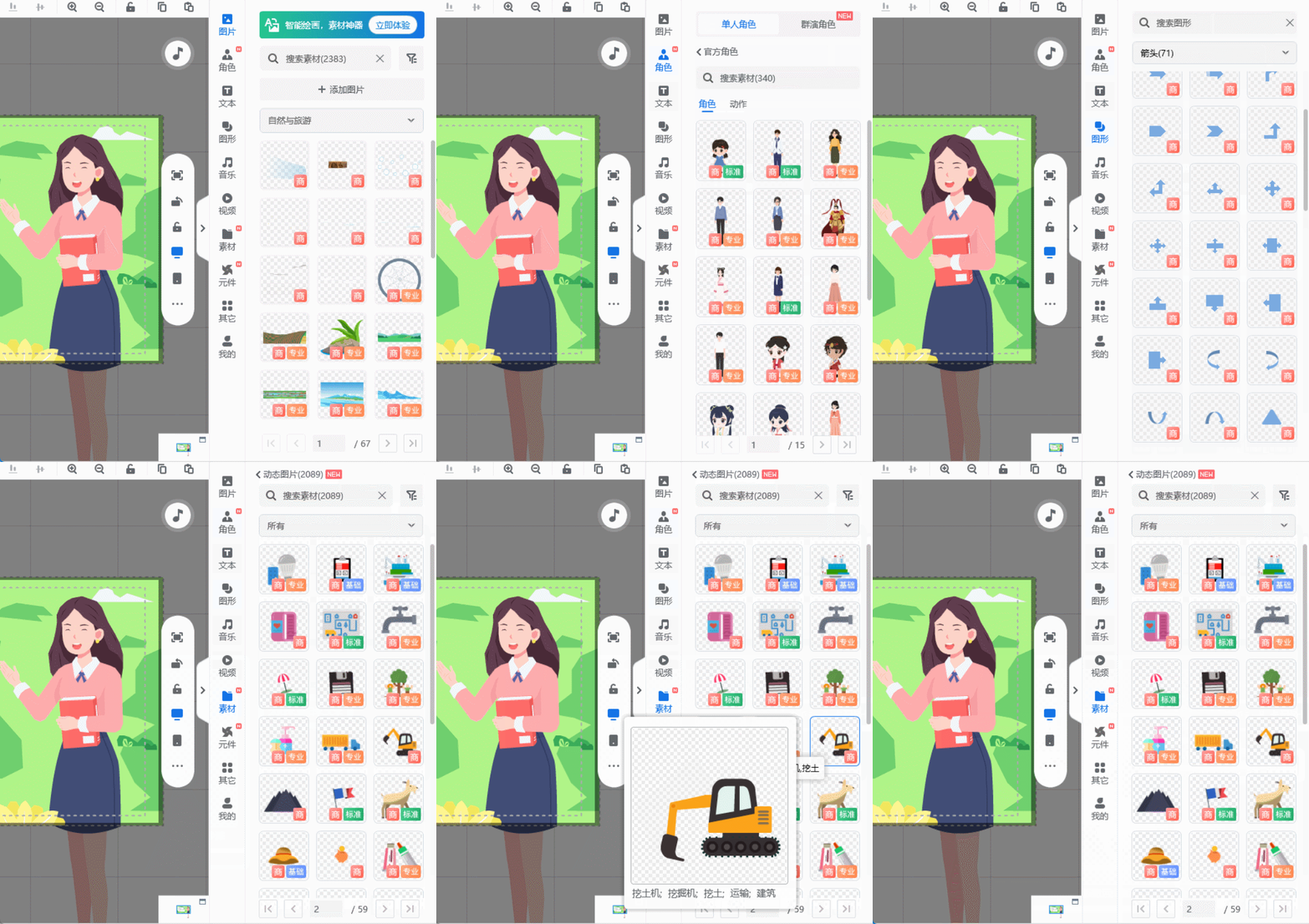
第三步:加動(dòng)畫(huà)效果,讓內(nèi)容動(dòng)起來(lái)
素材放好后,關(guān)鍵是給它們加動(dòng)畫(huà),不然畫(huà)面會(huì)很呆板。選中一個(gè)元素,點(diǎn)上面的“動(dòng)畫(huà)”按鈕,里面有入場(chǎng)、退場(chǎng)、強(qiáng)調(diào)三種效果。比如讓標(biāo)題從頂部慢慢落下來(lái),讓圖標(biāo)旋轉(zhuǎn)著出現(xiàn),都很簡(jiǎn)單。還能調(diào)動(dòng)畫(huà)時(shí)長(zhǎng),想快一點(diǎn)就設(shè)1秒,想慢一點(diǎn)就設(shè)3秒,預(yù)覽的時(shí)候覺(jué)得不合適,隨時(shí)改就行,新手也能輕松調(diào)出讓自己滿意的效果。
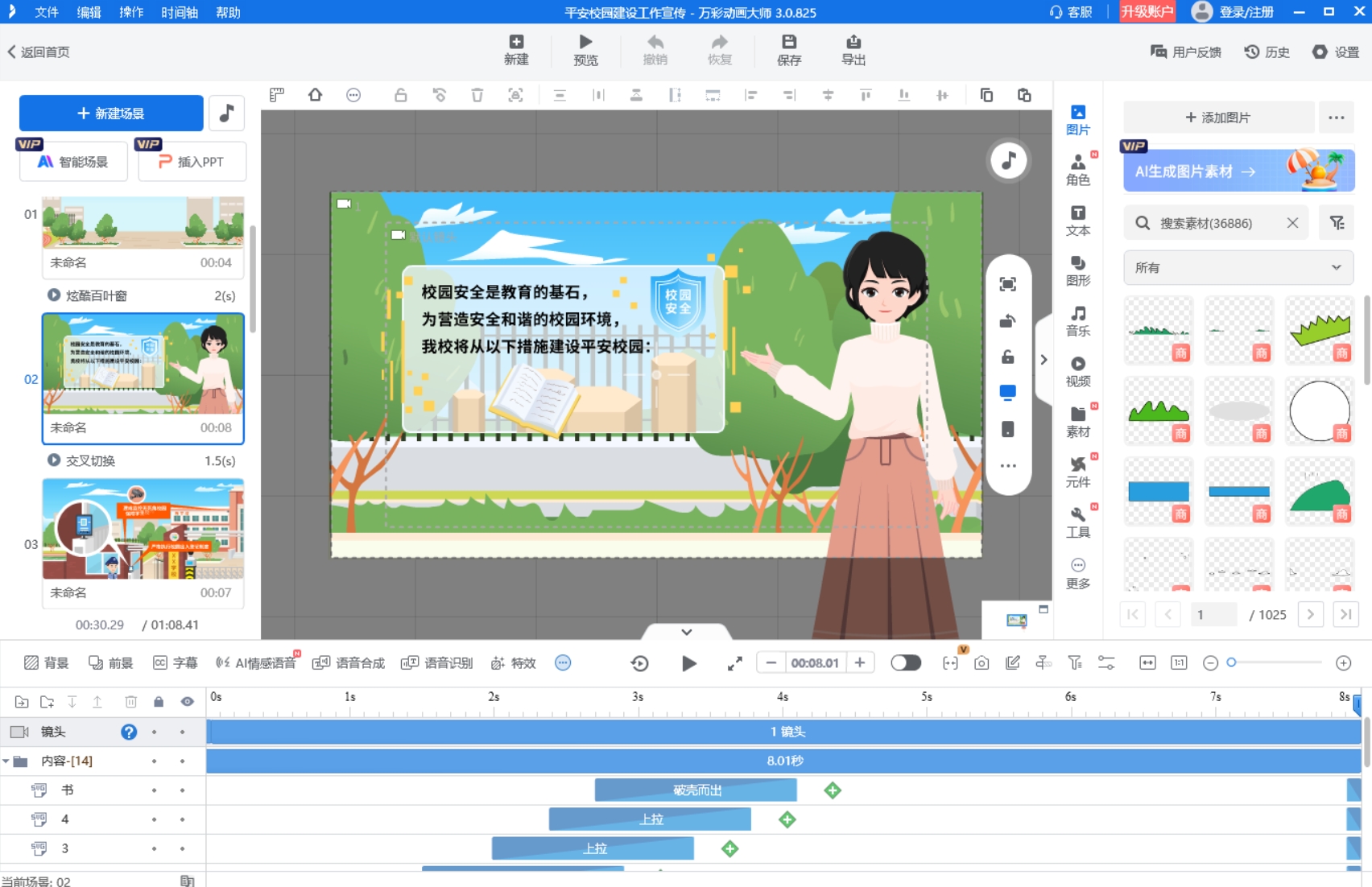
第四步:導(dǎo)出分享,一步搞定
全部做好后,點(diǎn)右上角的“導(dǎo)出”。一般選MP4格式,兼容性好,不管是電腦還是手機(jī)都能看。清晰度根據(jù)需要選,想傳到網(wǎng)上就選中等清晰度,文件小傳得快;想存本地留檔,就選高清格式,畫(huà)面更清楚。等幾分鐘導(dǎo)出完成,直接發(fā)到教學(xué)群或者上傳到公眾號(hào),大家就能看了。
最后提一句,萬(wàn)彩里的AI功能特別適合新手。不用自己錄音,輸文字進(jìn)去就能生成配音,有男音、女音可選,聲音還很自然。要是沒(méi)時(shí)間一步步做,上傳腳本后用AI智能成片,它會(huì)自動(dòng)配素材加動(dòng)畫(huà),自己再改改細(xì)節(jié),很快就能出成品。
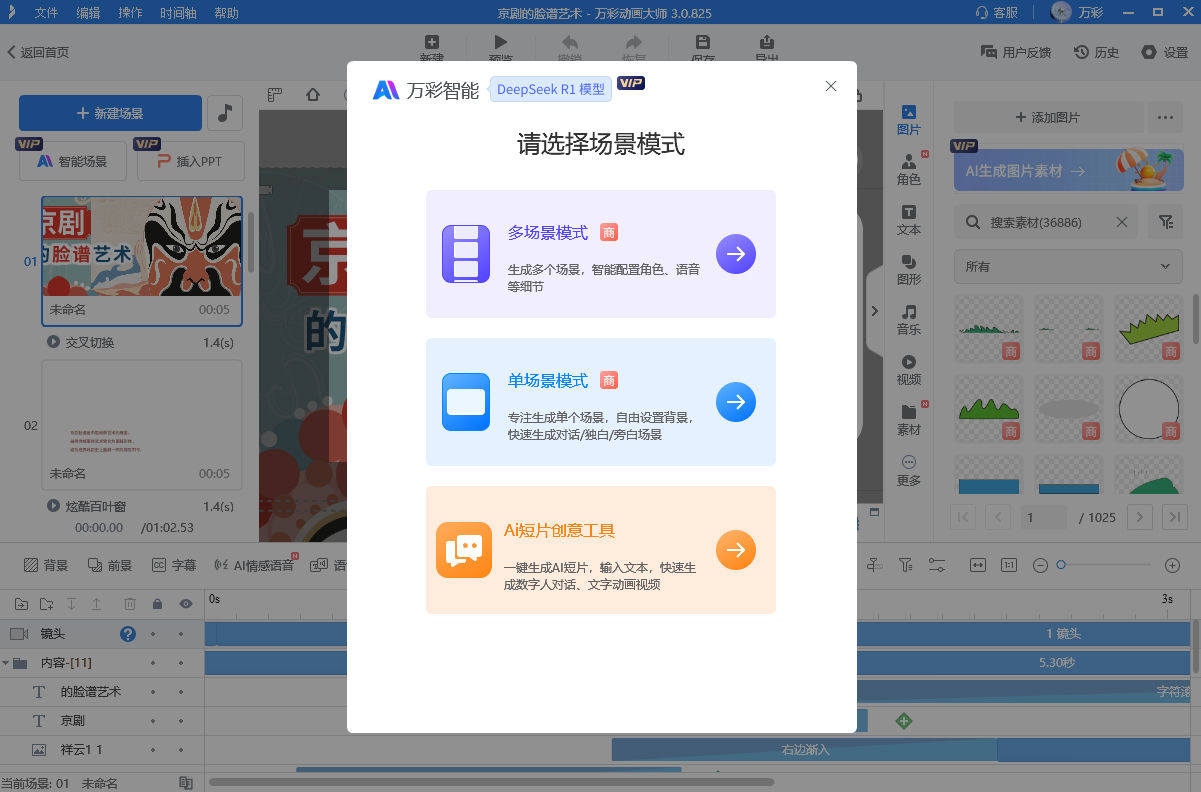
按這4個(gè)步驟來(lái),再用上AI功能,新手做制作微課動(dòng)畫(huà)一點(diǎn)不費(fèi)勁,大家可以試試,很快就能做出像樣的作品。
萬(wàn)彩動(dòng)畫(huà)大師官方下載地址:http://www.123sougou.com/
