
提及動(dòng)畫制作,不少人會(huì)覺得門檻高——復(fù)雜的界面、晦澀的參數(shù),剛打開軟件就想打退堂鼓。其實(shí)選對(duì)工具,新手也能輕松做出類Flash效果的動(dòng)畫,比如萬彩動(dòng)畫大師,就是幫新手“繞開彎路”的實(shí)用工具。

一、為啥推薦萬彩動(dòng)畫大師?新手用著不費(fèi)勁
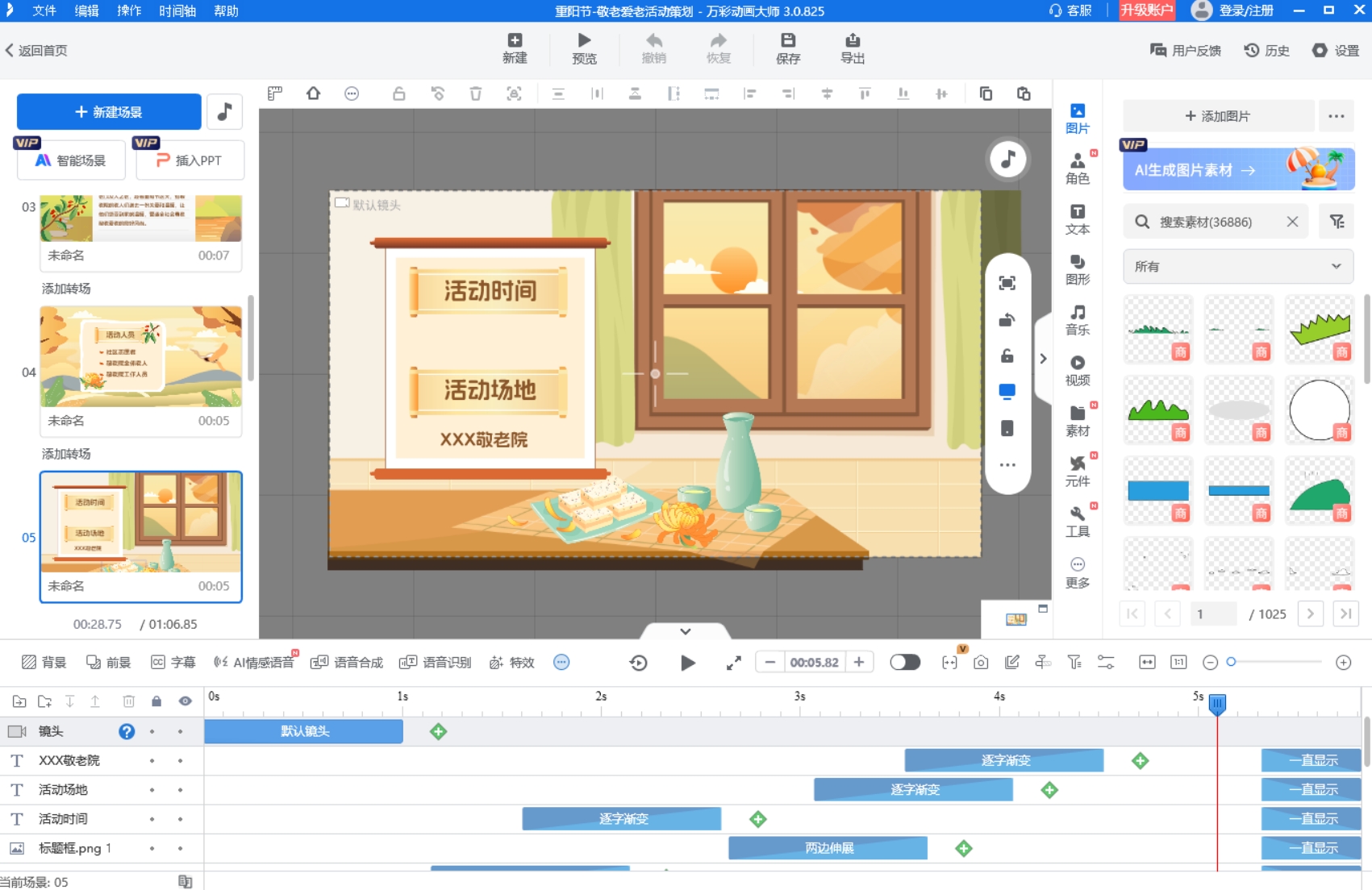
比起傳統(tǒng)動(dòng)畫軟件密密麻麻的按鈕,萬彩動(dòng)畫大師把功能拆得很清楚:場(chǎng)景、角色、動(dòng)畫設(shè)置各歸其位,打開軟件不用翻教程,點(diǎn)兩下就能找到想用的功能。更省心的是它的素材庫,自然風(fēng)景、卡通小人、動(dòng)態(tài)圖標(biāo)啥都有,不用自己畫,拖到畫布上就能用,省了大把前期準(zhǔn)備時(shí)間。
關(guān)鍵是它沒丟動(dòng)畫制作的核心功能——時(shí)間軸、關(guān)鍵幀都在,但調(diào)參數(shù)的步驟簡(jiǎn)化了。比如想讓角色動(dòng)起來,不用記復(fù)雜指令,拖拖拽拽就能搞定,既保留了創(chuàng)作的靈活性,又不會(huì)讓人覺得“難上手”。
二、四步走:從構(gòu)思到出成品
第一步先想清楚要做啥。比如做科普動(dòng)畫,先把要講的知識(shí)點(diǎn)列出來,別想到哪做到哪,不然后面容易亂。
第二步搭框架。打開軟件新建項(xiàng)目,從素材庫里挑場(chǎng)景和角色,比如講“植物生長”,就選綠色背景加小樹苗素材,用鼠標(biāo)拖到合適位置,基礎(chǔ)畫面就有了。
第三步加動(dòng)畫。這步是重點(diǎn),比如讓小樹苗長高,在時(shí)間軸上點(diǎn)一下加個(gè)關(guān)鍵幀,把樹苗拉大再加個(gè)關(guān)鍵幀,軟件會(huì)自動(dòng)補(bǔ)全中間的過渡效果,還能調(diào)速度,讓動(dòng)作更自然。
第四步導(dǎo)出。想發(fā)朋友圈或抖音,選MP4格式,兼容性強(qiáng);要拿去做線下展示,就選AVI格式,畫質(zhì)更清晰。點(diǎn)“導(dǎo)出”,等幾分鐘就能拿到成品。
三、AI輔助功能:省時(shí)間還出效果
最后得說說它的AI功能,對(duì)新手太友好了。AI配音不用自己錄音,把文字輸進(jìn)去,選個(gè)喜歡的音色,語速、語調(diào)都能調(diào),配出來的聲音很自然,不用再糾結(jié)“自己聲音不好聽”。
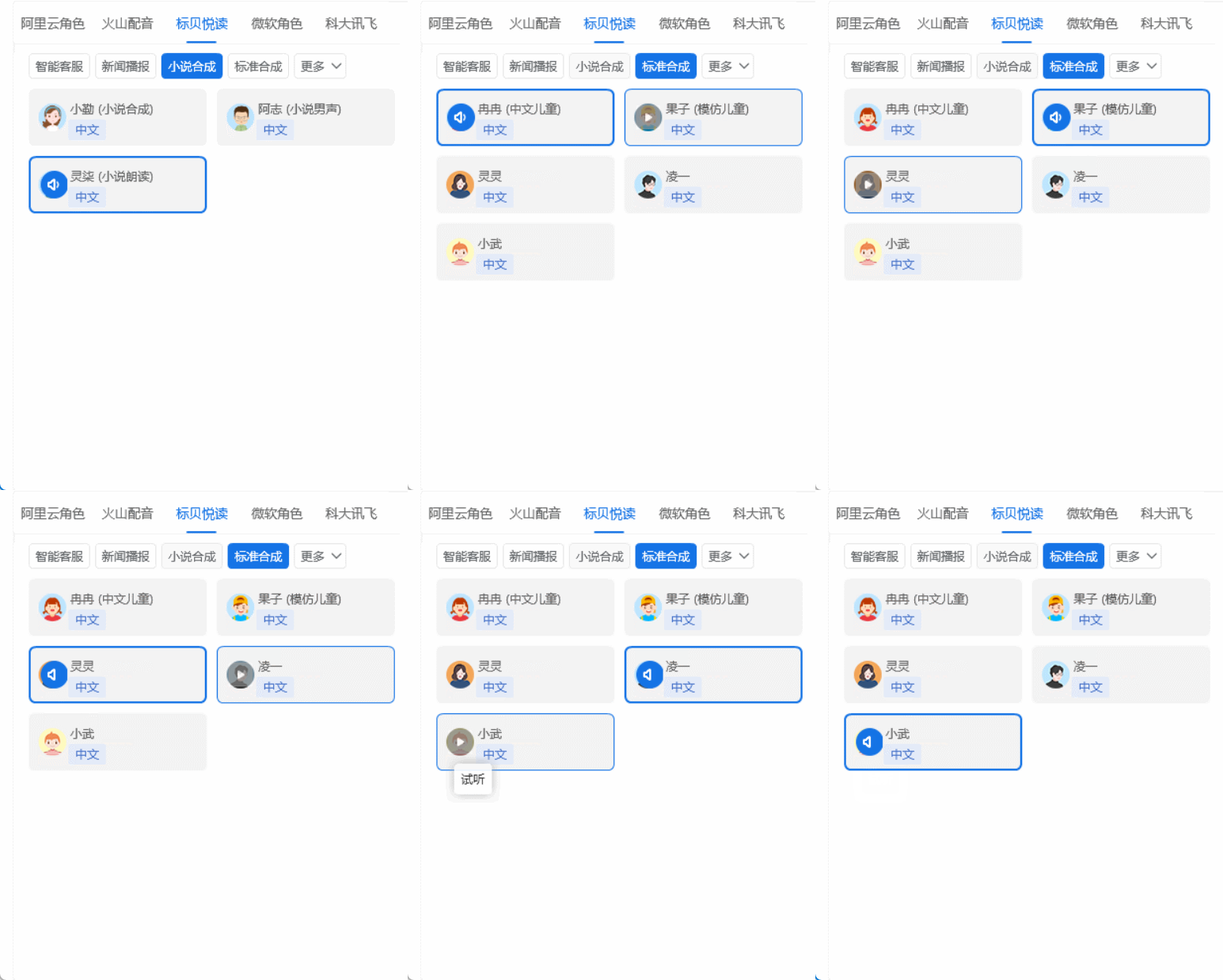
AI智能成片更省事,把寫好的文案復(fù)制進(jìn)去,系統(tǒng)會(huì)自動(dòng)配素材、加動(dòng)畫,幾分鐘就能出個(gè)短片。要是覺得不滿意,還能手動(dòng)改,不用從零開始做,大大節(jié)省了時(shí)間。
怎樣制作flash動(dòng)畫?用對(duì)工具,制作動(dòng)畫真沒那么難,跟著這幾步走,新手也能做出像樣的作品。
