
不少人看到生動的情景動畫就心生向往,卻總被“專業門檻”嚇退。其實借助萬彩動畫大師這類工具,零基礎也能做出優質作品。下面就以“職場新人入職引導”為案例,一步步教你完成動畫制作,搞懂如何制作情景動畫。

第一步是明確需求與搭建框架。制作前要想清楚動畫的核心目的和受眾,像“職場新人入職引導”動畫,受眾是新員工,目的是快速幫他們熟悉辦公流程。接著用萬彩動畫大師的“腳本編輯器”功能,把內容拆分成“入職登記-工位介紹-流程說明-答疑環節”四個場景,每個場景標注時長、畫面描述和臺詞,比如“入職登記”場景設定15秒,畫面為HR遞表格,臺詞配“您好,請先填寫這份入職信息表”。
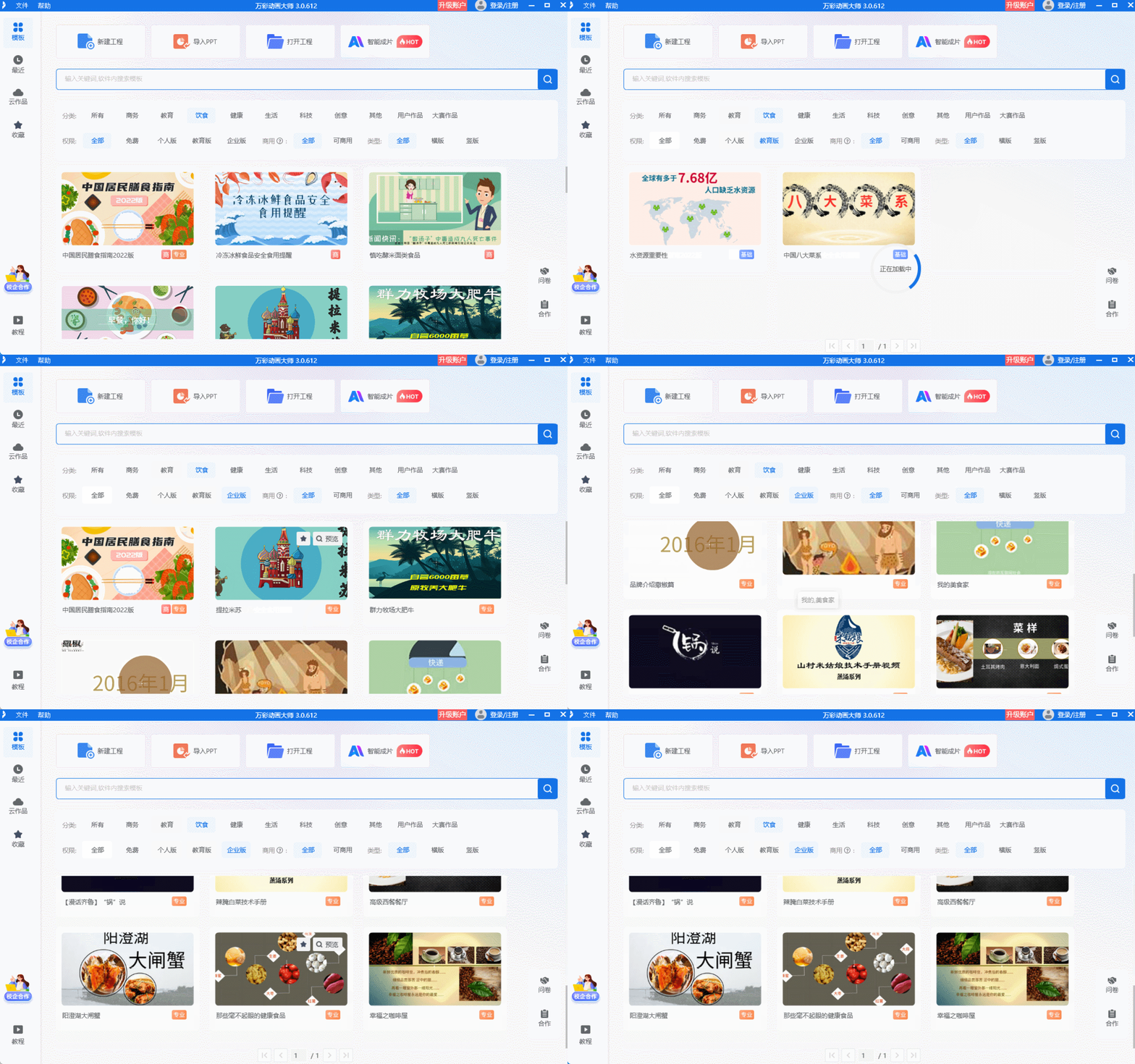
第二步是素材收集與導入。萬彩動畫大師內置百萬級素材庫,直接搜索“職場”“辦公”關鍵詞,就能找到西裝人物、辦公桌、文件等矢量素材,避免版權問題。若需要企業專屬元素,比如公司LOGO,點擊“導入”按鈕添加本地圖片即可。案例中我們選用穿著職業裝的男女角色各兩個,搭配明亮的辦公場景背景,讓畫面更貼近真實職場。
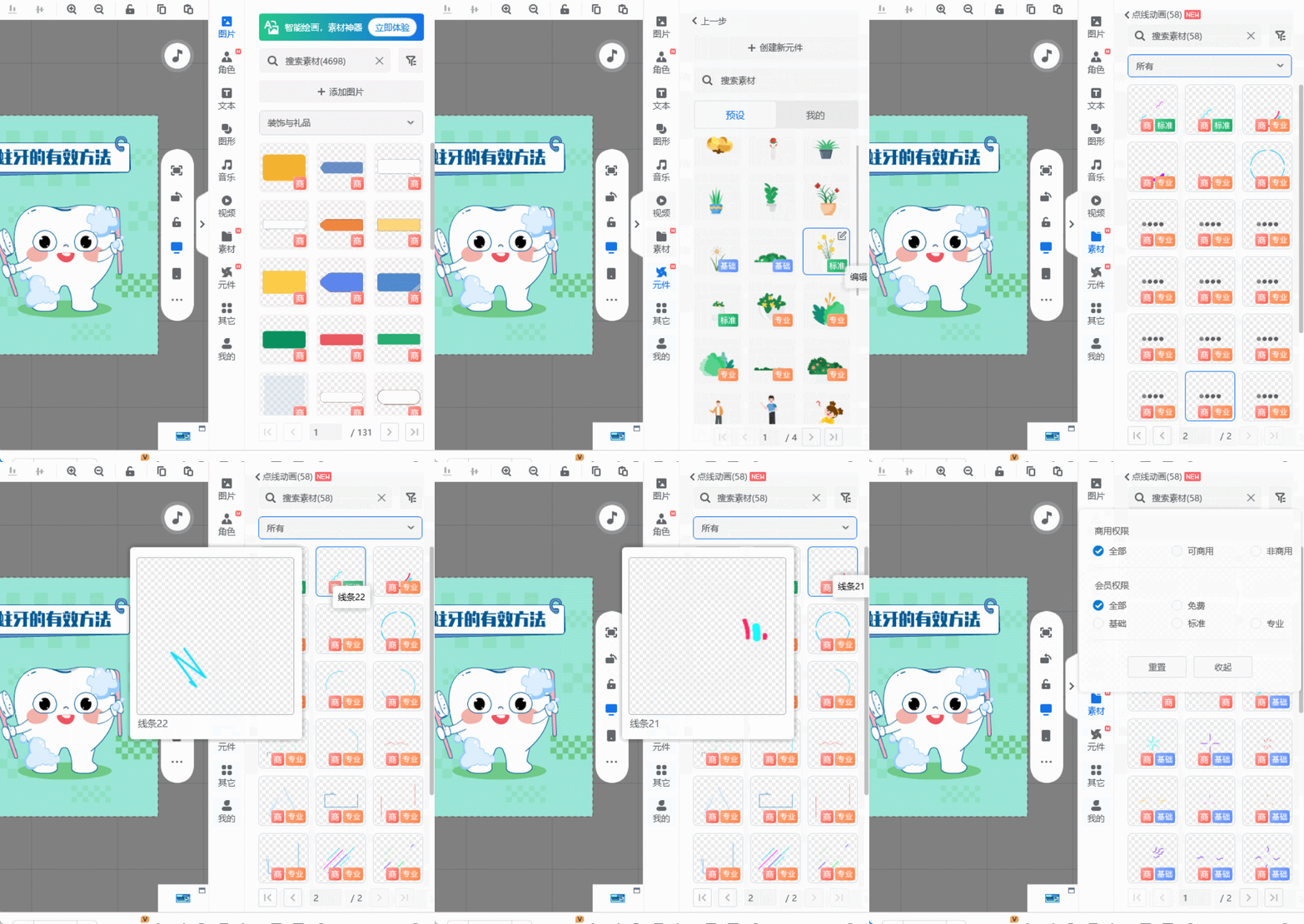
第三步是動畫制作與編輯,這是核心環節。先將選好的素材拖拽到時間軸,用“位置”工具擺放人物和道具位置。然后給元素添加動畫效果,比如讓HR從畫面右側“滑入”,表格通過“放大”效果突出。萬彩動畫大師的“智能關鍵幀”功能很實用,只需設定起始和結束狀態,軟件會自動生成過渡動畫。案例里新員工接過表格的動作,就是通過關鍵幀實現手臂的自然擺動,讓畫面更流暢。
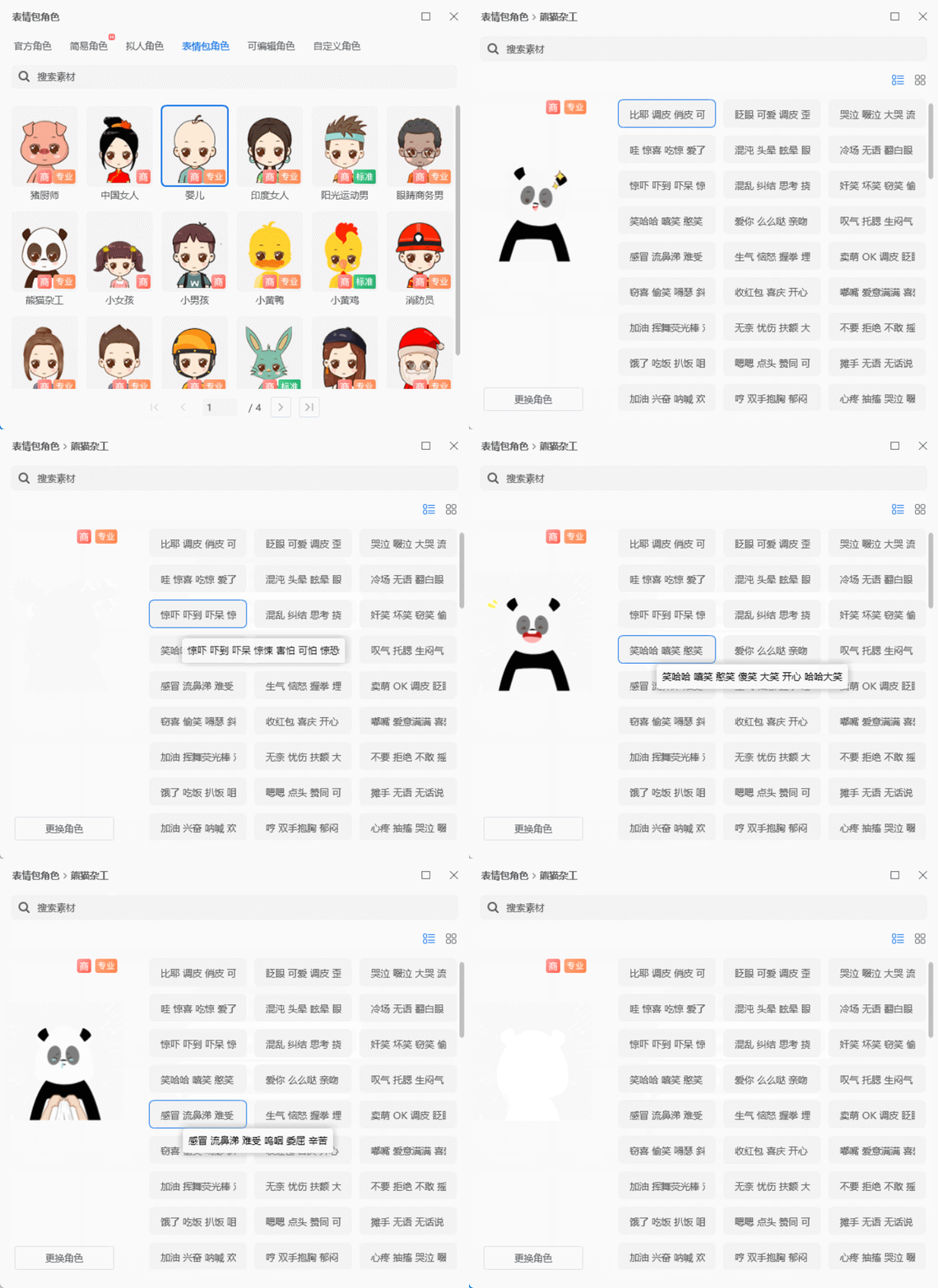
第四步是配音與字幕添加。點擊“配音”功能,可選擇內置語音庫的不同音色,根據角色設定為HR配沉穩女聲,給新員工配親切女聲。生成配音后,軟件會自動匹配字幕,只需檢查修正錯別字。若對音質有要求,還能導入專業配音文件替換。
最后一步是導出與優化。預覽動畫確認無誤后,根據用途選擇導出格式,發布到短視頻平臺選MP4格式,用于內部培訓可導出為PPT格式方便演示。導出前用“畫面優化”功能調整亮度和清晰度,讓作品更精致。
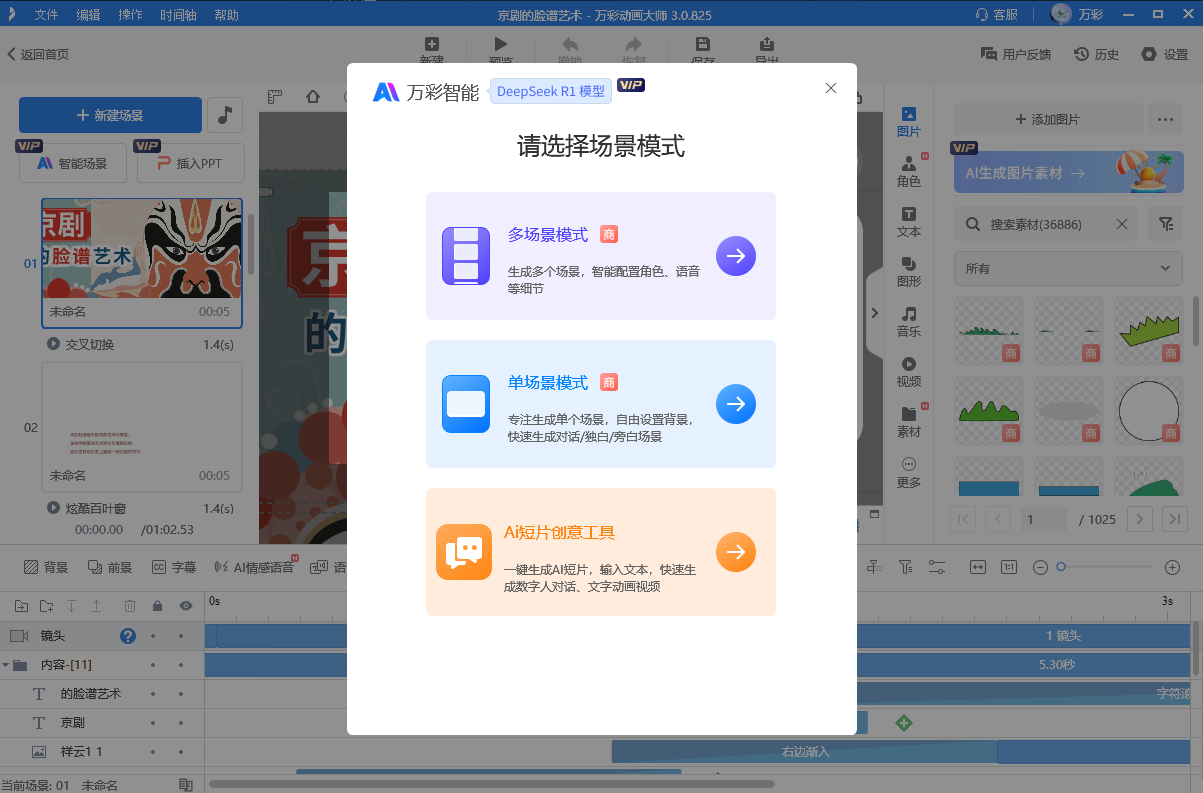
整個過程無需復雜代碼,跟著步驟操作,新手半天就能完成簡單的情景動畫。如果想省去繁瑣步驟,萬彩動畫大師的AI配音能精準匹配角色情緒,AI智能成片功能更能根據腳本自動搭配素材和動畫,幫你高效出片。
萬彩動畫大師官方下載地址:http://www.123sougou.com/
