
不少人看到生動的動畫視頻就心生向往,卻總覺得“制作門檻太高”。其實借助合適的工具,新手也能快速上手。今天就用萬彩動畫大師,帶大家拆解怎么制作動畫的核心流程,全程無復雜術語,跟著做就能出成果。

第一步是明確主題與腳本,這是動畫的“骨架”。先想清楚動畫用途——是知識科普、產品介紹還是趣味短片?確定后寫下簡單腳本,把畫面和旁白對應好。比如做美食教程動畫,就按“食材展示—步驟拆解—成品呈現(xiàn)”梳理,每段畫面控制在30秒內,避免信息過載。萬彩動畫大師的“腳本模板庫”里有各行各業(yè)的參考案例,直接套用能省不少力。
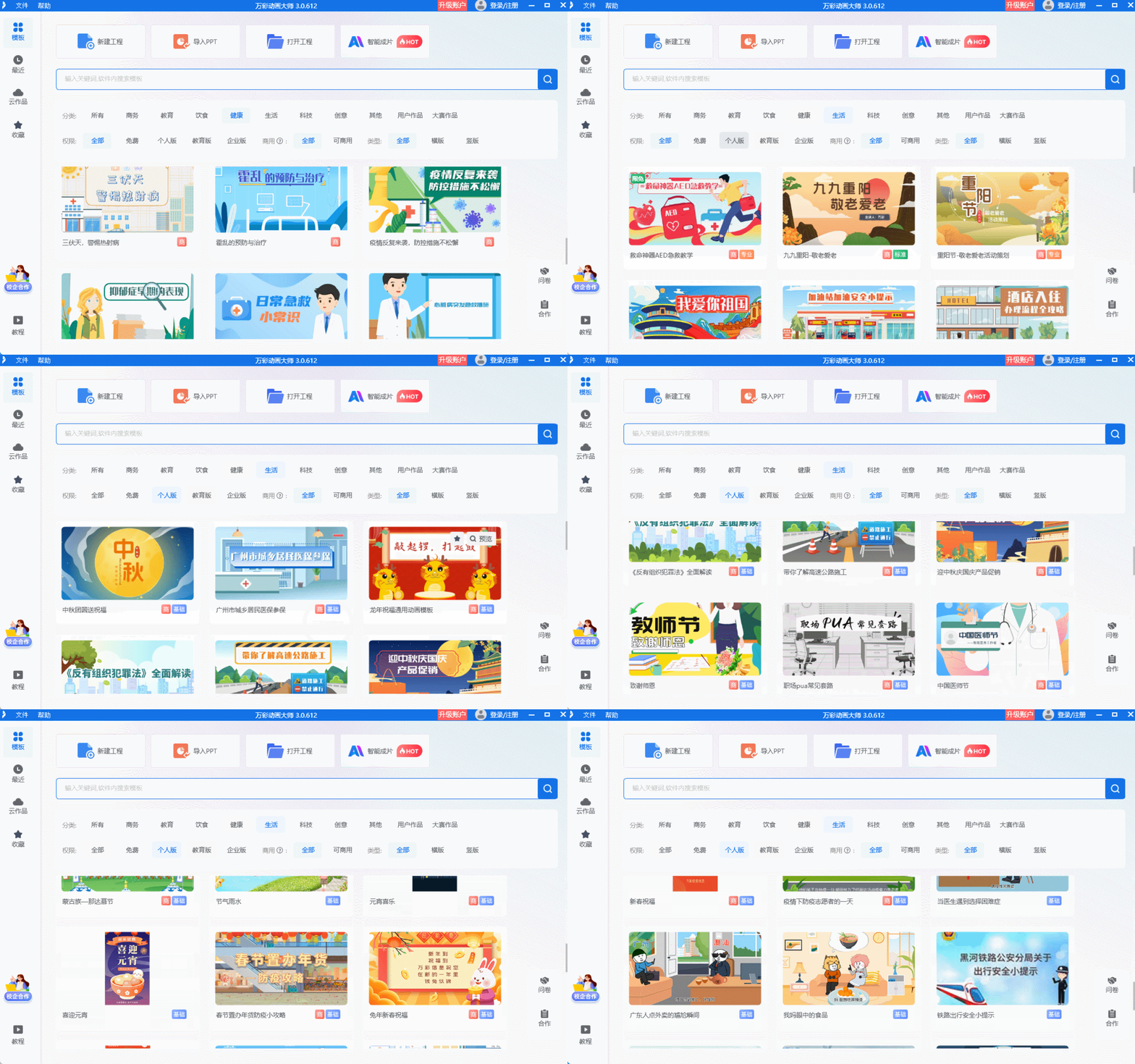
第二步搭建場景與添加元素,讓動畫“有血有肉”。打開軟件后,從左側素材庫挑選合適的場景模板,科技風、卡通風、職場風等應有盡有,也能自定義背景顏色和圖片。接著添加角色與道具,軟件內置上千種矢量素材,拖曳到畫布就能用,還能調整大小和位置。比如制作職場培訓動畫,選個辦公室場景,拖入職業(yè)裝角色和電腦素材,基礎畫面就成型了。
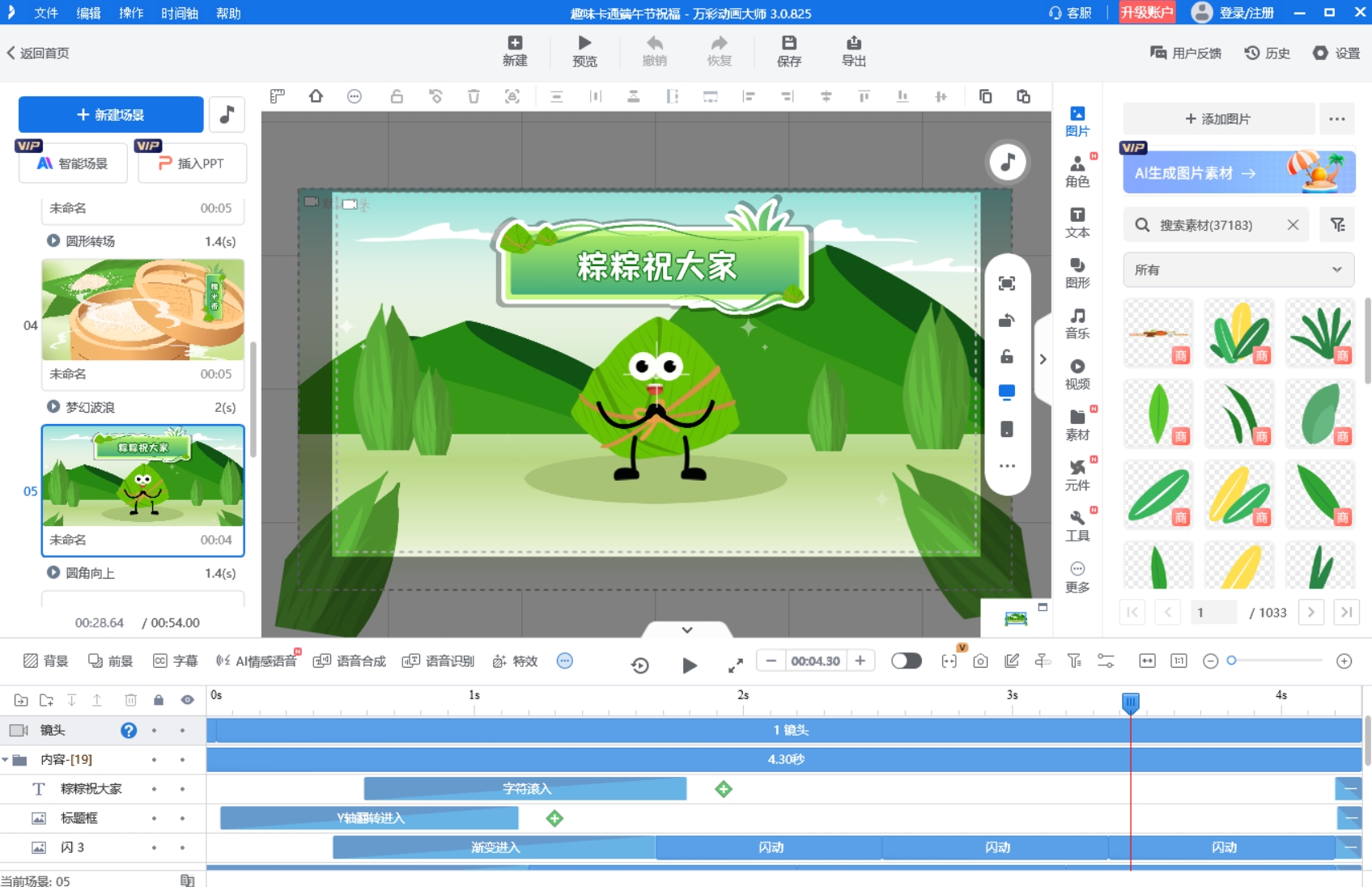
第三步設置動畫效果,賦予畫面“生命力”。這是最關鍵的一步,卻不用手動逐幀繪制。選中素材后,點擊頂部“動畫”按鈕,就能給角色添加入場、退場和強調動畫,比如讓人物“淡入”“平移”,讓文字“彈跳”出現(xiàn)。萬彩動畫大師的智能動畫功能很貼心,會根據素材類型推薦合適的效果,新手也不會選得眼花繚亂。記得動畫節(jié)奏要適中,避免過度花哨影響觀看體驗。
第四步添加音頻與導出,完成動畫“收尾”。點擊“音頻”模塊,可錄制自己的旁白,也能從音效庫挑選背景音樂。調整音頻與畫面的同步度后,就可以導出成品了。軟件支持MP4、GIF等多種格式,根據發(fā)布平臺選擇對應的分辨率,抖音選720P即可,用于演講的動畫則推薦1080P高清格式。
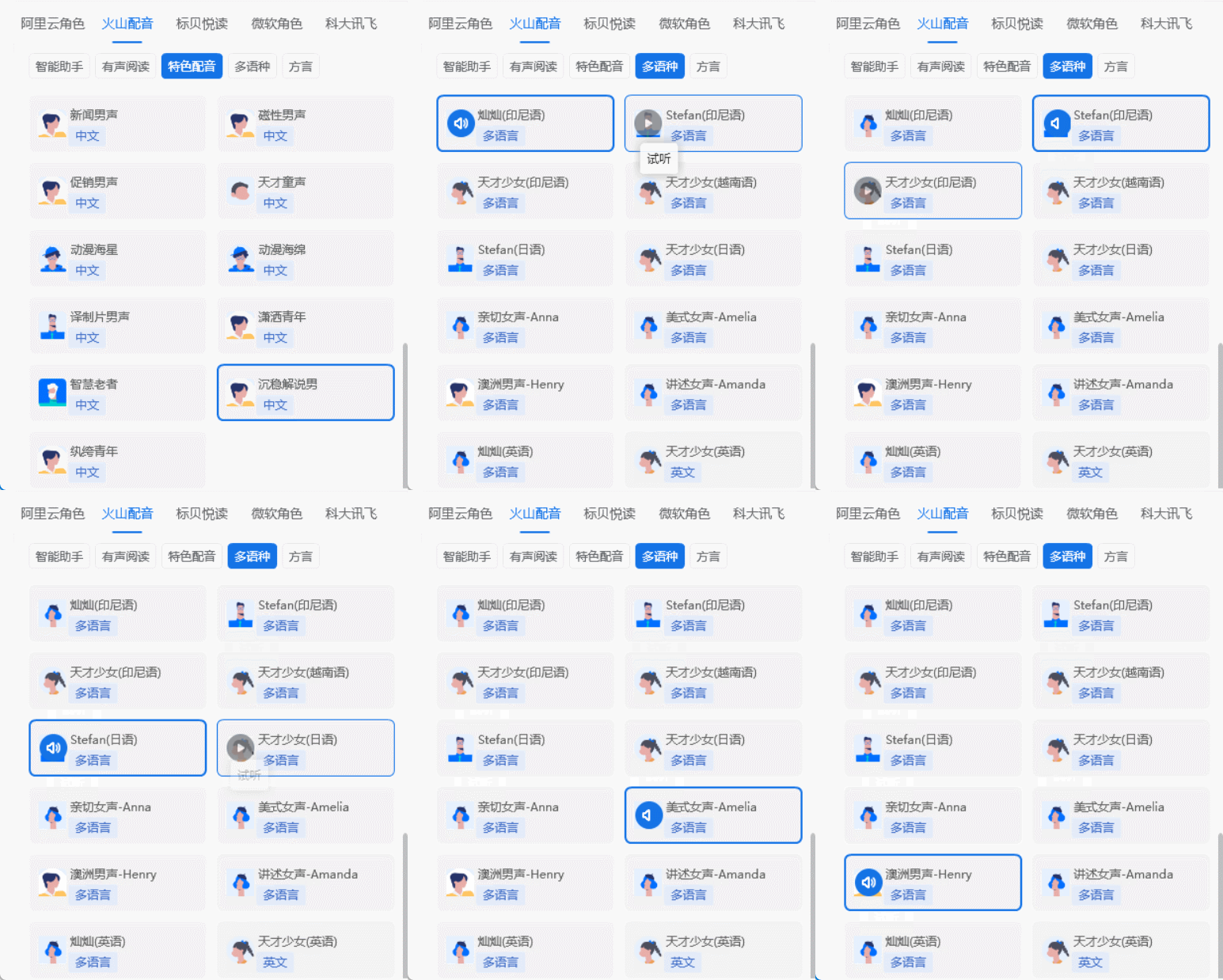
整個過程下來,半小時就能完成簡單動畫。如果想進一步節(jié)省時間,萬彩動畫大師的AI配音能生成自然的人聲旁白,AI智能成片功能更是能根據腳本自動匹配素材與動畫效果,真正實現(xiàn)“省心出好片”。別再被“專業(yè)”標簽嚇倒,拿起工具動手嘗試,你也能做出亮眼的動畫作品。
萬彩動畫大師官方下載地址:http://www.123sougou.com/
