
對于教育工作者、寶媽或英語愛好者來說,制作趣味英語動畫小短片既能直觀傳遞知識,又能憑借生動形式吸引注意力。但新手往往會被復雜的工具操作、腳本設計難住,其實選對工具 + 掌握核心步驟,就能快速上手。今天就以新手友好的萬彩動畫大師為例,分享從零開始的制作攻略,幫你少走彎路。
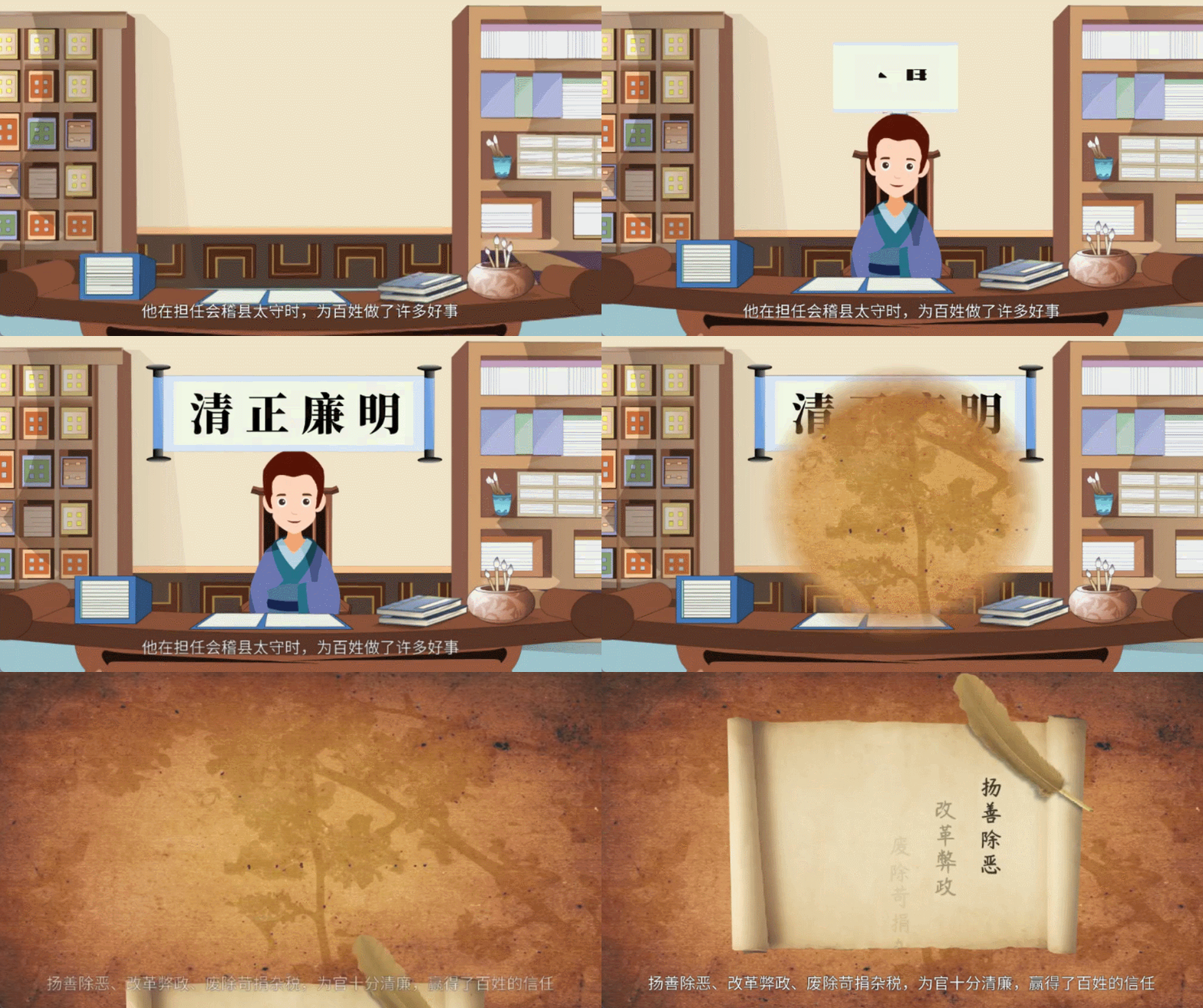
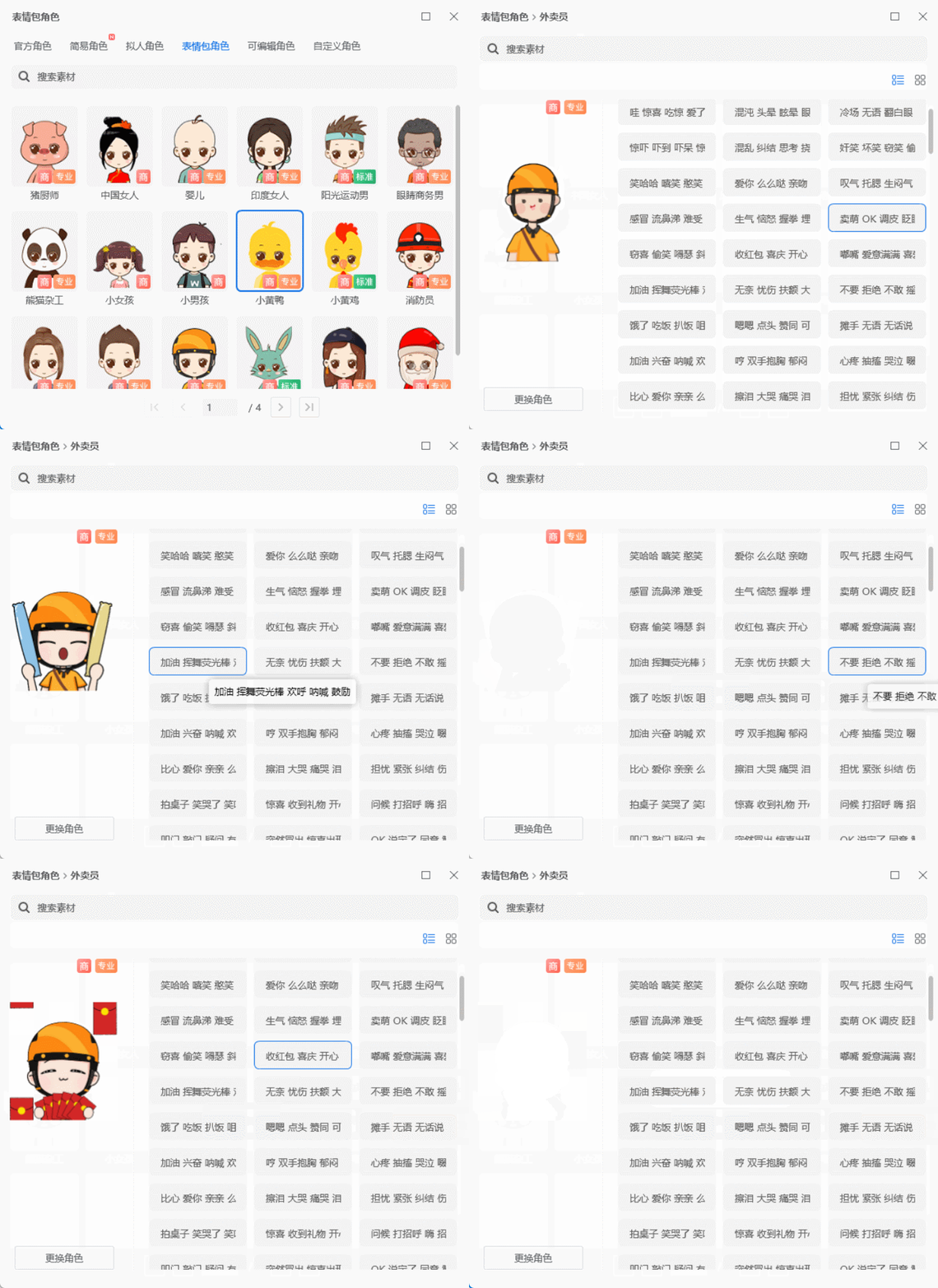
首先是前期準備,這是制作的基礎。明確目標受眾很關鍵:如果是面向幼兒,內容要側重簡單詞匯、重復句式,畫面需色彩鮮艷、角色可愛;針對小學生,則可加入基礎句型和趣味劇情。接著構思腳本,無需復雜,1-3 分鐘的短片建議聚焦 1 個知識點,比如 “水果類英語詞匯”“日常問候語”,腳本內容要包含對話、旁白,控制每句英文簡潔易懂,搭配中文注釋方便理解。同時準備素材,萬彩動畫大師內置海量模板、角色、場景素材,新手可直接選用,也可提前收集無版權英文兒歌、音效,讓作品更豐富。
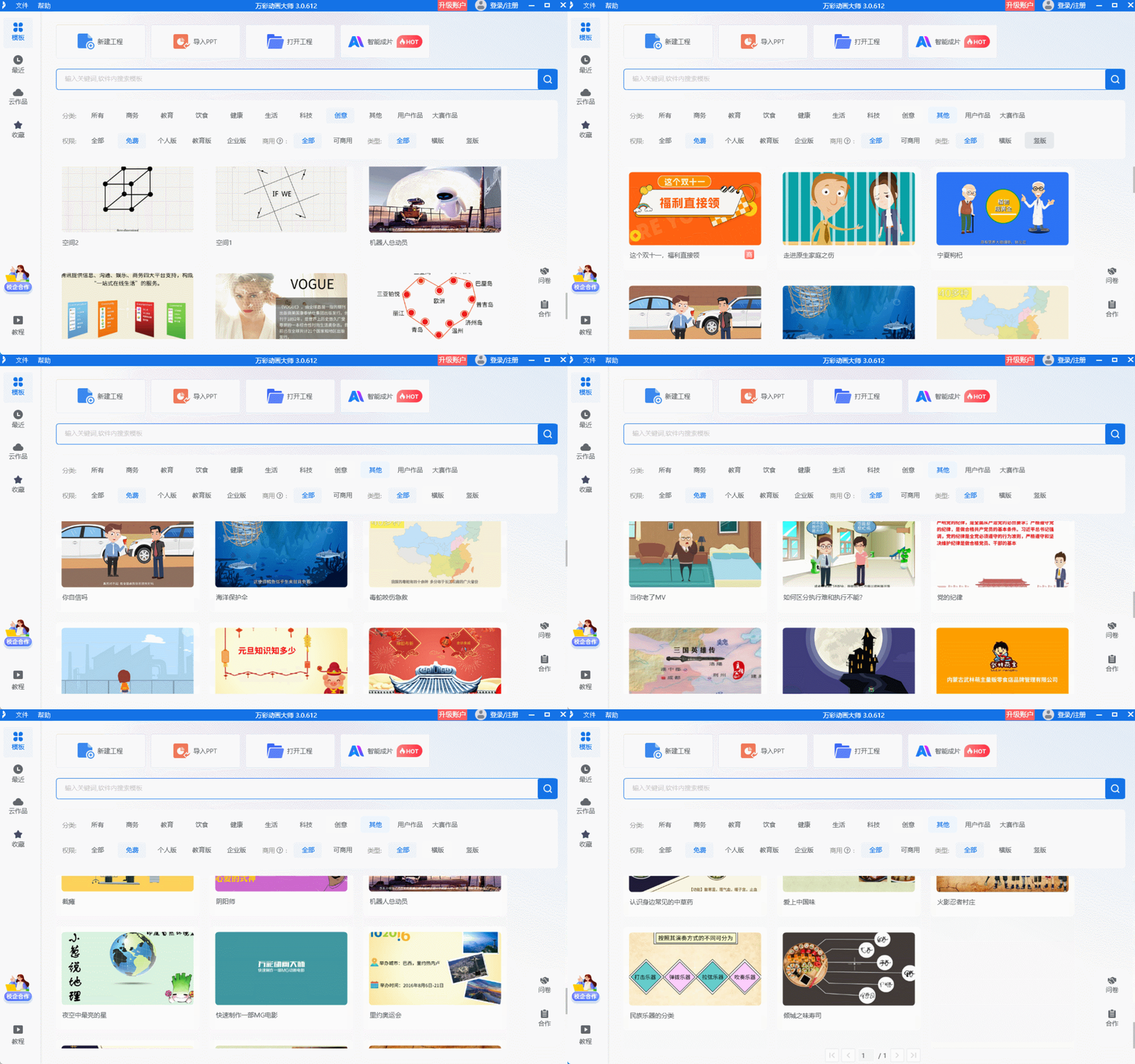
第二步是工具操作,萬彩動畫大師的優勢在于零門檻上手。打開軟件后,選擇 “新建項目”,根據需求設置尺寸,抖音、小紅書等平臺推薦 1080×1920 豎版,公眾號文章嵌入可選 16:9 橫版。進入編輯界面,左側素材庫可直接拖拽角色、場景到畫布,比如選擇卡通小熊形象作為主講人,搭配教室、公園等場景。添加文字時,輸入英文臺詞后,可通過 “文本設置” 調整字體、顏色、大小,還能勾選 “字幕同步” 功能,方便后續配音對齊。
第三步是動畫與互動設計,讓短片更具趣味性。選中元素后,點擊 “動畫” 選項,可為角色添加入場、退場動畫,比如讓小熊蹦跳著出現;給文字設置 “打字機” 效果,模擬說話節奏。針對英語學習場景,可添加互動按鈕,比如在展示 “apple” 后,設置 “點擊揭曉中文意思” 的交互,提升觀看者參與感。萬彩動畫大師的動畫效果無需手動關鍵幀,一鍵應用即可,新手也能做出流暢效果。
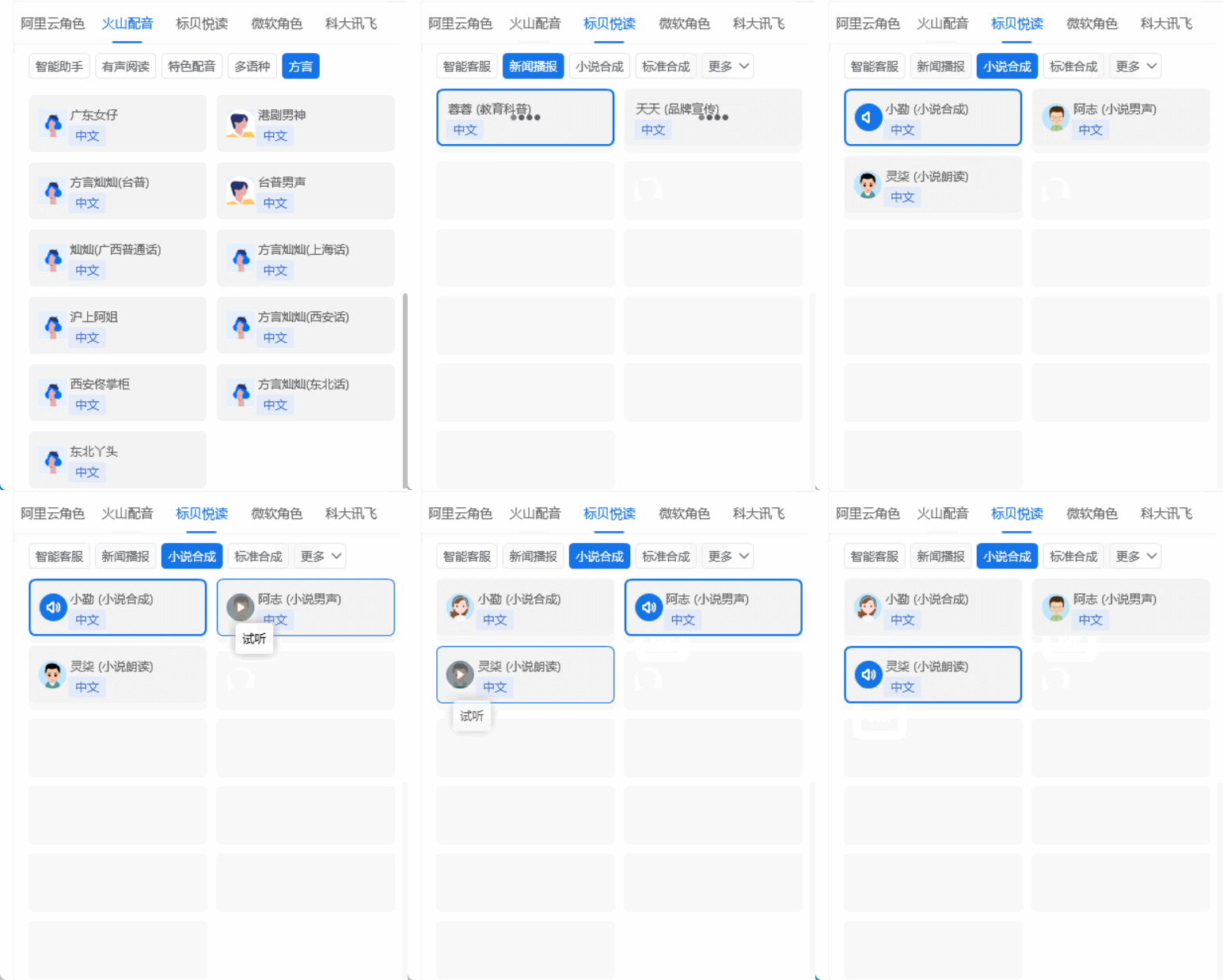
第四步是配音與音效搭配。點擊 “配音” 功能,可選擇自己錄制英文旁白,軟件支持實時監聽和修剪;也可直接使用內置語音庫,選擇適合的語速和語調,生成清晰的英文配音。隨后添加音效,比如翻頁聲、掌聲、輕快的背景音樂,注意音量不要蓋過配音,讓整體聽覺體驗更舒適。
最后是導出與優化。完成制作后,點擊 “導出”,選擇 MP4 格式,根據發布平臺需求調整分辨率,新手建議選擇 “中等質量”,兼顧清晰度和文件大小。導出后可預覽作品,若發現節奏過快或畫面卡頓,可返回編輯界面調整動畫時長或刪除冗余元素。
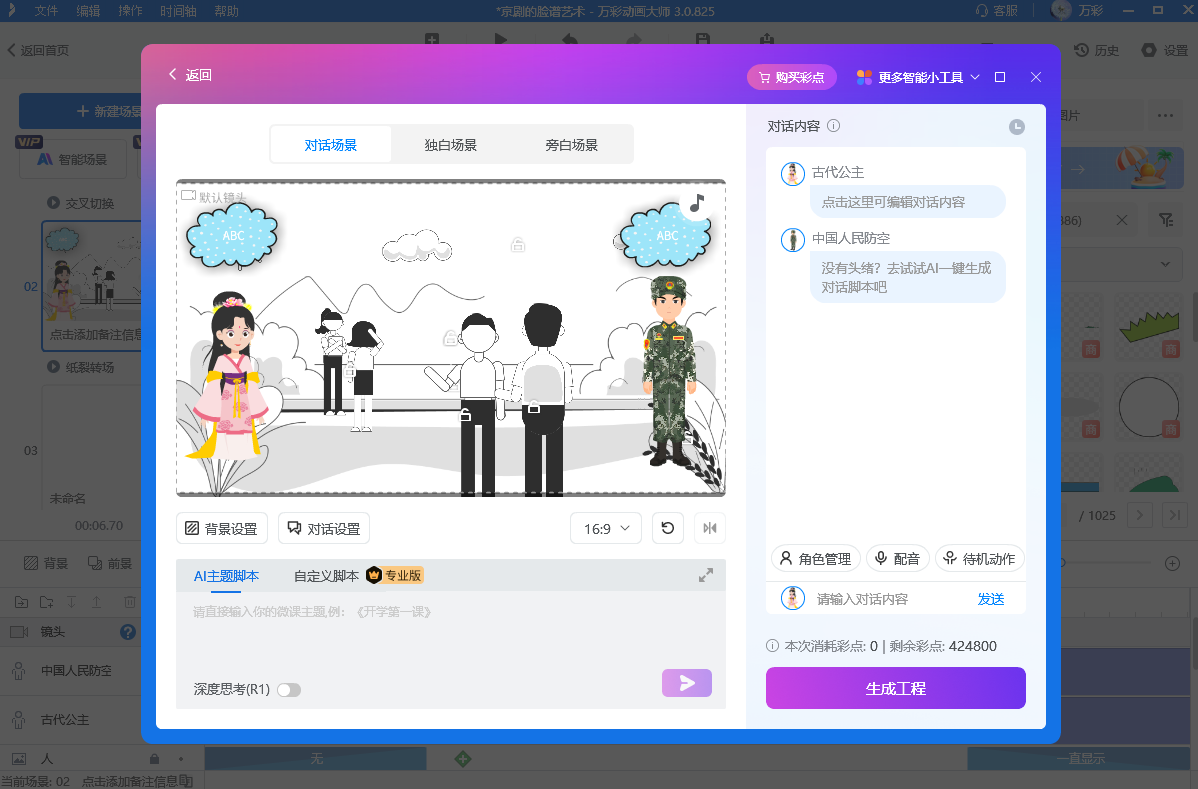
如果想省去配音和逐幀制作的麻煩,萬彩動畫大師的 AI 配音和 AI 智能成片功能就能派上用場,輸入腳本即可自動生成配音和完整動畫,讓趣味英語動畫小短片制作更高效省心。其實入門制作并不難,選對工具、理清步驟,新手也能快速產出優質作品,趕緊動手嘗試吧!
萬彩動畫大師官方下載地址:http://www.123sougou.com/
