
一、前期準備:把模糊想法變成清晰框架
作為完全沒接觸過動畫的新手,一開始我總怕流程復雜到無從下手。直到用了萬彩動畫大師,才發現前期準備原來能這么省心。首先要明確核心主題,比如我第一次做的是“職場高效溝通”科普短片,先在筆記本上寫下3個關鍵信息點,避免后續內容跑偏。接著打開軟件的“模板中心”,里面有超多分類模板,直接套用省去了從零畫場景的麻煩,這一步真的讓我少走了很多彎路。最后簡單梳理腳本,不用寫得太專業,像“畫面出現員工溝通場景,配字幕‘學會這3招,溝通更高效’”這樣直白的表述就夠了,新手也能輕松完成。

二、中期制作:跟著工具一步步操作,成就感滿滿
這是最核心的環節,也是我覺得最有意思的部分。打開萬彩動畫大師,新建項目后先設置畫布尺寸,短視頻選16:9比例剛好。然后添加素材,軟件自帶的人物、場景、圖標庫特別豐富,拖拽就能使用,不用自己額外找資源,這點真的太貼心了。我當時想做一個人物走路的動畫,直接在“動畫”面板選擇“入場動畫”,調整時長和速度,預覽時看到人物順暢走動,瞬間就有了動力。
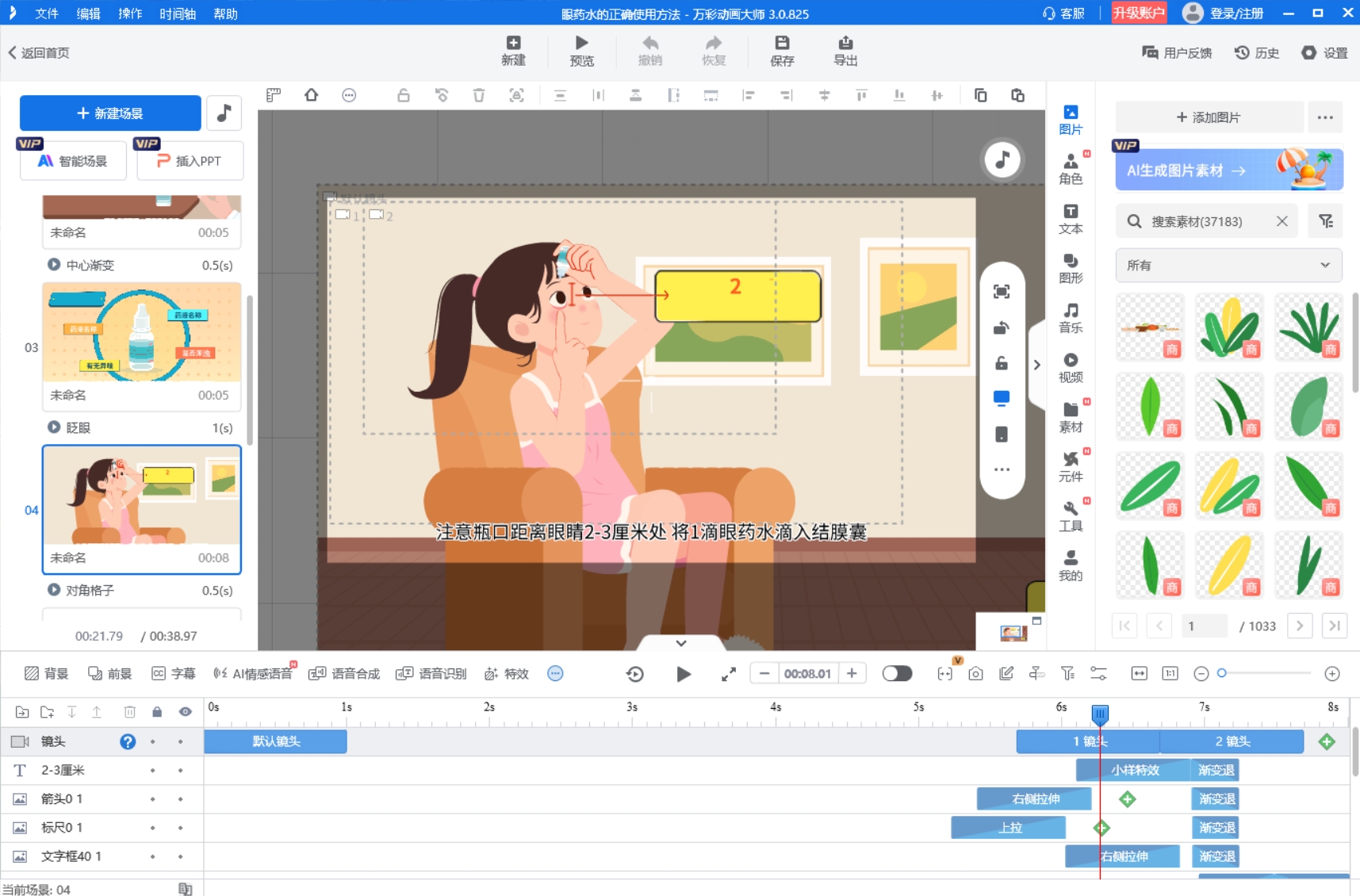
接著添加文字和配音,文字用“文本工具”輸入后,還能設置漸入漸出效果,讓畫面更生動。配音我一開始試著自己錄,后來發現軟件的語音合成功能很實用,調整語速和語調后,效果比我自己錄的更自然。整個過程不用復雜操作,跟著軟件指引一步步來,看著空白畫布慢慢變得豐富,那種成就感真的很真切。
三、后期優化:細節調整讓作品更精致
做完主體內容,別著急導出,簡單優化一下會更出彩。我會先檢查畫面切換是否流暢,用“轉場效果”過渡,避免生硬跳轉;再調整背景音樂音量,確保不蓋過人聲。萬彩動畫大師的預覽功能很方便,隨時能查看整體效果,哪里不滿意直接修改,不用反復導出。這一步雖然瑣碎,但看到作品一點點完善,那種滿足感不言而喻。
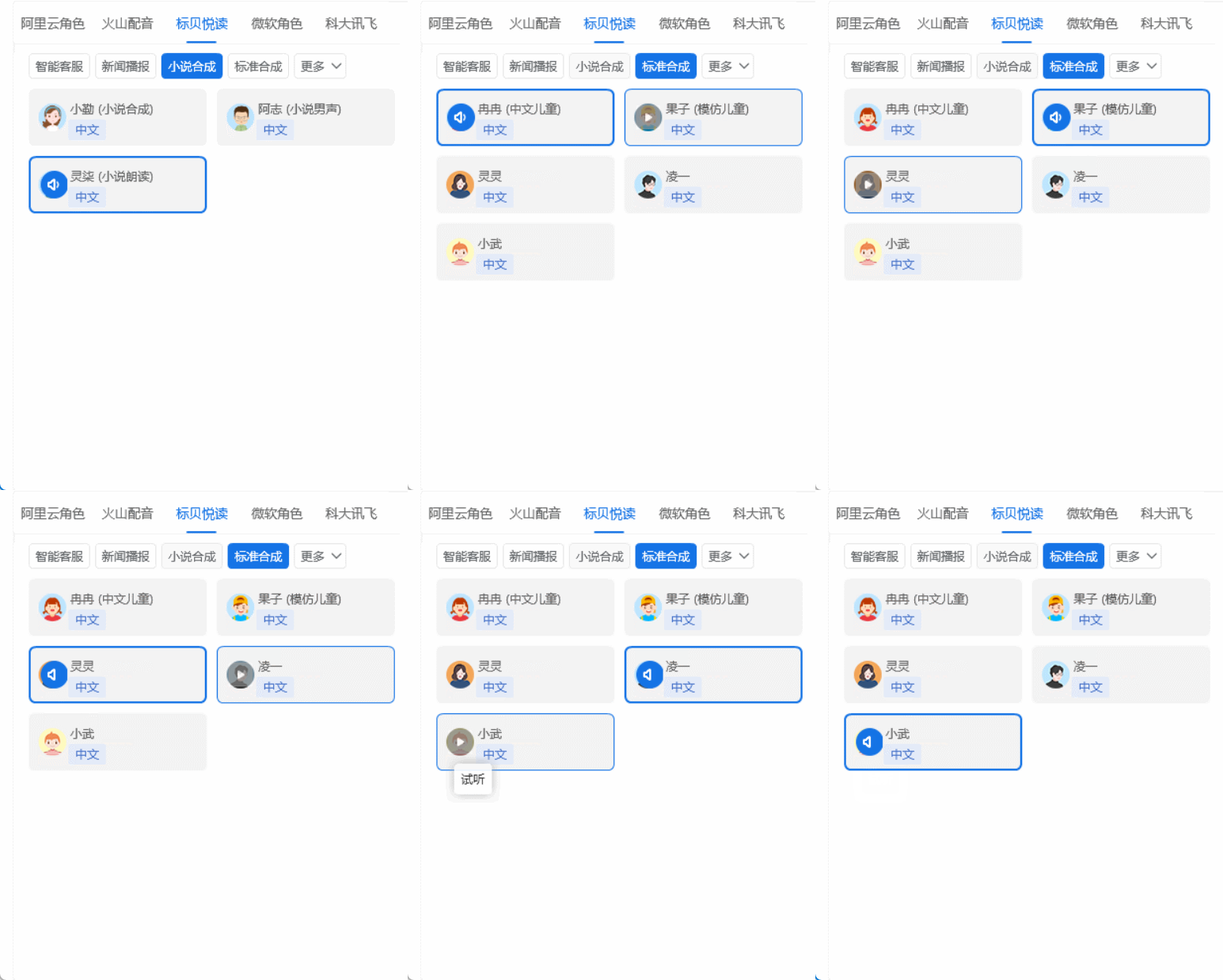
整個過程下來,我深深覺得零基礎做短片動畫并沒有那么難,跟著萬彩動畫大師的步驟走,就能完成從創意到成片的全過程,這也讓我對短片動畫制作流程詳解有了更直觀的認識。如果想更省事,軟件還支持AI配音和AI智能成片,能幫你進一步節省時間和精力,讓創作變得更輕松。
萬彩動畫大師官方下載地址:http://www.123sougou.com/
