
對(duì)于想要入門動(dòng)畫短片制作的新手來(lái)說,選對(duì)工具、找對(duì)方法,就能在短時(shí)間內(nèi)完成第一部作品。萬(wàn)彩動(dòng)畫大師作為一款專為新手設(shè)計(jì)的動(dòng)畫制作軟件,操作簡(jiǎn)單、功能齊全,是初學(xué)動(dòng)畫短片制作的理想選擇。下面就為大家拆解從0到1的速成步驟,讓你輕松上手。

首先,做好前期準(zhǔn)備,明確創(chuàng)作方向。新手無(wú)需追求復(fù)雜劇情,建議先確定一個(gè)簡(jiǎn)單主題,比如“生活小常識(shí)”“職場(chǎng)小技巧”或“趣味小故事”,時(shí)長(zhǎng)控制在1-3分鐘,避免因內(nèi)容過多導(dǎo)致制作壓力。接著打開萬(wàn)彩動(dòng)畫大師,熟悉軟件界面:左側(cè)是素材庫(kù)和場(chǎng)景面板,中間是編輯畫布,右側(cè)是屬性設(shè)置欄,頂部是功能菜單欄,簡(jiǎn)單瀏覽后就能快速掌握核心操作區(qū)域。

第二步,搭建腳本框架,規(guī)劃內(nèi)容結(jié)構(gòu)。腳本是動(dòng)畫的骨架,新手可采用“開頭引入-核心內(nèi)容-結(jié)尾總結(jié)”的三段式結(jié)構(gòu)。比如制作“職場(chǎng)高效溝通技巧”短片,開頭用10秒動(dòng)畫呈現(xiàn)溝通痛點(diǎn),中間1分30秒分點(diǎn)講解2-3個(gè)技巧,結(jié)尾10秒總結(jié)升華。在軟件中新建項(xiàng)目后,點(diǎn)擊“腳本編輯”功能,直接輸入文字腳本,軟件會(huì)自動(dòng)按段落拆分場(chǎng)景,省去手動(dòng)分鏡的麻煩。
第三步,添加素材與動(dòng)畫,讓畫面動(dòng)起來(lái)。萬(wàn)彩動(dòng)畫大師的素材庫(kù)包含海量人物、場(chǎng)景、圖標(biāo)、背景音樂等資源,新手可直接選用。先在場(chǎng)景面板添加背景圖或手繪場(chǎng)景,再拖拽人物素材到畫布,調(diào)整大小和位置。接著設(shè)置動(dòng)畫效果:選中元素后,點(diǎn)擊“動(dòng)畫”選項(xiàng),選擇入場(chǎng)、強(qiáng)調(diào)、退場(chǎng)動(dòng)畫,比如讓人物“淡入”“平移”,文字“打字機(jī)”效果,無(wú)需手動(dòng)關(guān)鍵幀,一鍵應(yīng)用即可。同時(shí)搭配貼合主題的背景音樂,在“音頻”面板導(dǎo)入素材,調(diào)整音量和時(shí)長(zhǎng),增強(qiáng)短片感染力。
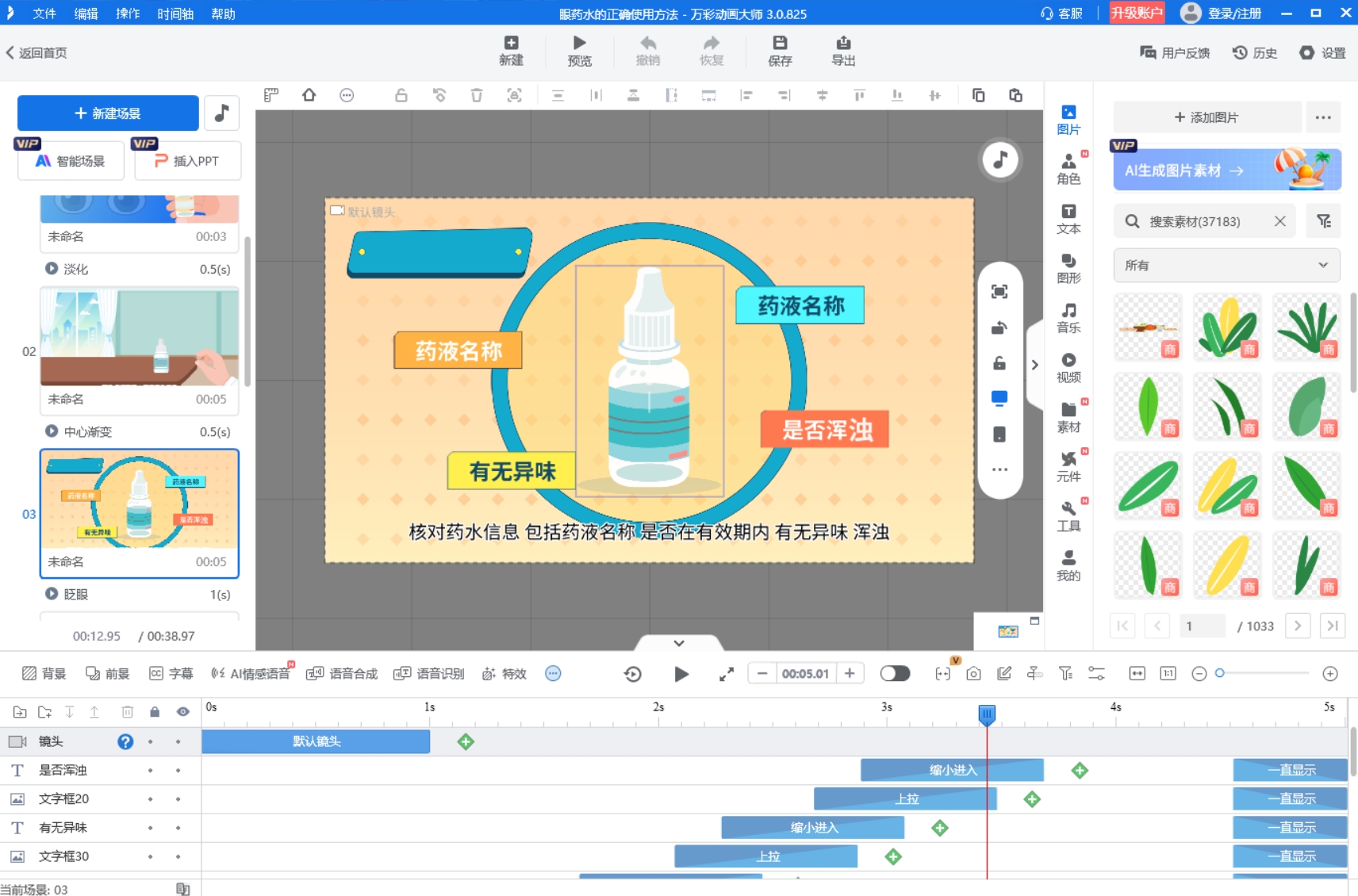
第四步,調(diào)整細(xì)節(jié)與導(dǎo)出成片。完成基礎(chǔ)制作后,預(yù)覽整片,優(yōu)化畫面節(jié)奏:通過“時(shí)間軸”調(diào)整每個(gè)元素的動(dòng)畫時(shí)長(zhǎng)和順序,確保銜接自然;檢查文字清晰度和配色,避免視覺雜亂。最后點(diǎn)擊右上角“導(dǎo)出”按鈕,選擇常用格式(MP4、AVI等),設(shè)置分辨率(新手推薦1080P),等待渲染完成,第一部動(dòng)畫短片就誕生了。
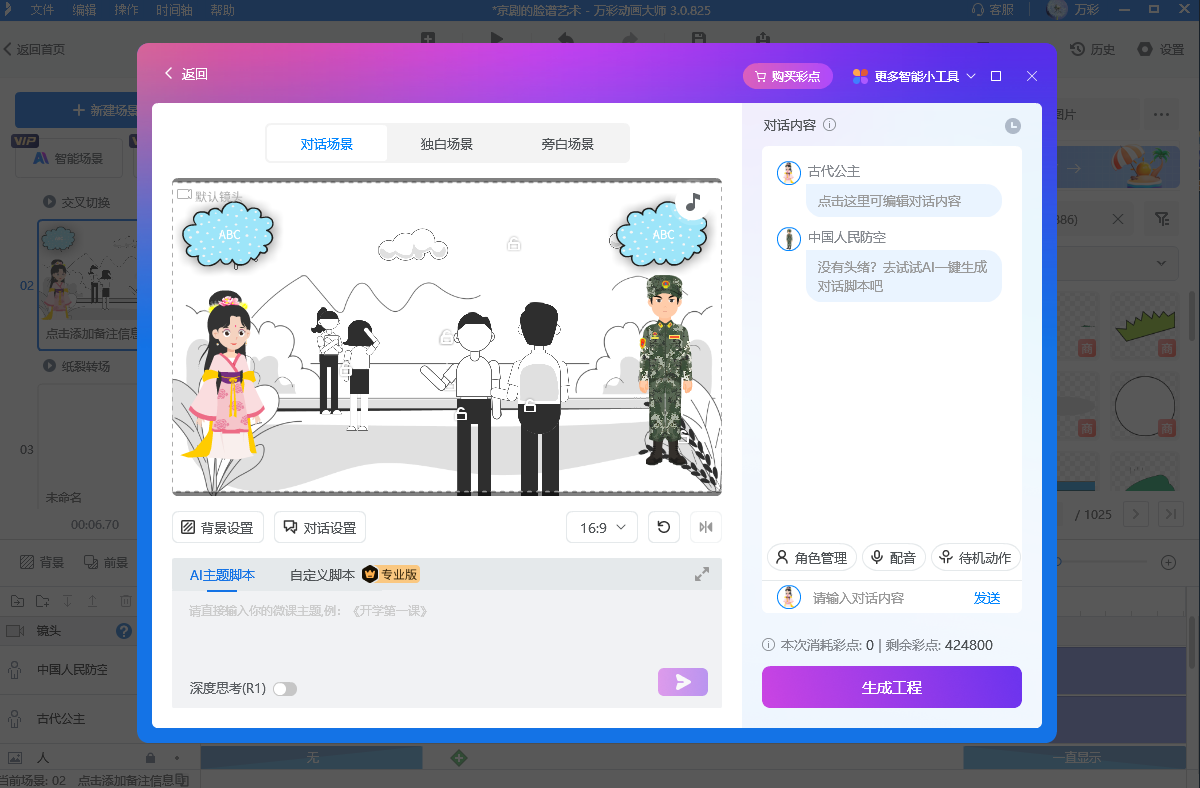
整個(gè)過程無(wú)需專業(yè)設(shè)計(jì)功底,跟著步驟一步步操作,半天就能完成制作。如果想更省事,萬(wàn)彩動(dòng)畫大師還支持AI配音功能,輸入文字即可生成自然流暢的語(yǔ)音旁白,同時(shí)AI智能成片功能能根據(jù)腳本自動(dòng)匹配素材和動(dòng)畫,讓制作效率翻倍。
萬(wàn)彩動(dòng)畫大師官方下載地址:http://www.123sougou.com/
