
之前總覺得動畫短片制作是“技術活”,直到試了萬彩動畫大師,才發現普通人也能在10分鐘內做出像樣的作品。今天就帶著我的真實操作感受,分享一套超實用的步驟,幫你輕松入門趣味動畫視頻短片制作。
1分鐘準備:選模板比自己構思省心太多
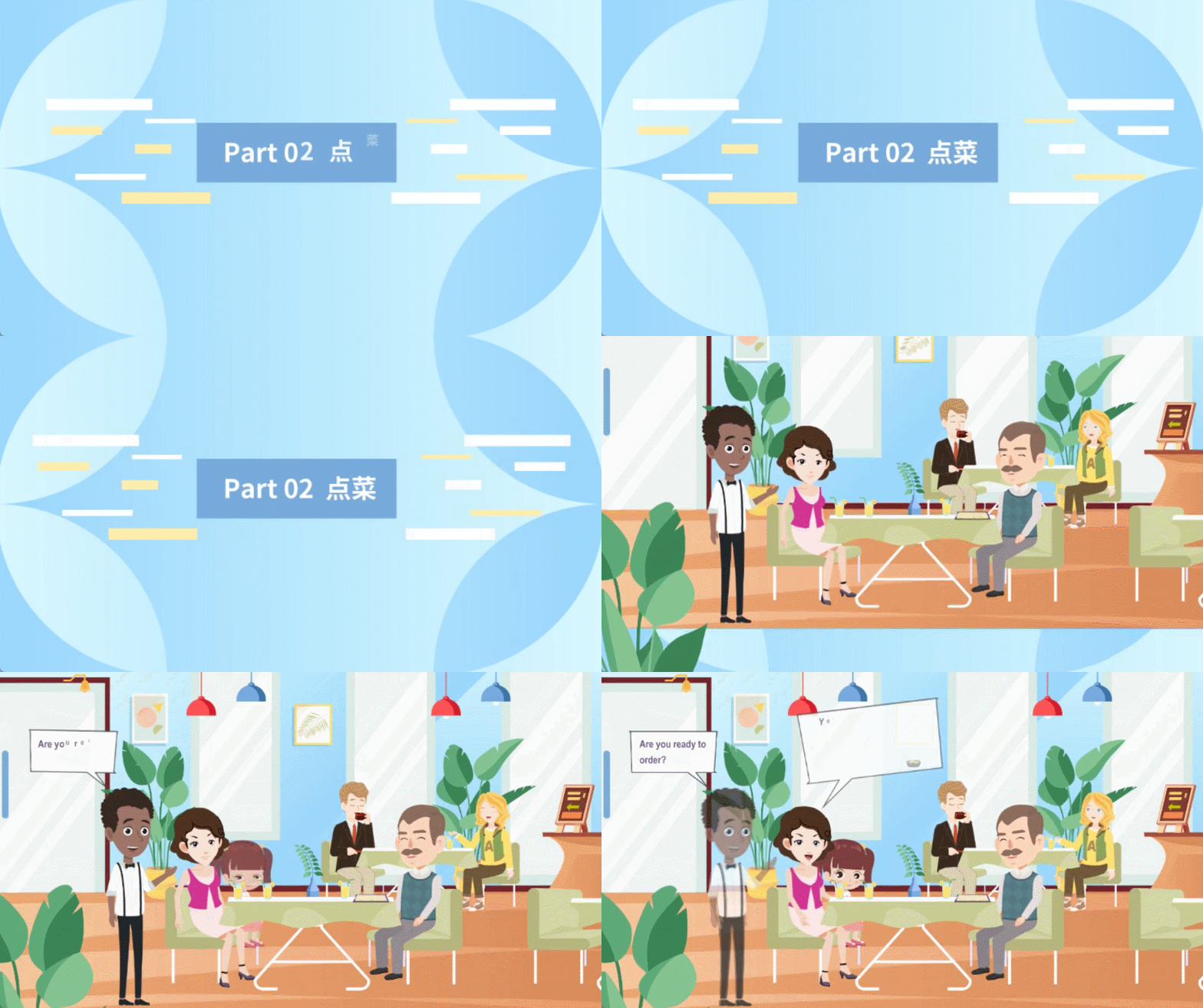
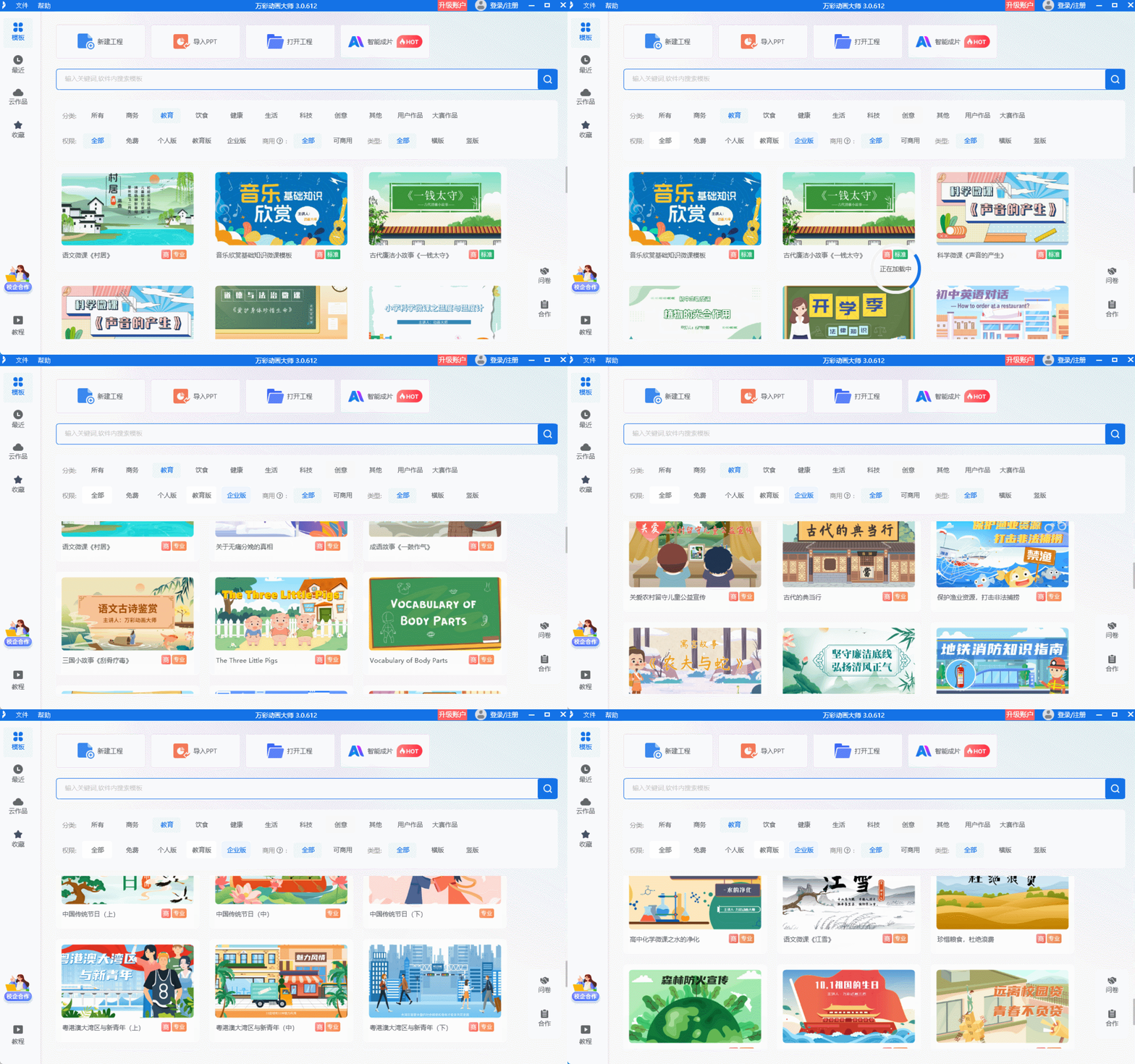
打開軟件的第一眼就很驚喜——沒有密密麻麻的按鈕,首頁直接列出了“新建項目”和模板庫。我這種怕麻煩的人,果斷選了模板庫,里面按場景分了“自媒體”“教育”“生活”等類別,隨便點進一個卡通風格的模板,預覽時就覺得“這就是我想要的”。選好尺寸(我做短視頻用了9:16豎屏),點擊確認,1分鐘不到就進入了編輯界面,完全不用花時間想“從哪開始”。
3分鐘搭素材:拖拽操作真的很順手
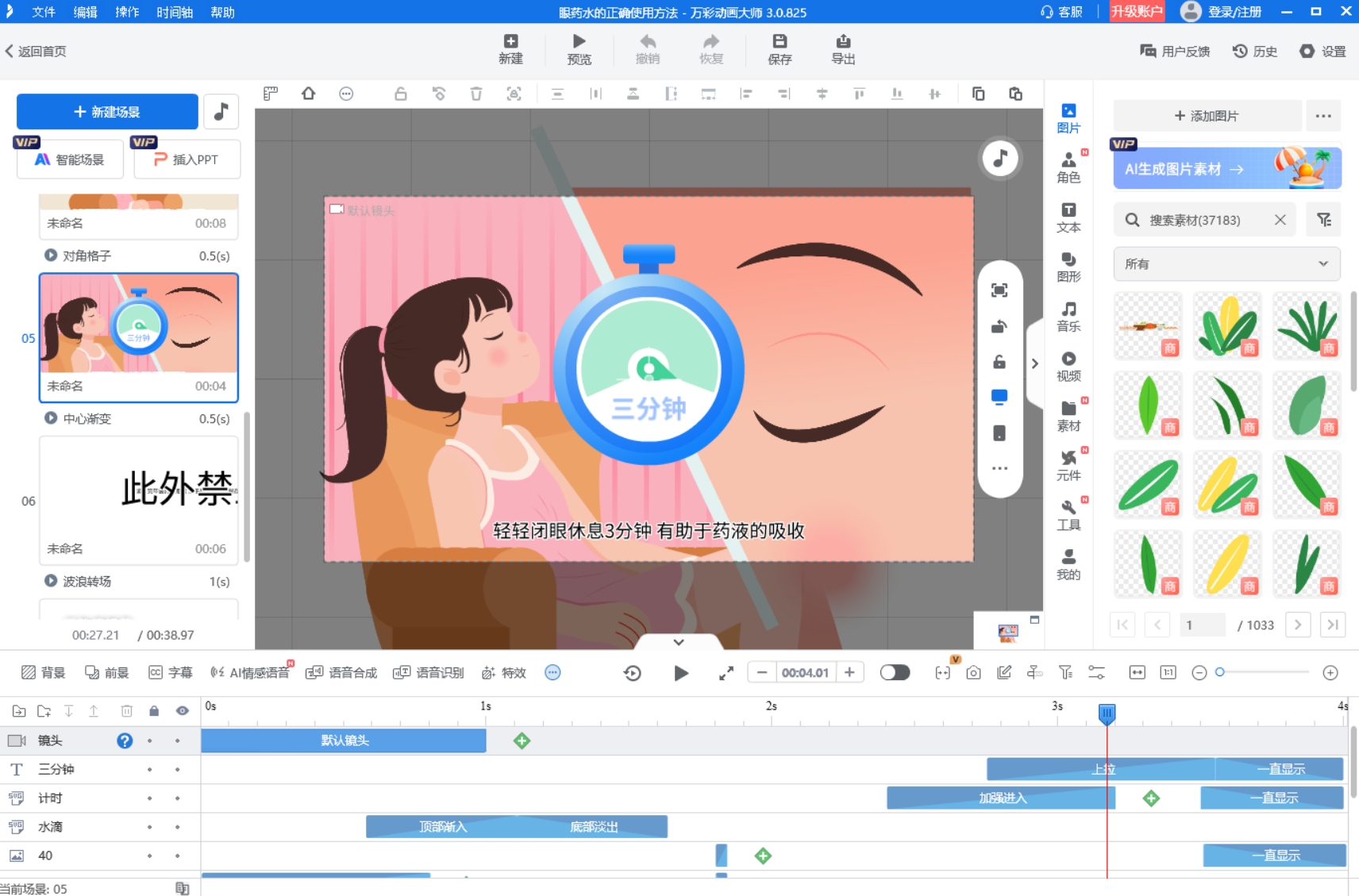
編輯界面左側的素材庫是“寶藏”,人物、背景、圖標都是現成的,而且風格統一,不用擔心搭配突兀。我先拖了一個溫馨的房間背景,又選了個舉著筆記本的卡通角色,鼠標拖動就能調整大小,甚至能直接拉著角色換位置,比想象中靈活太多。加文字時也沒遇到門檻,輸入內容后,字體、顏色隨便調,還能給文字加個“彈跳入場”的小動畫,看著文字蹦出來的瞬間,莫名覺得很有趣。
3分鐘調動畫:新手也能做出流暢效果
一開始以為“調動畫”會很復雜,結果點選素材后,右側直接彈出動畫面板,分了“入場”“強調”“退場”三類效果。我給角色選了“漸入”,給背景加了“緩慢放大”,預覽時發現兩個動畫銜接得很自然,完全不用手動調時間。頁面轉場也簡單,頂部選個“滑動”效果,切換時不會有生硬的跳躍感。這一步操作下來,我最大的感受是“軟件替我想好了很多細節”,不用糾結參數,跟著感覺選就行。
2分鐘加音效+導出:成就感來得很快
最后一步是加背景音樂,軟件里的音效庫分類很清晰,我選了首輕快的純音樂,拖到時間軸里,剛好能覆蓋整個短片時長。點擊“導出”時還有點緊張,怕渲染要等很久,結果不到1分鐘就完成了。打開導出的視頻,看著自己搭的場景、調的動畫動起來,配上喜歡的音樂,那種“原來我也能做到”的成就感,比想象中更強烈。
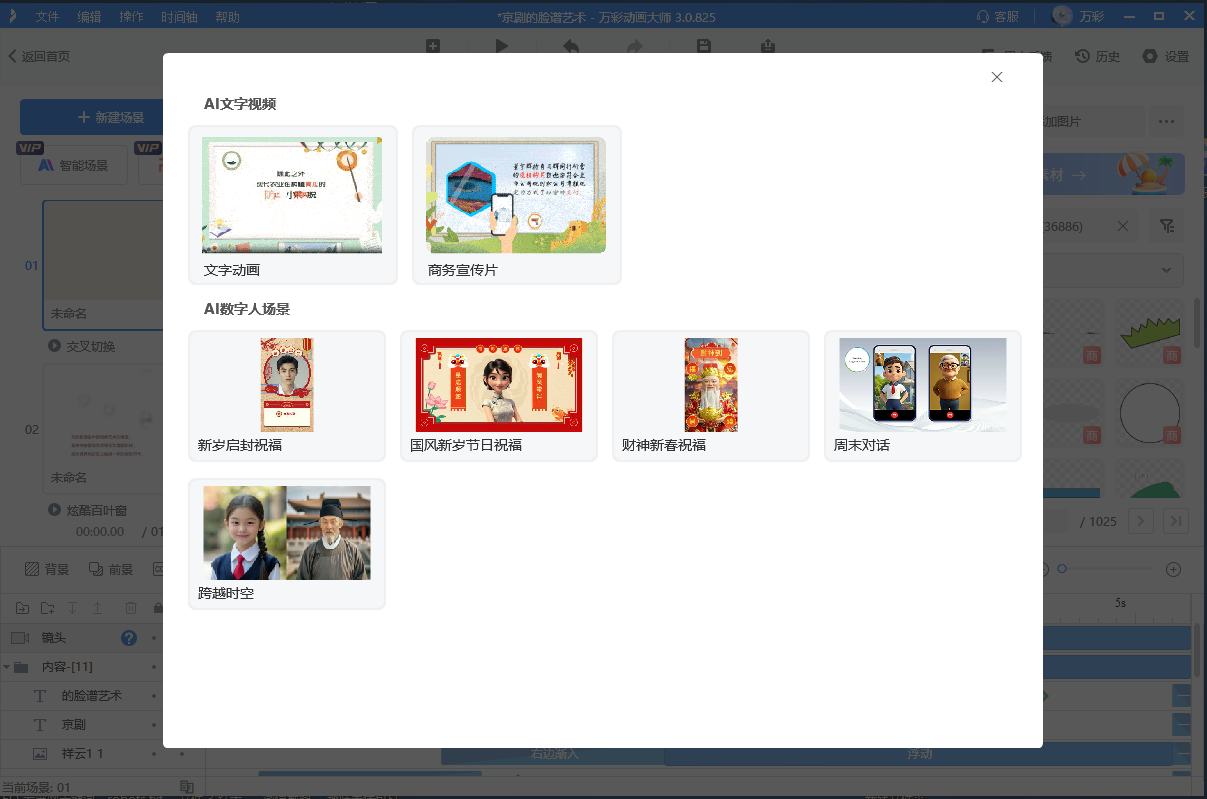
如果覺得手動調細節還是麻煩,萬彩動畫大師的AI功能能省不少事——AI配音的音色很自然,輸入文字就能生成語音;AI智能成片更省心,上傳腳本就能自動匹配素材,對想快速出片的人來說,確實是個貼心的小幫手。
萬彩動畫大師官方下載地址:http://www.123sougou.com/
