
作為一名曾被“動畫制作=復雜操作”勸退的新手,直到遇見萬彩動畫大師,才發現原來做電腦動畫能這么簡單。不用復雜建模、不用精通代碼,跟著步驟走,3分鐘就能理清核心邏輯,輕松產出像樣的短片,這種從“無從下手”到“快速出片”的轉變,真的讓人成就感滿滿。

第一步:新建項目,選對模板省一半力
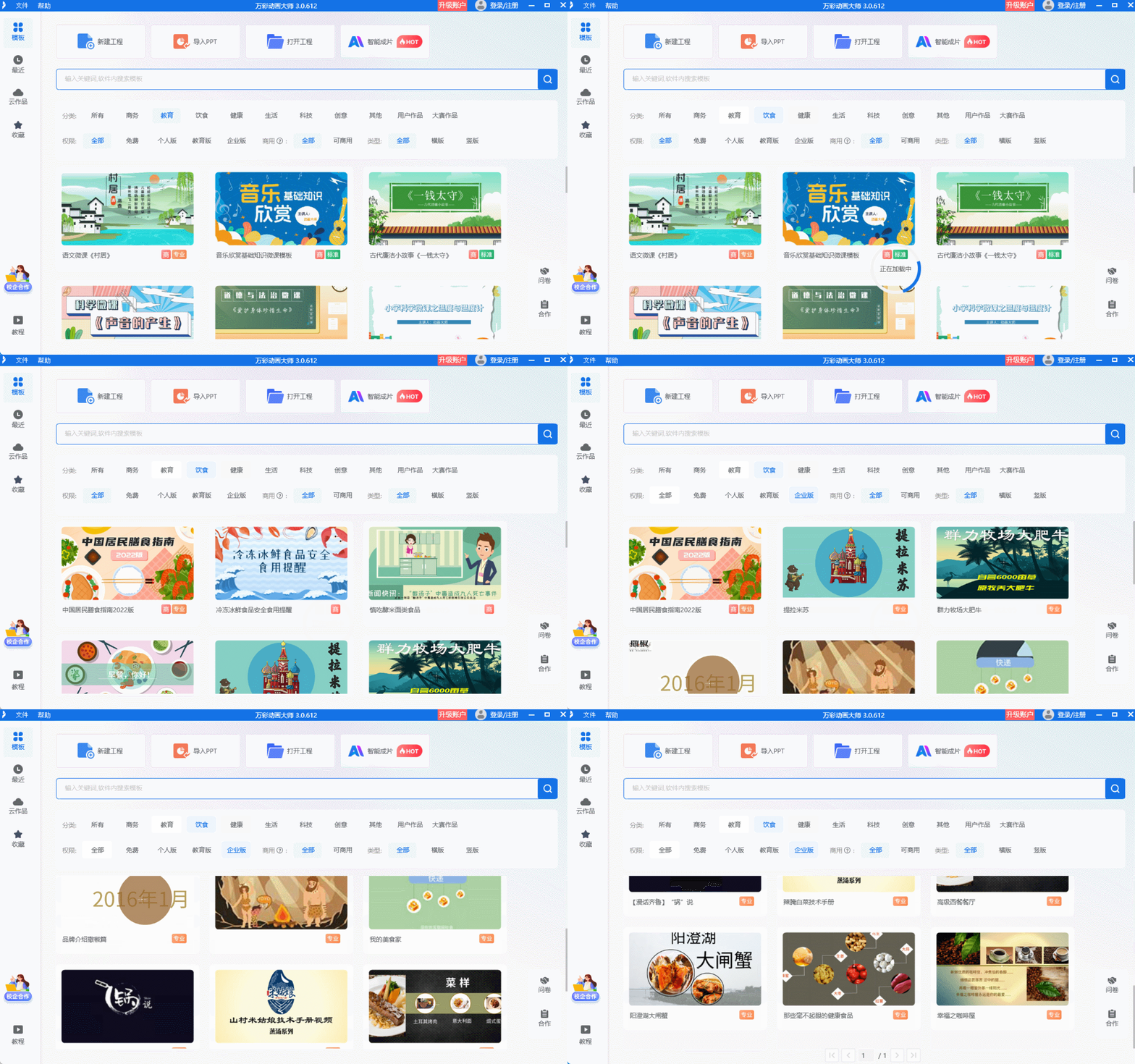
打開萬彩動畫大師的瞬間,就被它簡潔的界面圈粉了——沒有密密麻麻的按鈕,新手也不會犯怵。點擊“新建項目”,會看到海量現成模板,從科普短片、產品介紹到課件動畫,覆蓋各種場景。我選了個簡約的科普模板,直接替換內容就行,省去了從零搭建場景的麻煩,這種“拿來即用”的設計,對新手太友好了,不用在基礎設置上浪費時間。
第二步:添加元素,拖拽操作超絲滑
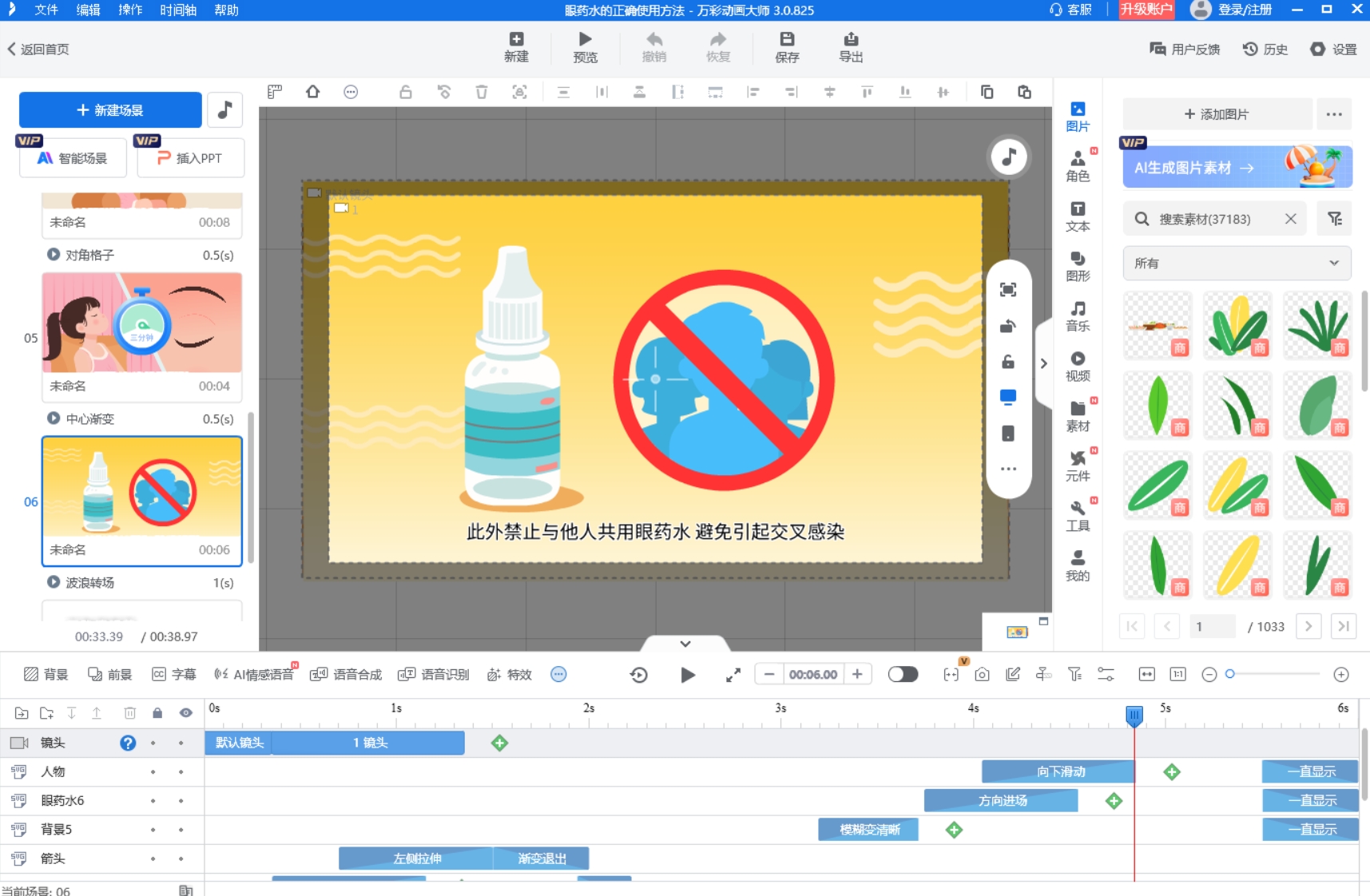
模板選定后,進入編輯頁面,核心操作全靠“拖拽”。左側素材庫有海量人物、圖標、場景素材,都是現成的矢量圖,清晰度高還能自由縮放。我想做一個“宇宙小知識”短片,隨手拖了個宇航員形象和星空背景,再添加文字框輸入內容,整個過程絲滑到不像在做動畫。遇到想調整的元素,右鍵就能設置大小、顏色,甚至添加簡單特效,不用記復雜快捷鍵,跟著直覺操作就好。
第三步:設置動畫,關鍵幀不用手動調
這是最讓我驚喜的一步!選中添加的元素,點擊“動畫”按鈕,就能看到入場、強調、退場三種動畫效果,每種效果還有幾十種樣式可選。我給宇航員加了“飛入”入場動畫,給文字加了“漸變出現”效果,時長直接在時間軸上拖動調整,系統會自動生成關鍵幀,完全不用手動設置。看著靜態的元素動起來的那一刻,真的有種“原來我也能做動畫”的雀躍,這種低門檻的操作,讓創作欲瞬間拉滿。
第四步:添加轉場,讓畫面銜接更流暢
短片的流暢度離不開轉場效果。萬彩動畫大師的轉場功能藏在頁面頂部,點擊“轉場”,溶解、滑動、縮放等多種效果任你選。我在場景切換時加了“淡入淡出”轉場,整體節奏更舒緩,不會顯得突兀。操作時只需點擊想要的轉場效果,應用到對應頁面即可,全程不超過10秒,簡單卻能讓作品質感提升一大截。
第五步:導出成片,快速分享無壓力
最后一步就是導出了!點擊右上角“導出”,可以選擇MP4、GIF等多種格式,還能調整分辨率和幀率。我選了常用的MP4格式,導出速度比想象中快很多,30秒左右就完成了。打開成片一看,畫面流暢、動畫自然,完全不像新手第一次制作的作品,那種滿足感真的難以言喻。
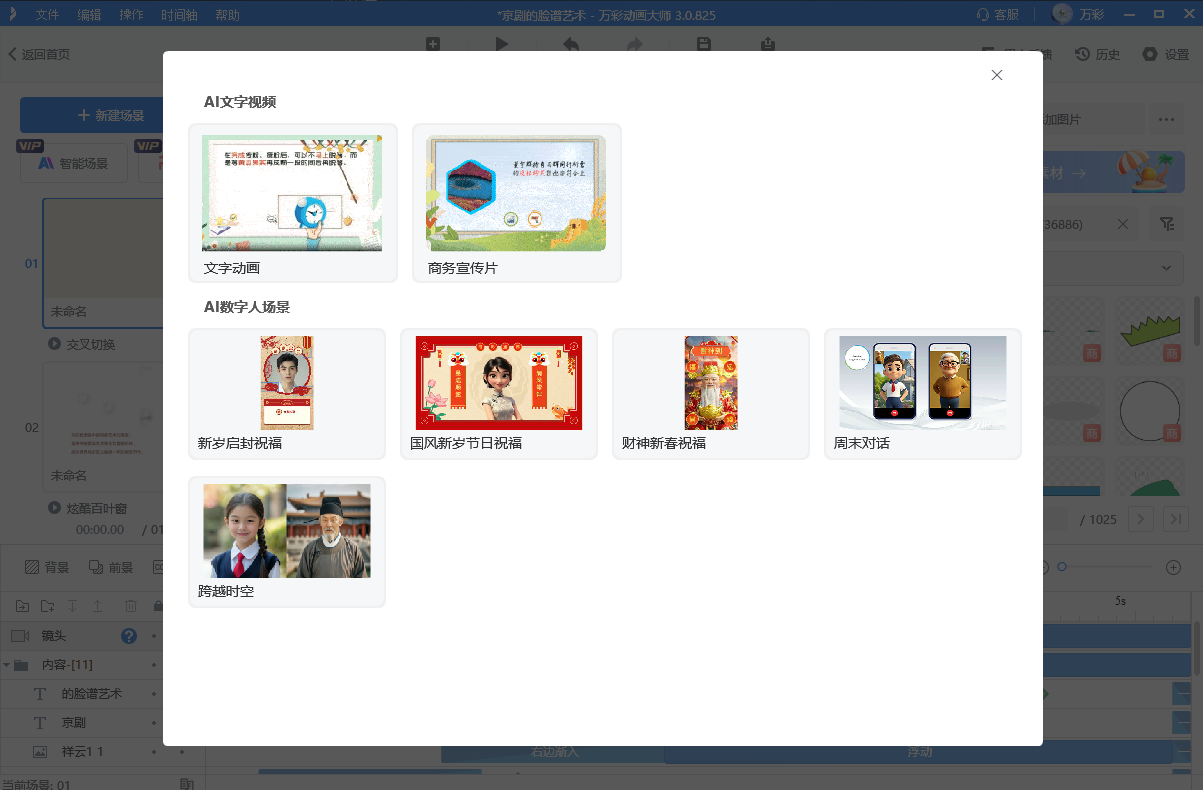
電腦動畫怎么制作?如果想更省事,萬彩動畫大師還支持AI配音和AI智能成片,輸入文字就能生成自然語音,一鍵生成完整動畫,讓創作效率再上一個臺階。
萬彩動畫大師官方下載地址:http://www.123sougou.com/
