
作為一個完全沒有動畫基礎的普通人,之前總覺得制作動畫小視頻是專業人士的專屬,直到遇見萬彩動畫大師,才發現原來新手也能一步步做出像樣的作品。整個過程沒有想象中復雜,反而充滿了動手的樂趣,下面就把這份親測可行的自制動畫小視頻循序漸進法分享給大家。
第一步:熟悉界面,消除陌生感
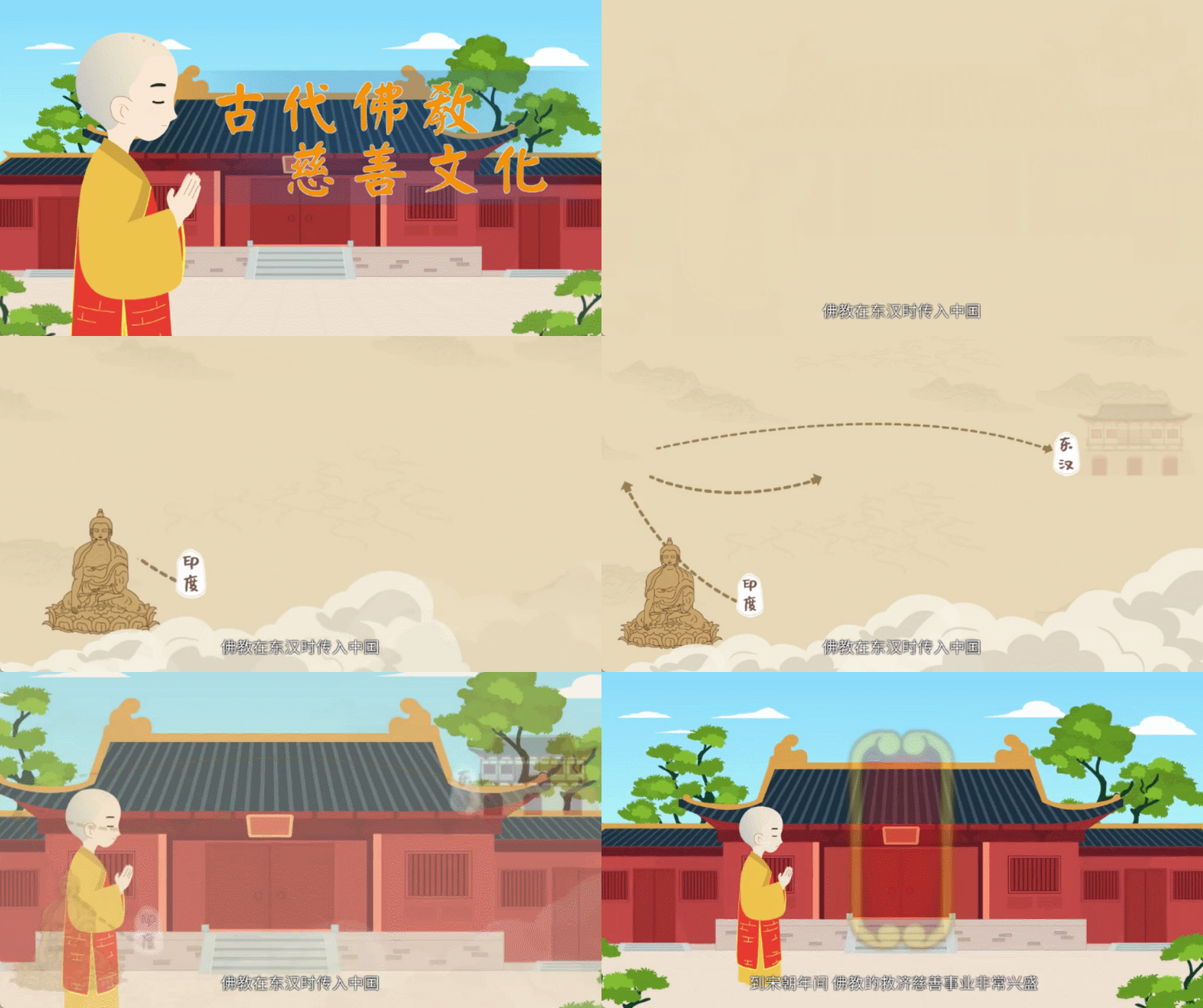
剛打開萬彩動畫大師時,我有點擔心按鈕太多會無從下手,但實際操作后發現完全是多慮了。軟件界面布局很清晰,左側是素材庫、角色庫,中間是編輯畫布,右側是屬性設置欄。建議新手先花10分鐘隨便點點,比如點開“素材庫”看看分類,試試拖動圖片到畫布,感受一下縮放、移動的操作邏輯。我當時就是這樣“瞎折騰”,慢慢就摸清了各個功能的大致位置,后續操作時就不會手忙腳亂,這種由淺入深的熟悉過程,能讓人心里更有底。
第二步:搭建框架,確定核心內容
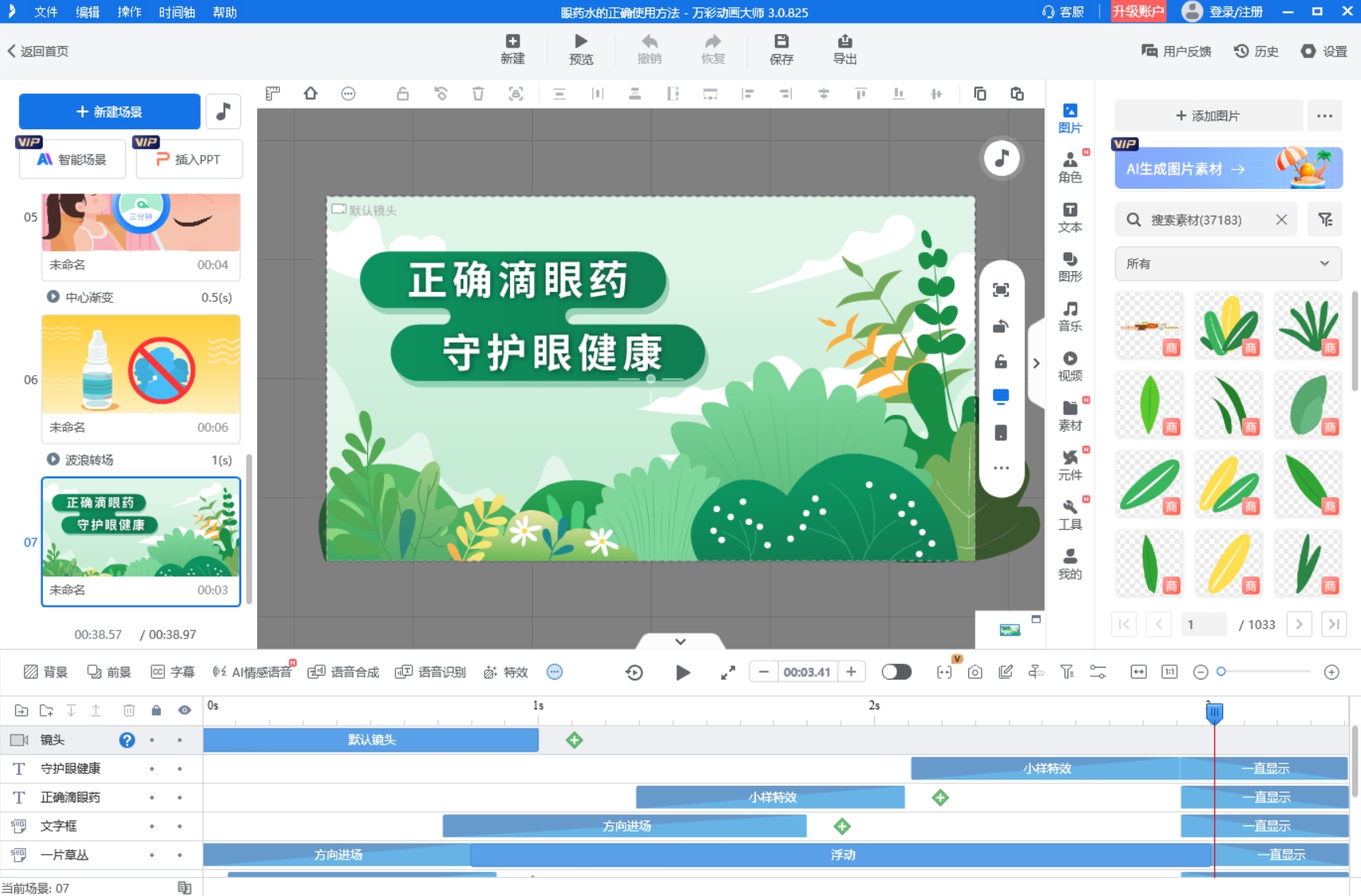
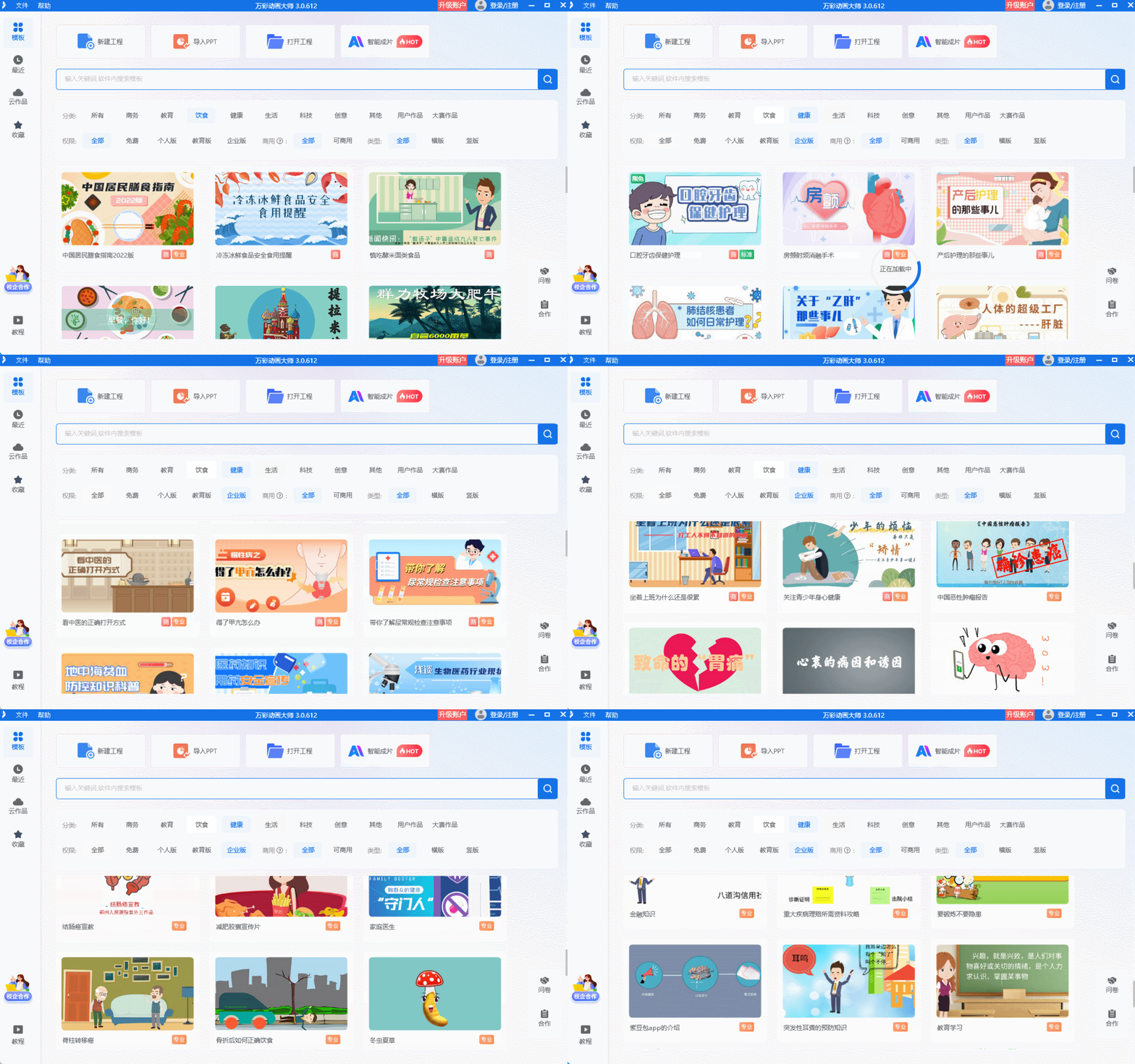
熟悉界面后,就可以開始規劃內容了。新手不用追求復雜劇情,先從簡單的主題入手,比如產品介紹、知識點講解或生活趣事分享。我第一次做的是職場小科普,先在備忘錄里寫下3個核心要點,再對應每個要點規劃1-2個場景。然后在軟件里新建項目,設置好視頻尺寸(豎版9:16適合短視頻平臺,橫版16:9適合科普類),接著添加背景——素材庫里有現成的簡約背景,直接選用就能省去設計麻煩,這一步讓我覺得省了不少事。
第三步:添加元素,讓畫面動起來
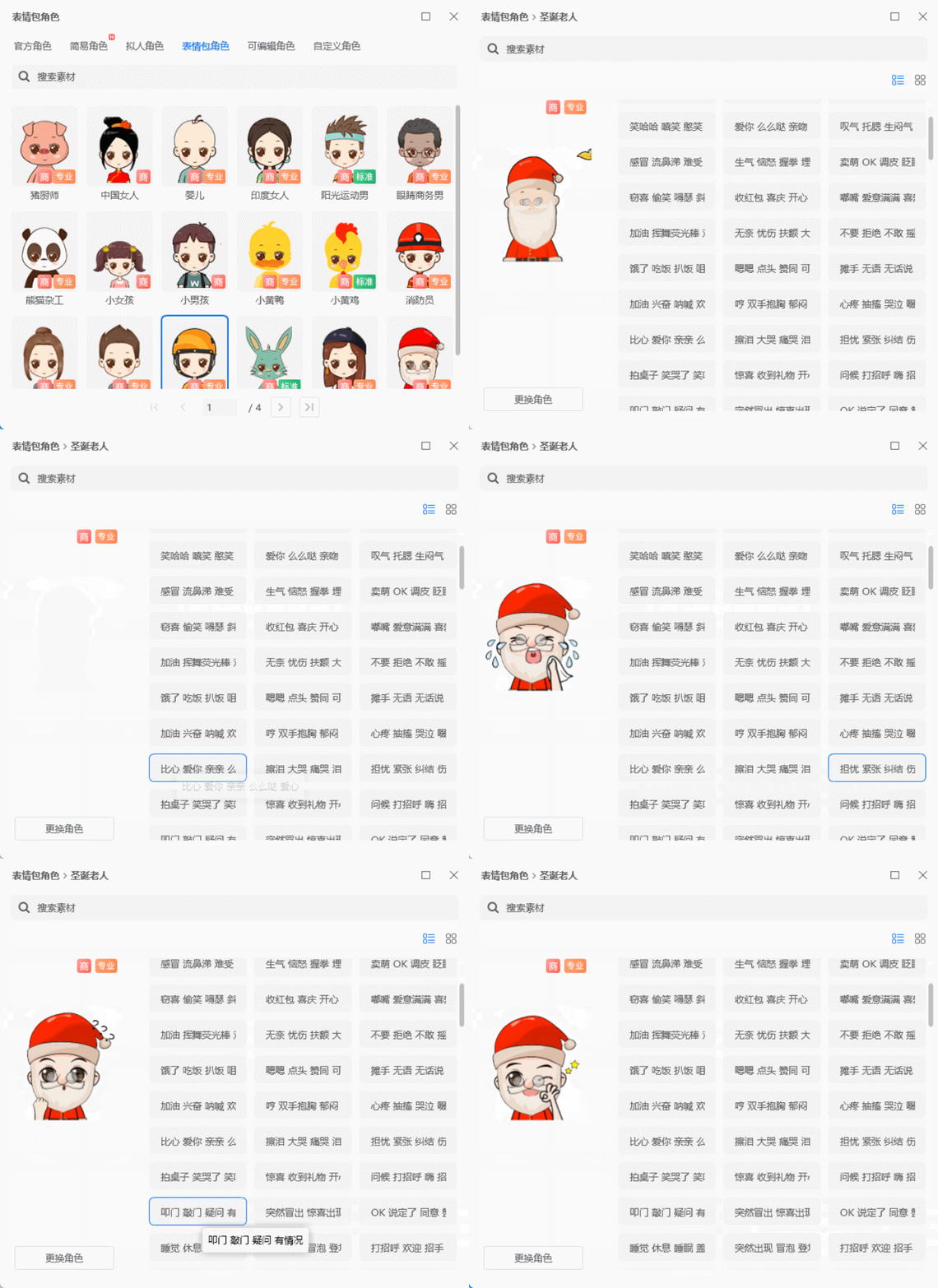
這是最有趣的一步,也是讓視頻“活”起來的關鍵。從左側角色庫挑選合適的人物形象,拖動到畫布后,選中角色點擊“動畫”,就能設置入場、退場效果,比如淡入、平移,還能調整動畫時長。我當時試著給角色加了個“走路”的動作,看著小人一步步移動,瞬間有了成就感。之后再添加文字說明,選中文字設置“打字機”效果,讓文字逐字出現,更有節奏感。如果需要展示流程,還能添加箭頭、標注等元素,操作都很直觀,不用記復雜指令。
第四步:導出成品,享受成就感
所有元素調整好后,點擊右上角“導出”,選擇需要的格式(MP4最通用),等待幾分鐘就能生成成品。記得第一次導出時,我反復檢查了好幾遍,生怕出現卡頓或錯位,結果打開視頻時完全超出預期——畫面流暢,動畫效果自然,完全不像新手的處女作。那種從無到有完成作品的滿足感,真的讓人很有動力繼續嘗試。
如果覺得手動配音、調整細節太耗時,還能試試軟件自帶的AI配音功能,輸入文字就能生成自然的人聲,AI智能成片更是能根據素材自動搭配動畫,幫新手省去不少功夫,輕松實現創作自由。
萬彩動畫大師官方下載地址:http://www.123sougou.com/
