
之前總刷到別人做的動畫小視頻,有講解知識的,還有記錄生活的,看著特別有意思,我也手癢想試試。但一想到要學復雜軟件,還得會畫畫,就一直沒敢動——直到發現了萬彩動畫大師,才知道原來0基礎做動畫這么簡單,今天就把我踩過坑后總結的實操步驟分享給大家,跟著做,你也能快速出片。

先說說準備工作,真的不用搞復雜。直接去萬彩動畫大師官網下軟件,有免費版,新手完全夠用,不用一上來就花錢買會員。我第一次下的時候,還擔心安裝包大、占內存,結果幾分鐘就裝好了,打開界面那一刻還挺驚喜——左邊是素材庫,中間是編輯區,右邊是調設置的,跟平時用的辦公軟件布局有點像,不用花時間記位置,憑直覺點就行。

第一步新建項目,這里有個小坑要提醒大家:選視頻比例的時候,別隨便點。如果想發抖音、快手,就選9:16的豎版;發B站、視頻號,16:9的橫版更合適。我第一次沒注意,選了4:3的舊比例,最后導出才發現畫面不對,又重新改,白浪費時間。選好比例,再給視頻起個簡單的名字,比如“第一次做動畫試試水”,點確定就能進編輯頁了。
接下來找素材,這步是新手最容易犯怵的,但萬彩動畫大師直接把“畫畫”這個門檻去掉了。左邊素材庫里啥都有,卡通人物、場景、小圖標,甚至連動態的特效都有,全是現成的,不用自己畫一筆。我上次做科普小視頻,想找個講解的人物,直接在素材庫搜“老師”,出來好幾種風格,挑了個戴眼鏡的卡通形象,拖拽到編輯區就行,連調整大小都不用——軟件會自動適配畫面,特別省心。
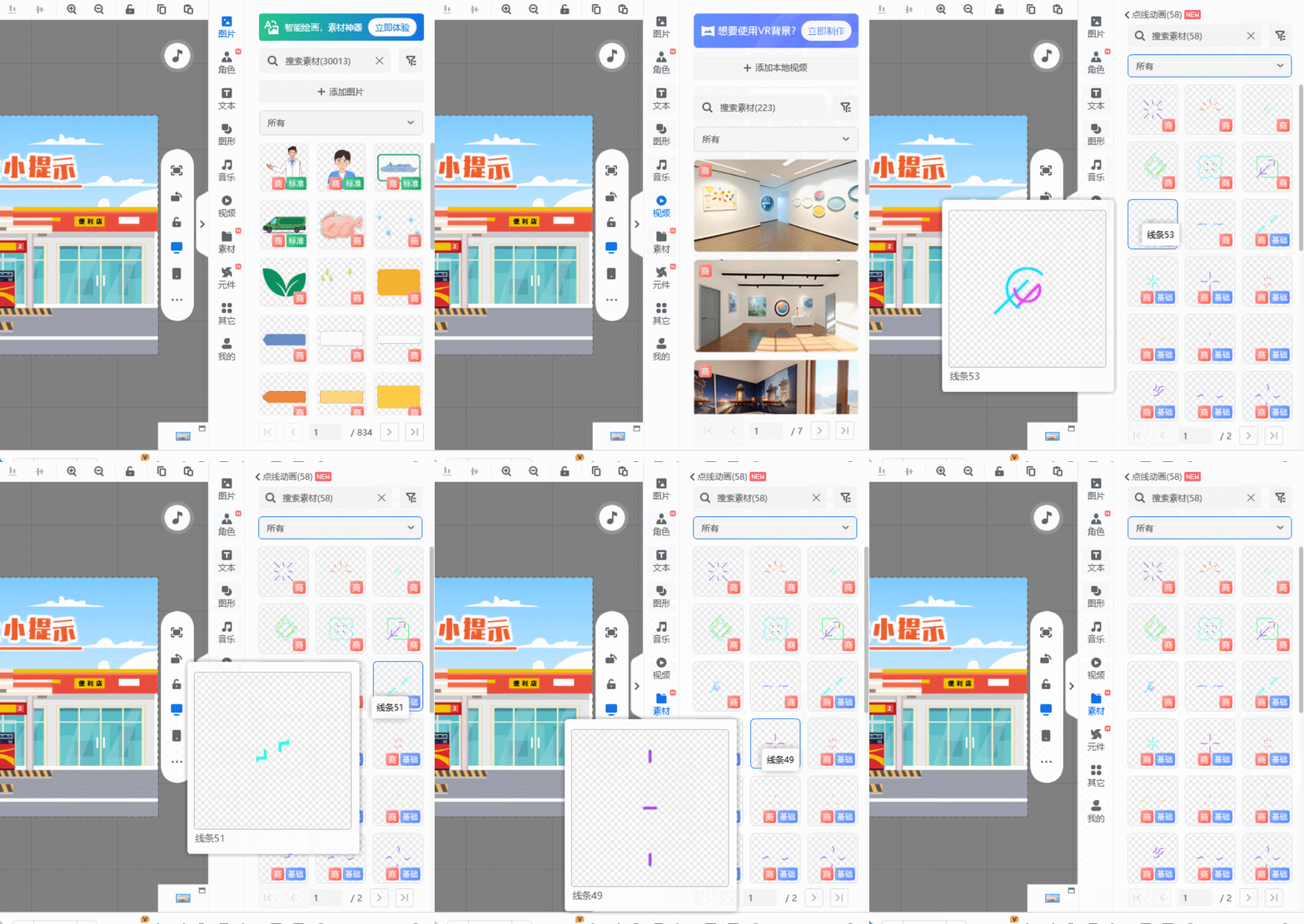
然后給元素加動畫,這步是讓視頻“活”起來的關鍵。選中你放好的人物或文字,點上方的“動畫”按鈕,會出來入場、強調、退場三種效果。新手別選太復雜的,像“淡入”“滑入”就很好用,看著自然還不突兀。我剛開始貪新鮮,選了個“旋轉入場”,結果人物轉著出來,把后面的文字都擋住了,后來才知道,每個元素的動畫時長要在右邊調,一般3-5秒最合適,還能拖動時間軸,讓人物先出來,1秒后再讓文字跟上,這樣節奏就順了。
加文字和背景音樂的時候,也有小技巧。文字直接點“文本”按鈕輸入,重點內容可以換個鮮艷點的顏色,比如紅色、橙色,我上次把關鍵詞標成橙色,朋友說一眼就看到重點了。背景音樂在左邊“音頻”里找,免費的音樂特別多,選的時候注意跟視頻風格搭,別做科普視頻配個特別歡快的音樂,會很違和。我一般會把音量調小,大概在30%左右,避免蓋過后面的配音。
最后導出視頻,別著急點確定!先看看清晰度,新手選720P就夠了,導出快,文件也不大,傳手機發平臺很方便。我第一次選了1080P,結果導出等了十幾分鐘,后來發現720P的清晰度在手機上看完全夠用,沒必要追求高畫質。等進度條走完,你的第一個動畫小視頻就做好了,打開看看,是不是特別有成就感?
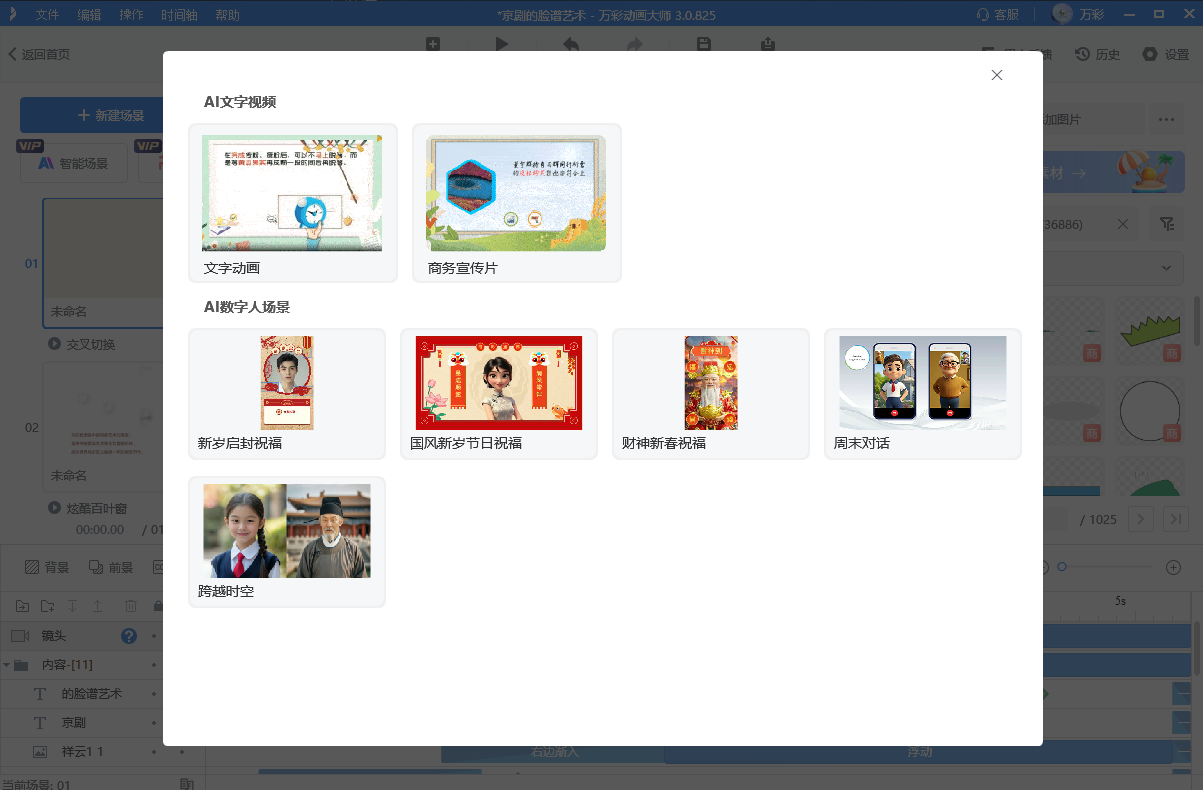
0基礎如何做動畫小視頻?對了,萬彩動畫大師還有兩個超實用的功能要提——AI配音和AI智能成片,要是你不想自己配音,或者沒時間一步步做,用這兩個功能能省不少事,新手也能快速出高質量的視頻。
萬彩動畫大師官方下載地址:http://www.123sougou.com/
