
經常有朋友問“完全沒基礎,想做個簡單動畫發自媒體,該從哪下手?”其實真不用怕,現在的工具早就把門檻降得很低了。今天就把親測有效的新手教程分享出來,重點推薦一款零難度工具,保證你跟著做,1小時內就能出第一個成品。
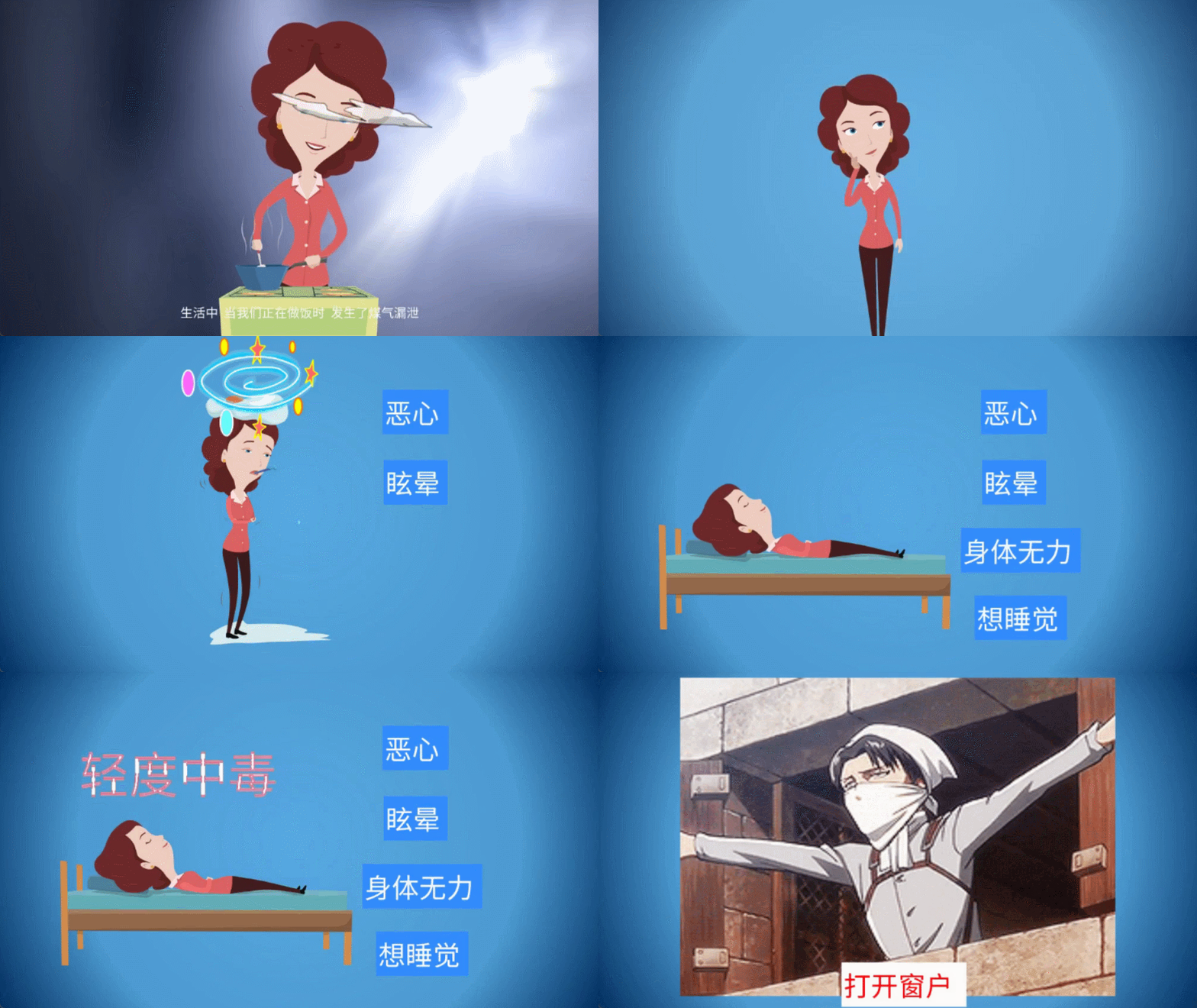
首先明確一點,新手別一上來就碰AE這類專業軟件,復雜的關鍵幀和渲染設置能直接勸退。咱們要選的是“功能夠用、操作直觀”的工具,這里首推萬彩動畫大師——它對新手的友好度,在同類工具里絕對排前列。
打開軟件后先別急著創作,花2分鐘熟悉界面:左側是素材庫,中間是編輯畫布,右側是屬性調整欄,邏輯和PPT很像,上手毫無壓力。接下來分四步走,每一步都有明確目標,跟著做就行。
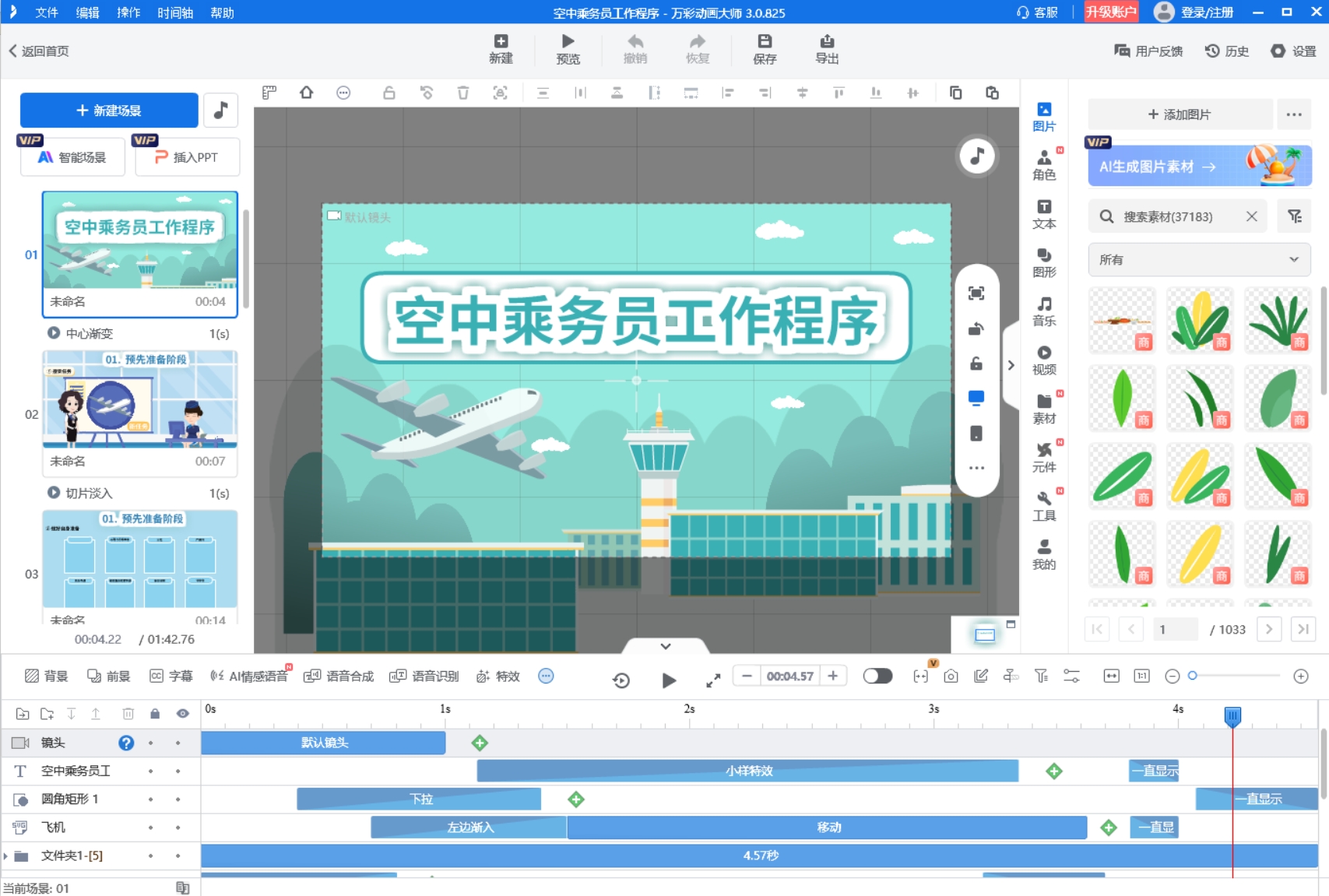
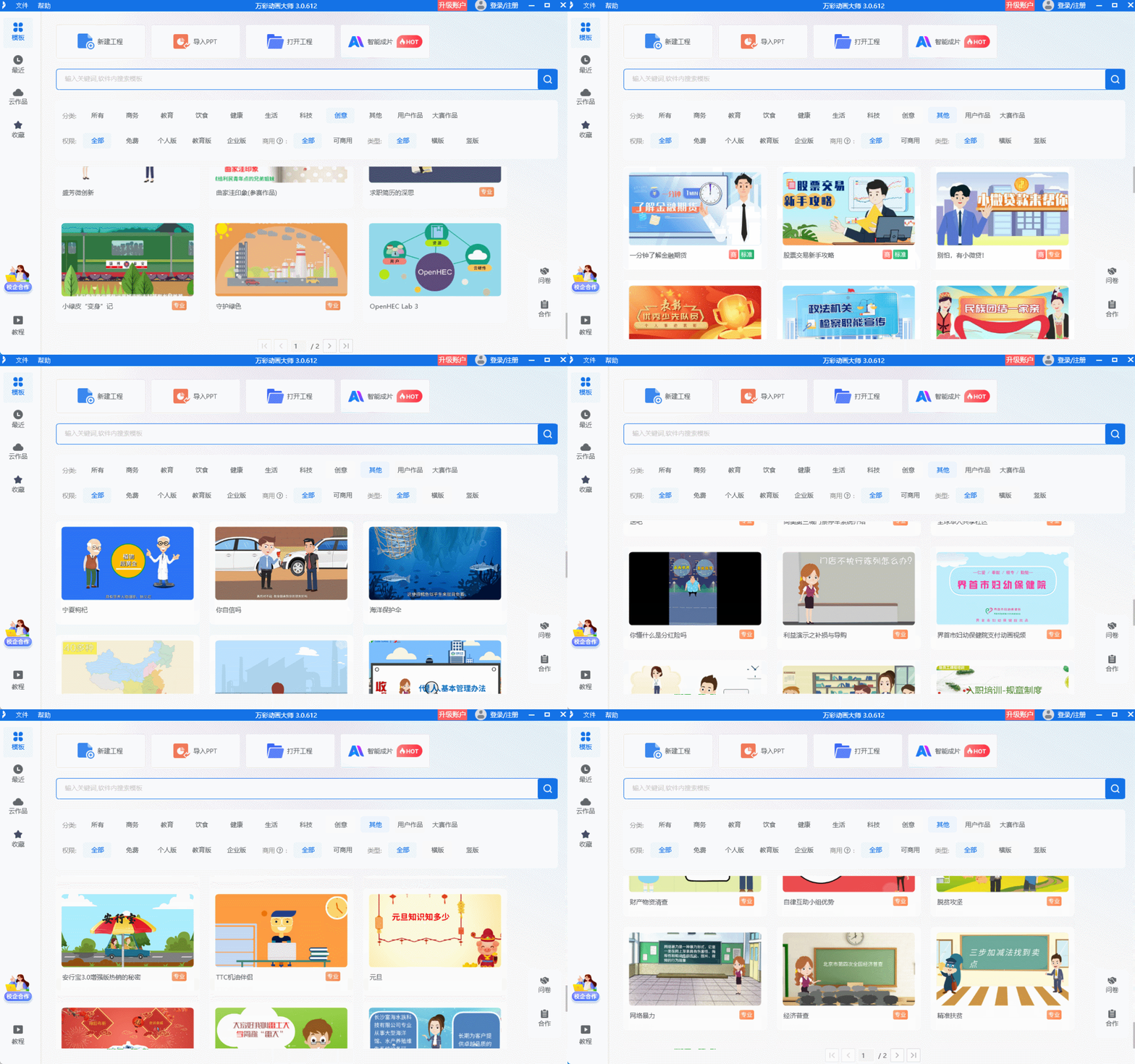
第一步是新建項目。根據用途選比例,發抖音、B站就用16:9,發公眾號封面選1:1,軟件里都有預設模板,直接點選就能省去調尺寸的麻煩。這里可以順便把視頻標題和基礎背景加上,比如用素材庫里的簡約色塊當背景,文字樣式直接套用自帶的藝術字體,不用自己費心設計。
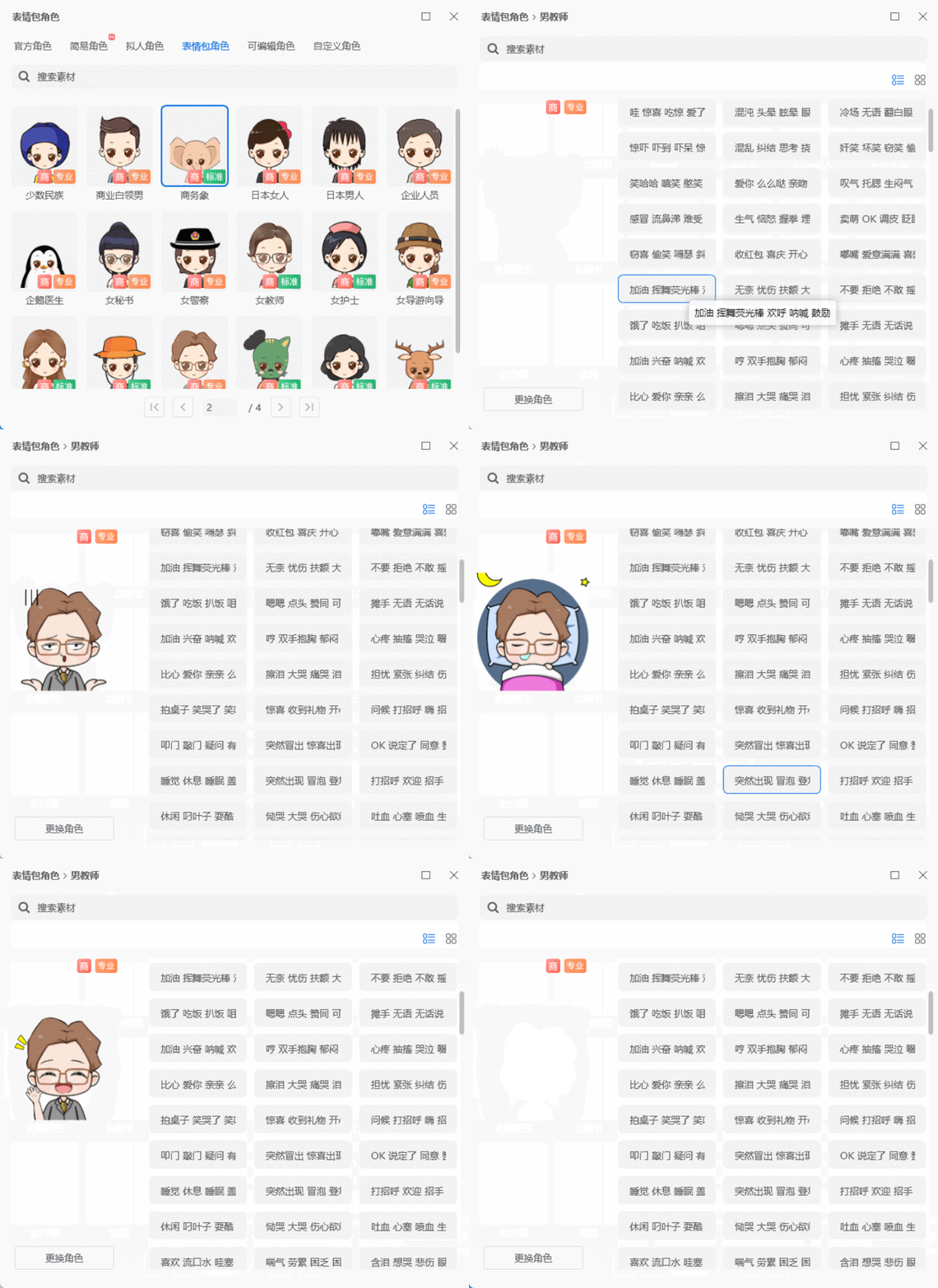
第二步加動畫元素,這是核心環節但也最省心。在電腦上制作小動畫視頻,關鍵就是讓元素“動起來”。萬彩的素材庫有上萬個角色、圖標和場景,全是現成的矢量圖,不會模糊。比如想做一個職場動畫,直接拖一個穿西裝的角色到畫布,右側選“入場動畫”,像“淡入”“滑動”這類基礎效果都很自然,時長設0.5秒就不突兀,再給角色加個“循環動作”,比如揮手、走路,瞬間就有了活力。
第三步配音效和字幕。語音可以用軟件自帶的文本轉語音功能,輸入臺詞選個自然的音色,比自己錄音更省事;背景音樂直接從素材庫挑,分類很全,職場、生活、搞笑類都有版權,不用擔心侵權。字幕直接提取語音文字,字體大小和顏色一鍵調整,位置放在畫面下方就行,清晰不擋內容。
第四步導出成品。點擊右上角“導出”,選MP4格式,新手直接用默認清晰度,導出速度很快,一般10秒的小動畫幾十秒就搞定了。到這一步,你的第一個動畫視頻就完成了,是不是比想象中簡單?
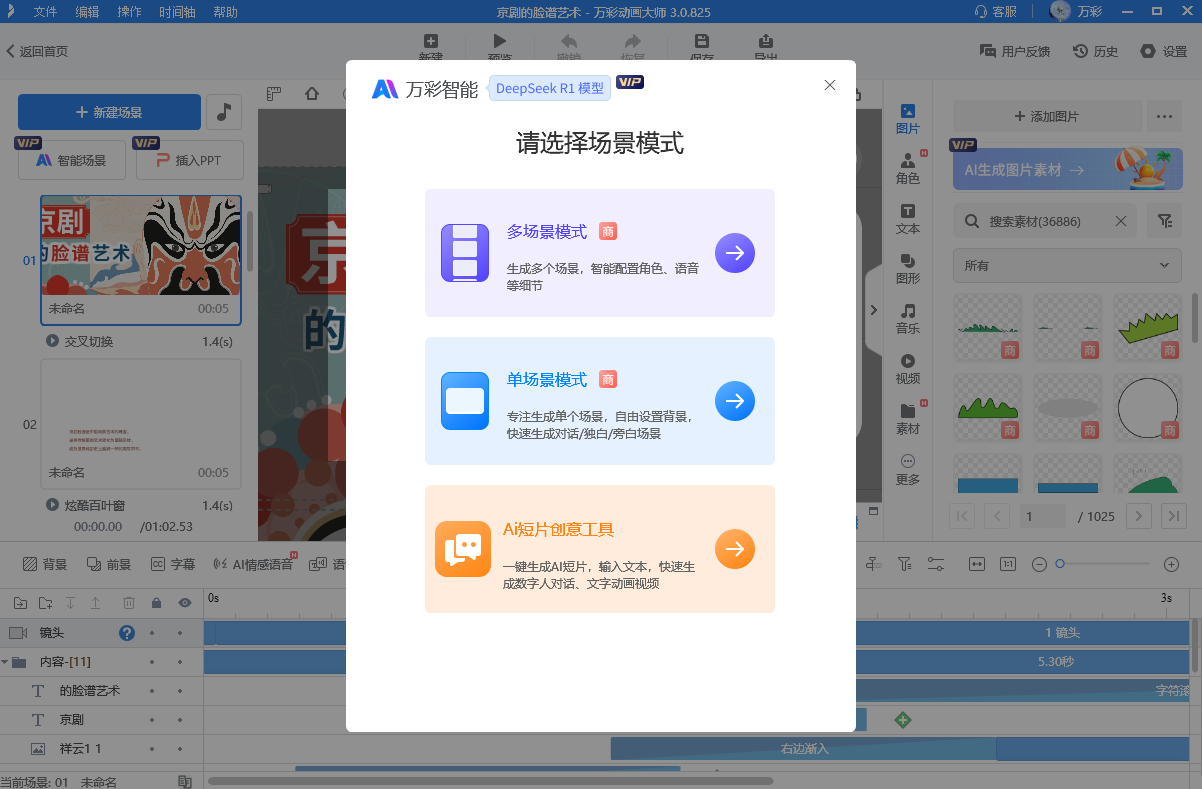
如果實在想省時間,直接用萬彩的AI智能成片功能。輸入你的需求,比如“做一個30秒的寵物科普動畫,風格可愛”,AI會自動匹配素材、添加動畫和音效,生成后你再稍作調整,5分鐘就能出片,完全不用費心構思。
新手做動畫,最忌諱貪多求全。先用這個方法練手,熟悉基本操作后再嘗試添加轉場、特效。工具已經給你們找好了,剩下的就是動手試試——畢竟再簡單的教程,不如自己親手做一個成品來得實在。
萬彩動畫大師官方下載地址:http://www.123sougou.com/
