
打開動畫軟件面對滿屏按鈕無從下手,繪制矢量圖形時線條總歪歪扭扭,關鍵幀設置稍有偏差畫面就卡頓跳幀——這是很多人初學MG動畫的常態。其實MG動畫制作并非高不可攀,選對工具再掌握方法,新手也能快速出片。今天就以萬彩動畫大師為核心,用“生活垃圾分類微波爐使用小技巧”這個貼近生活的實用案例,帶你走完從空白畫布到完整動畫的全流程。
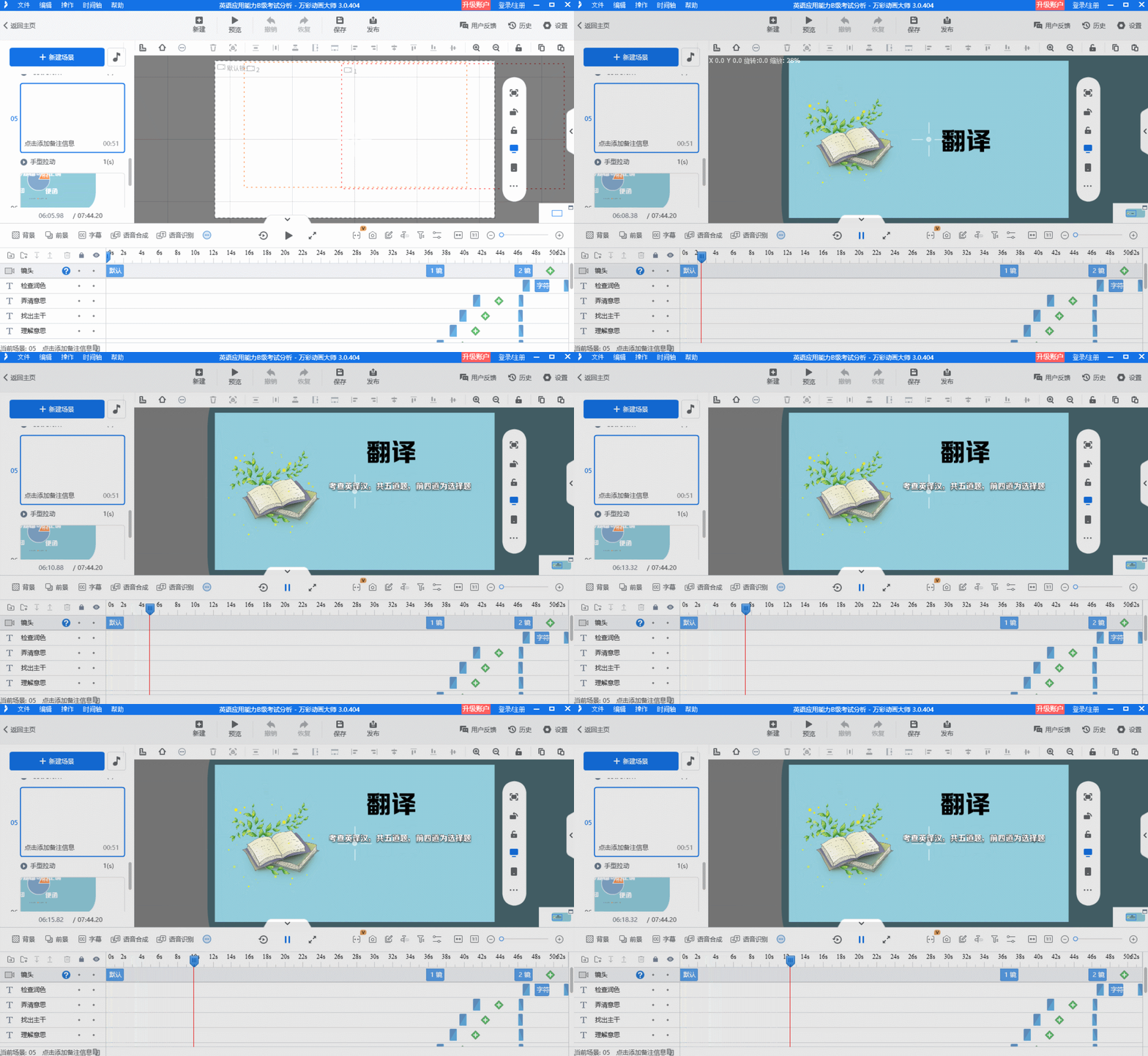
萬彩動畫大師之所以適合新手,在于它省去了專業軟件的復雜設置,內置海量模板和素材庫,拖拽式操作降低了80%的學習成本。開始制作前,先明確動畫核心:用直觀畫面講清“微波爐加熱食物的正確方法”和“防燙傷技巧”可回收物、廚余垃圾、有害垃圾、其他垃圾”的分類標準,時長控制在1分鐘內,風格偏向活潑明快,方便家庭觀眾理解活潑易懂,方便老人小孩理解。
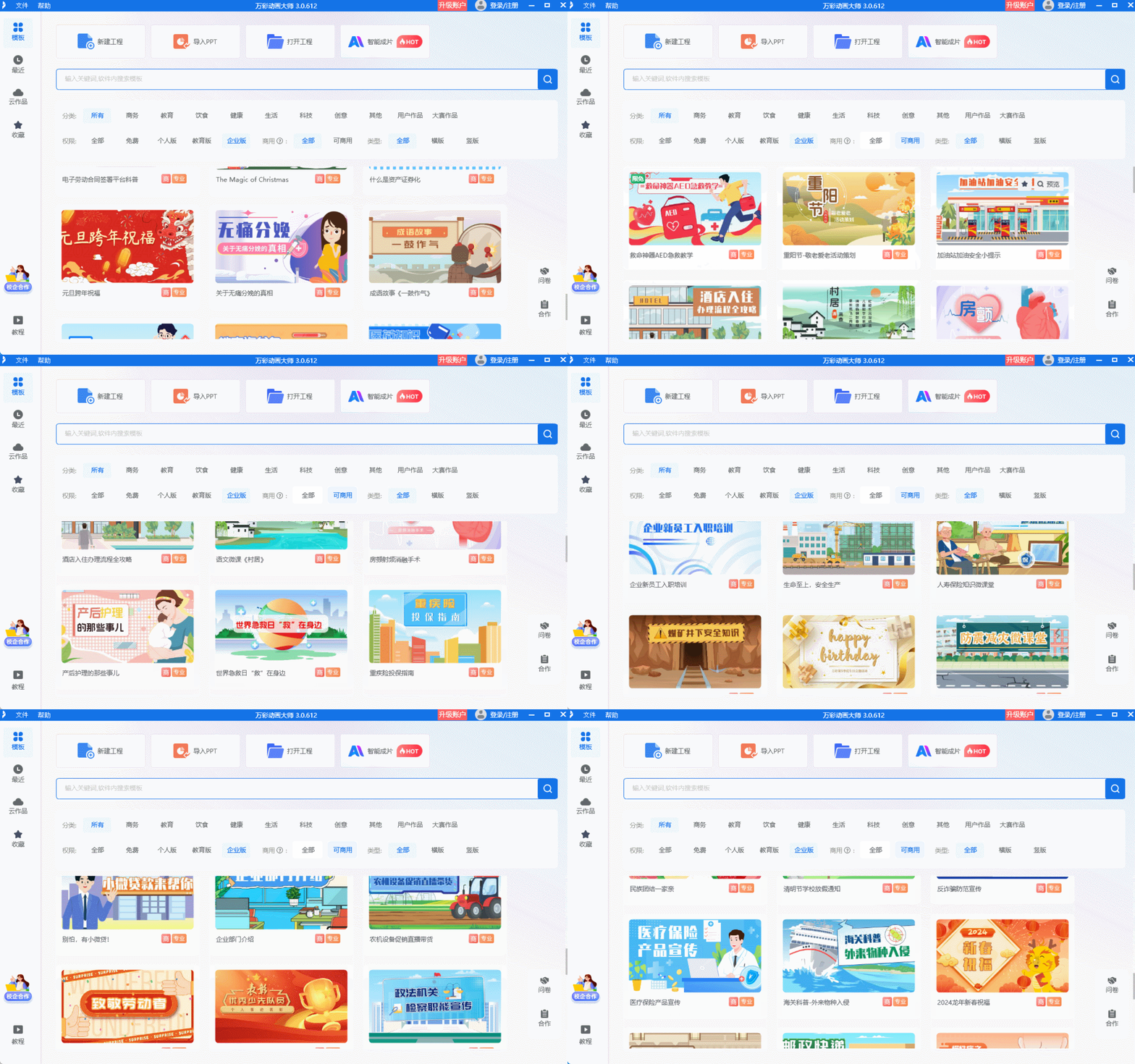
第一步是新建項目與場景搭建。打開軟件后選擇“空白項目”,設置16:9的橫屏比例——這是短視頻平臺的主流規格。在左側素材庫搜索“微波爐”“陶瓷碗”“牛奶”“隔熱手套”等生活化元素,直接拖拽矢量圖到畫布,用調色板工具將微波爐設為銀灰色,陶瓷碗設為米白色,牛奶添上淡藍色漸變效果。這里無需手動繪制,軟件自帶的生活用品素材庫完全能滿足需求,右鍵點擊微波爐圖標還能添加“開門”動態組件,讓場景更生動。
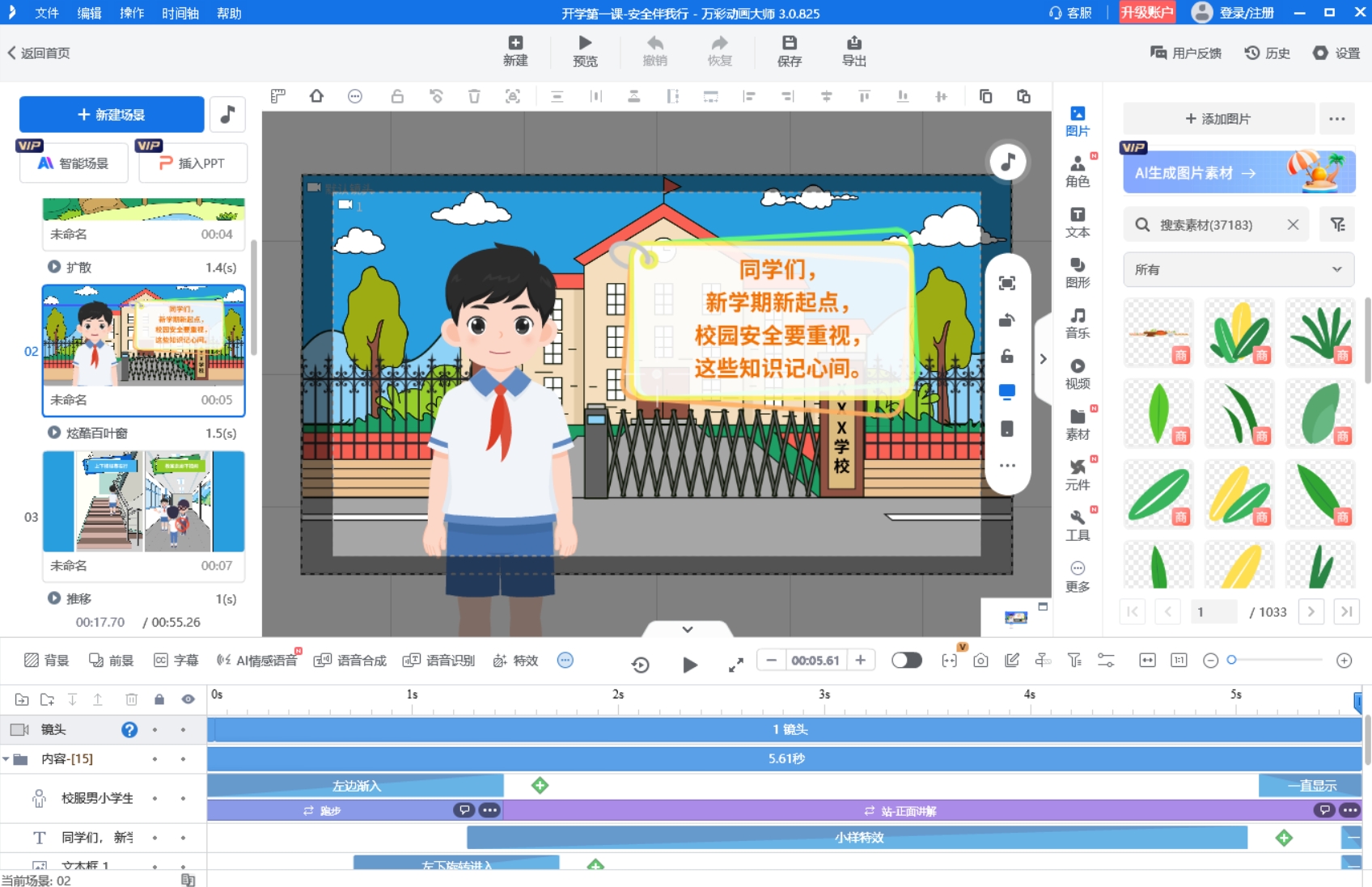
第二步關鍵幀動畫設置,這是讓畫面“動起來”的核心。先選中陶瓷碗,添加“移動”動畫,在時間軸0秒處將碗放在微波爐左側,添加關鍵幀;1秒處將碗拖入微波爐內,添加第二個關鍵幀,軟件會自動生成移動軌跡。接著選中微波爐門,在1.5秒處添加“旋轉打開”關鍵幀,2秒處添加“旋轉關閉”關鍵幀,模擬放好食物關門的動作。最后拖拽隔熱手套素材,在5秒處(加熱完成)添加“移動”關鍵幀,讓手套從畫面右側移至微波爐門處,配合“縮放”效果突出使用重點。這一步只需拖拽素材和點擊關鍵幀,無需復雜設置。
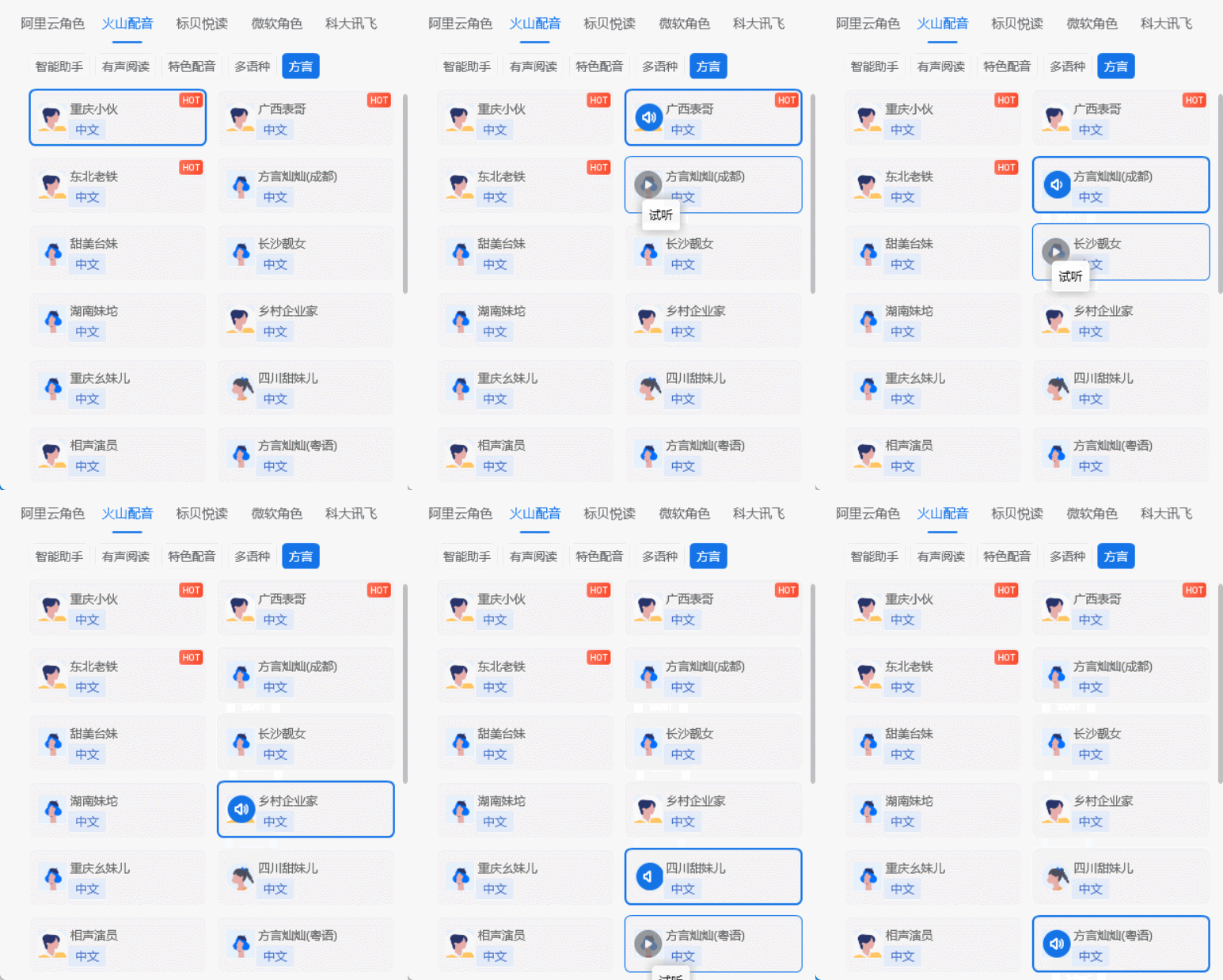
第三步添加解說與字幕。生活科普動畫需要清晰引導,點擊“音頻”模塊,用軟件的AI配音功能生成親切的女聲解說,比如“加熱液體別裝太滿,防止溢出”。字幕通過“文本”工具添加,將“戴手套取餐防燙傷”“金屬容器禁入微波爐”等關鍵技巧,對應到手套出現和金屬物品圖標劃叉的時間點,設置字幕彈跳入場動畫,強化記憶點。此時若覺得mg動畫太難制作的顧慮已消散,就可以進入最后一步。
為了讓動畫更完整,還能在末尾添加3秒的“技巧總結”文字卡片,用軟件自帶的模板一鍵生成。實用的生活最后是導出成片。點擊右上角“導出”,選擇MP4格式,根據發布場景調整分辨率——發朋友圈選720P足夠,用于社區宣傳可選1080P。導出時勾選“添加片頭片尾
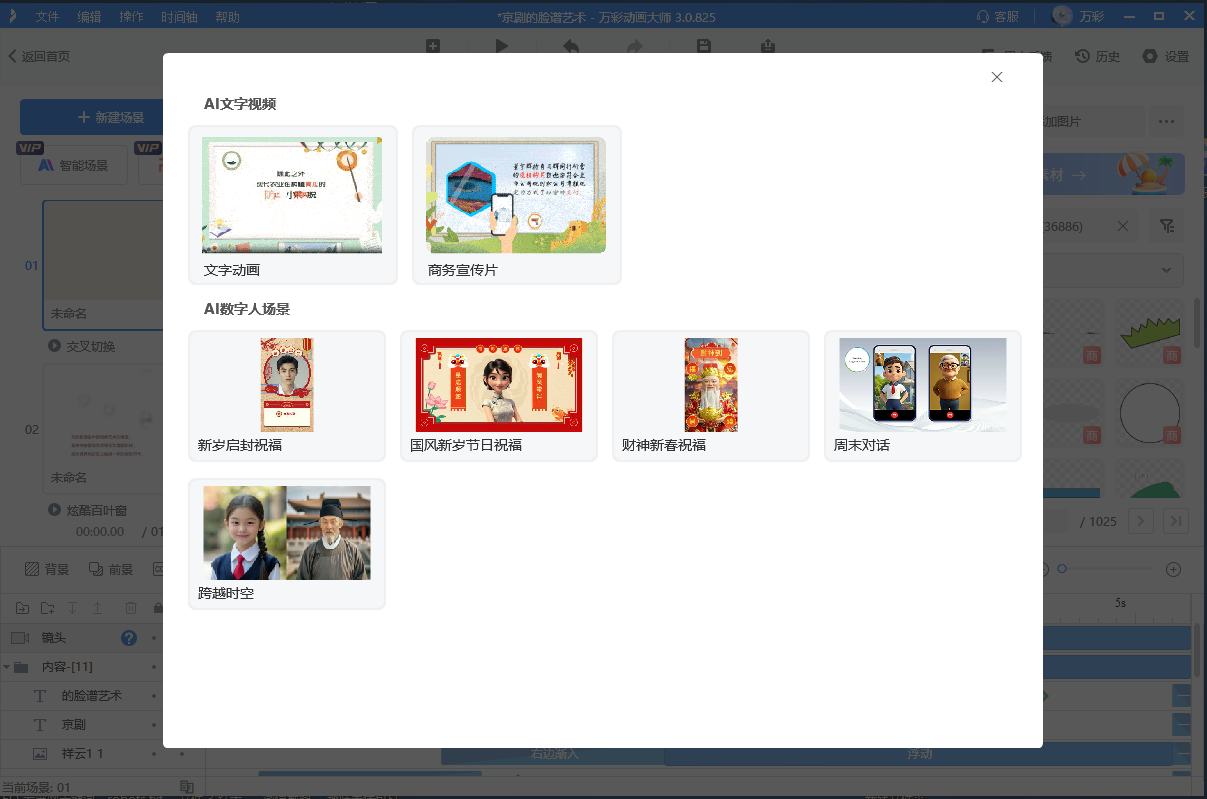
從場景搭建到導出,整個過程沒有復雜操作。如果還想更省事,萬彩動畫大師的AI智能成片功能能直接根據文案生成動畫,新手也能輕松解鎖MG動畫制作技能。
萬彩動畫大師官方下載地址:http://www.123sougou.com/
