
很多老師在做微課時都會遇到一個問題:內容講得很清楚,但一到翻頁、轉場,學生的注意力就斷了。如果只是簡單切換頁面,畫面會顯得很“平”。但現在不少效果不錯的微課,都會在轉場時加一個小設計,比如——圖片躺下去,人物從畫面里出來,自然過渡到下一頁內容。這種常見的“躺平動畫效果”,用萬彩動畫大師就能實現,而且操作并不復雜。

下面咱們按實際操作流程,一步一步說清楚。
一、新建工程,先把場景搭好
打開萬彩動畫大師,選擇新建工程。正常情況下,你可以在空白場景中導入兩張教學圖片,用來模擬前后兩頁內容。這里為了省時,我直接在“新建場景”中選擇一個現成古風水墨背景場景使用(把原空白場景刪掉了)。
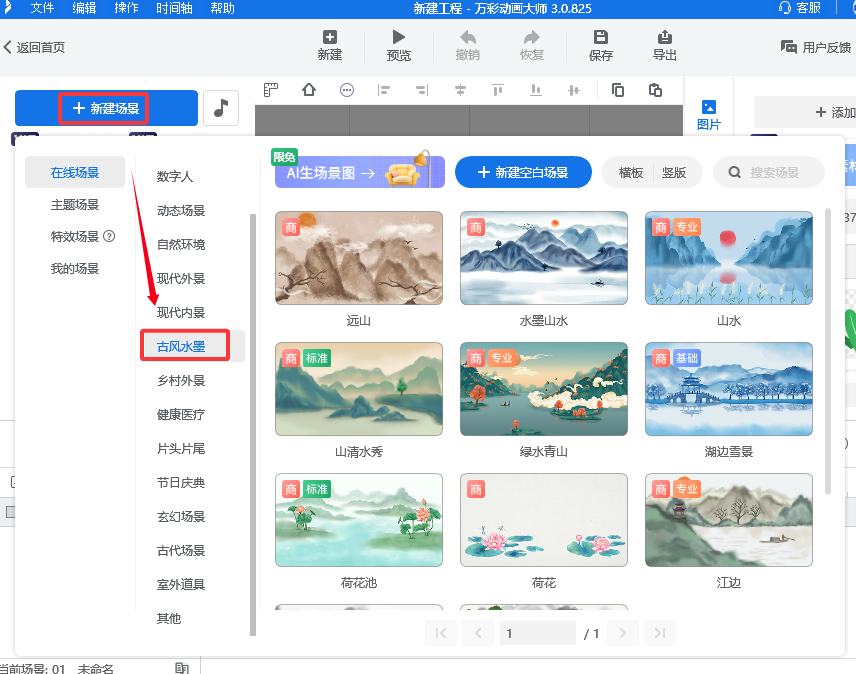
這一步的目的只有一個:先把畫面放進去,后面的動畫才有對象可加。
二、給圖片添加“躺平”動畫效果
場景準備好之后,進入關鍵步驟。在時間軸中找到剛剛放入的背景或圖片元素,點擊該元素右側的“+”,添加躺平動畫效果。
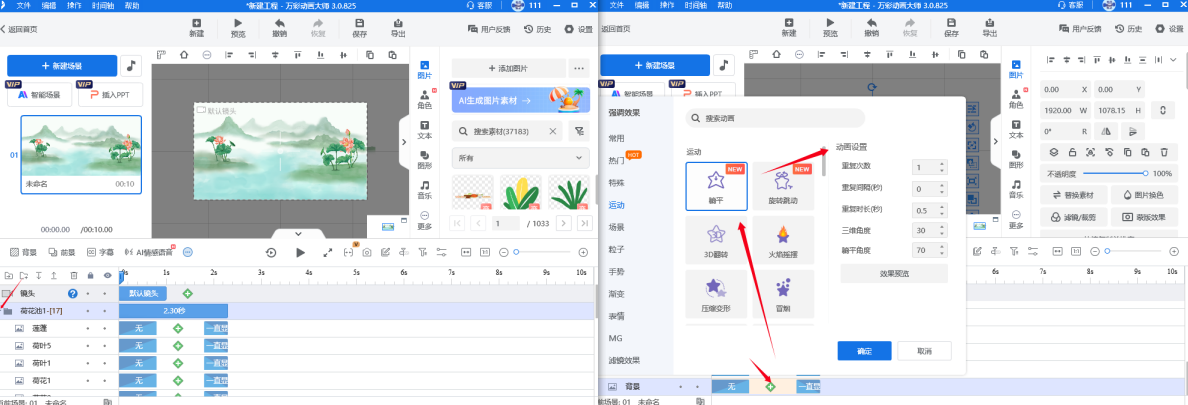
在動畫效果列表中,選擇躺平效果。進入設置界面后,可以看到幾個常用參數:
三維角度:決定圖片從哪個方向躺下
躺平角度:控制傾斜和倒下的幅度
持續時長:決定動畫快慢
重復次數和間隔:適合做節奏變化或強調
設置完成后,可以直接預覽效果。
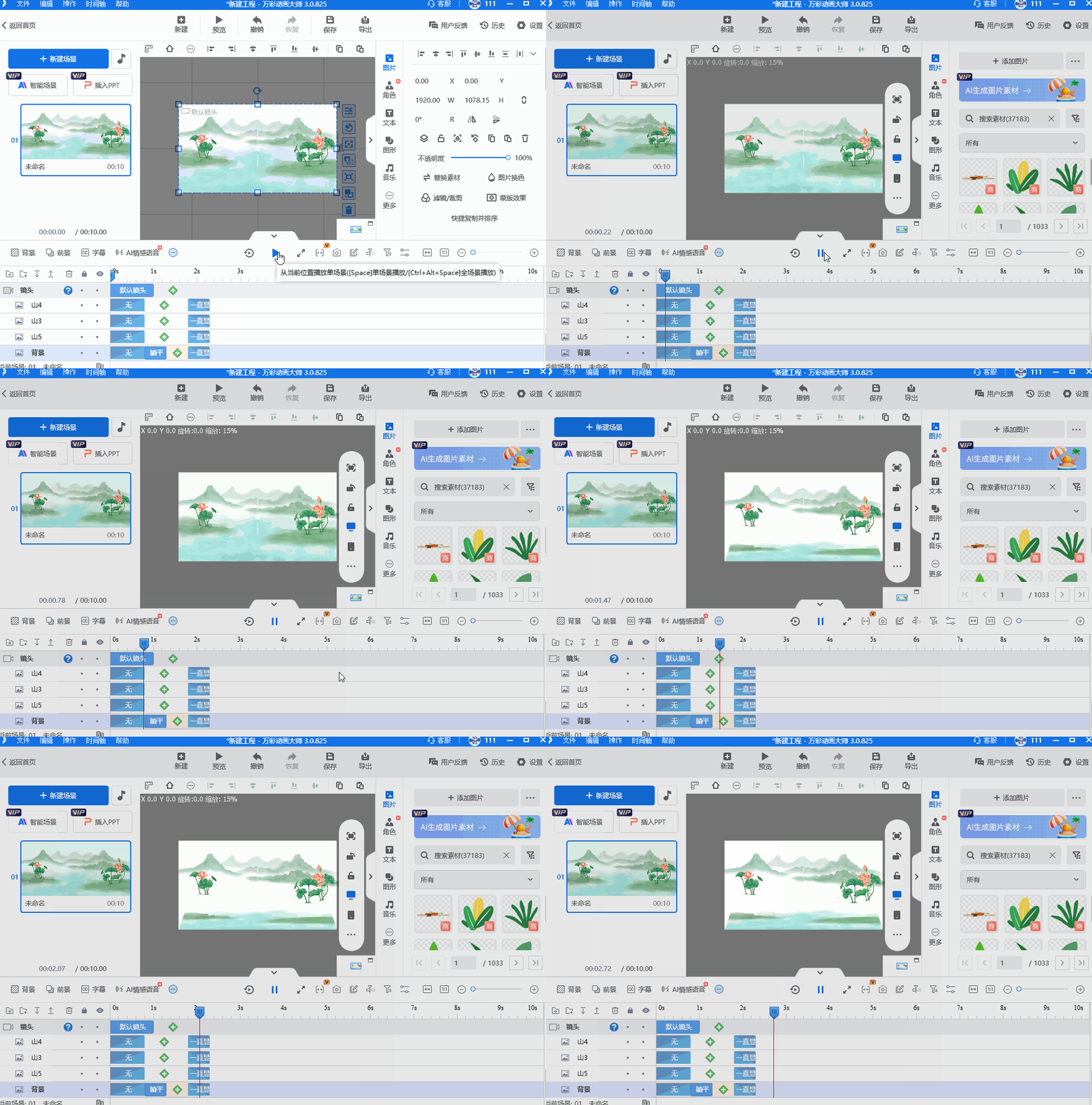
一般在微課中,建議動作時間控制在 1 秒內,既有變化,又不會影響講課節奏。到這一步,一個基礎的躺平動畫轉場就已經完成了。
三、讓人物從畫面中“走出來”
如果只是圖片躺平,畫面會略顯單薄。真正能吸引學生注意力的,是人物的出場。
在萬彩動畫大師中,點擊“角色”,選擇合適的老師或學生人物,也可以導入自定義角色。
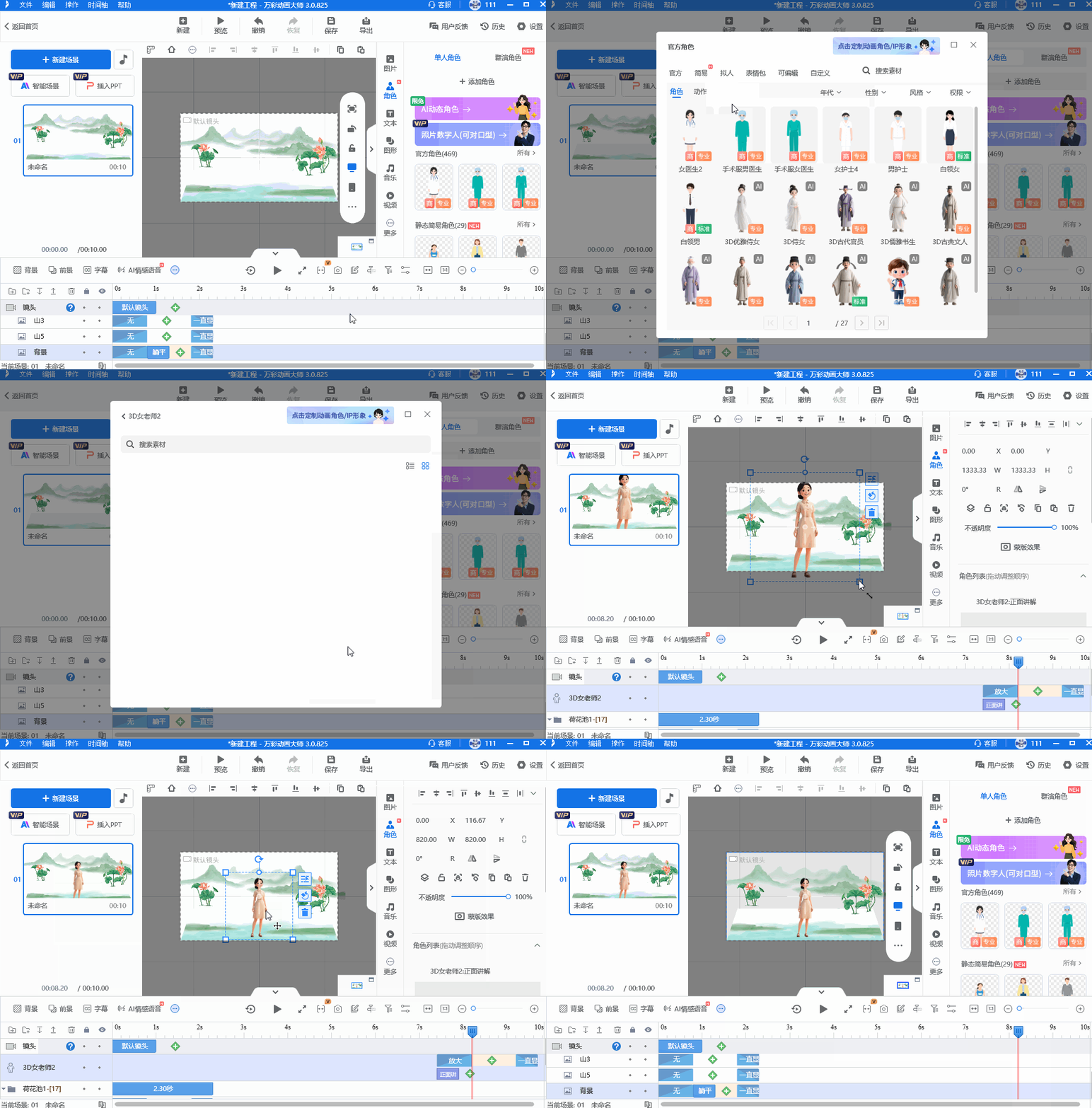
將角色放到畫面中,調整大小和位置后,為角色設置一個出場動畫,比如走出、放大或模糊變清晰。然后在時間軸中調整角色出現的時間點,讓人物在圖片躺平結束后出現。
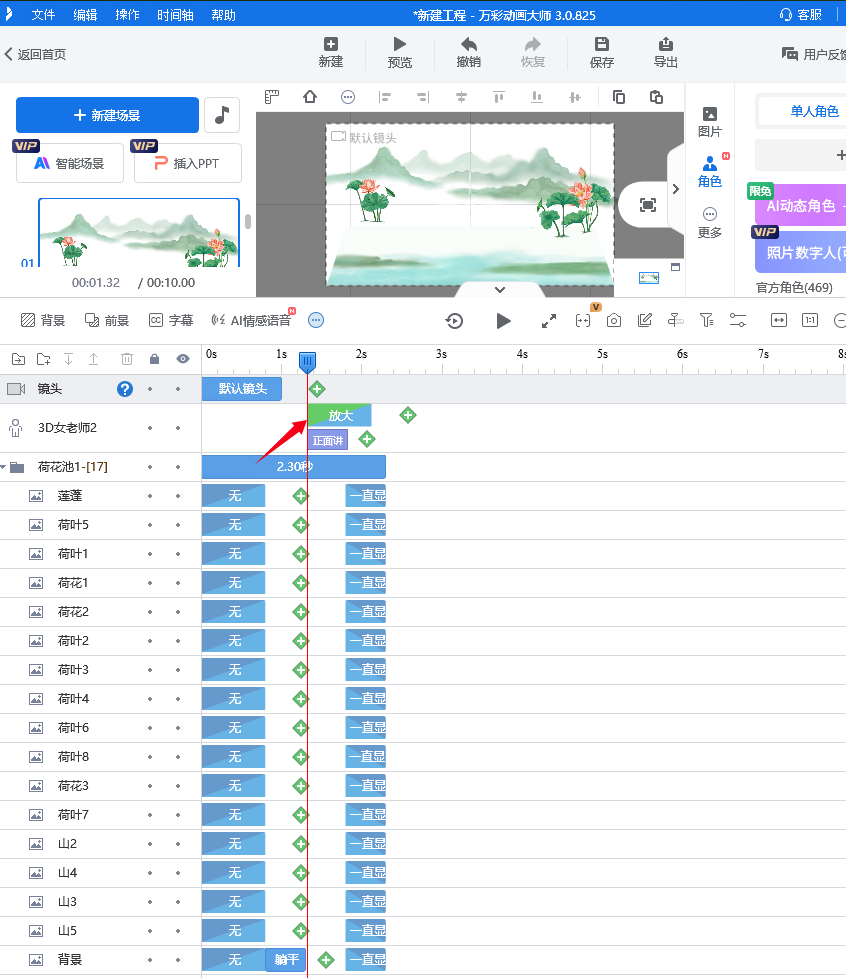
這樣呈現出來的效果就是:前一頁畫面躺下,人物自然出現(可以添加配音),開始講解下一部分內容。
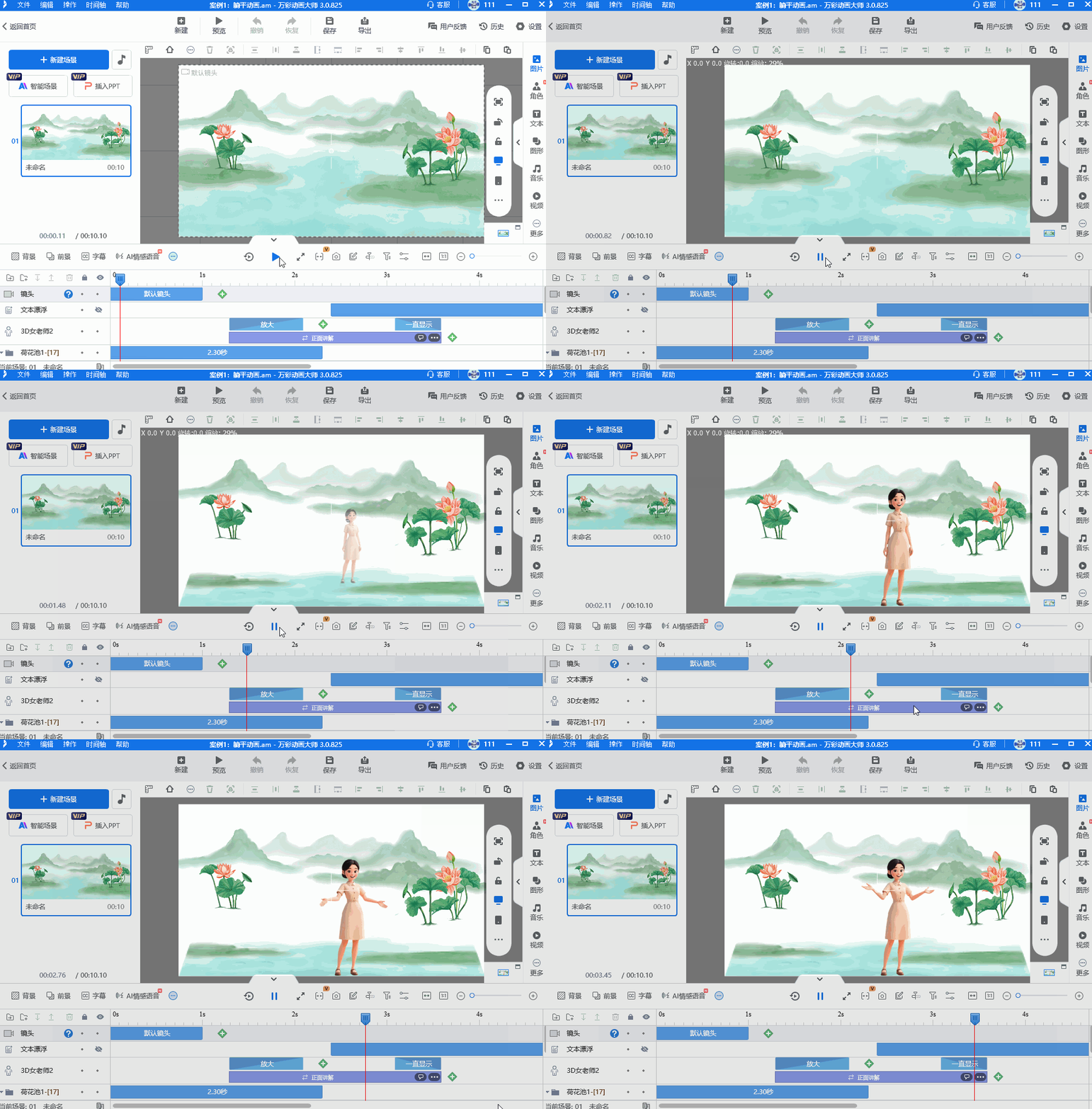
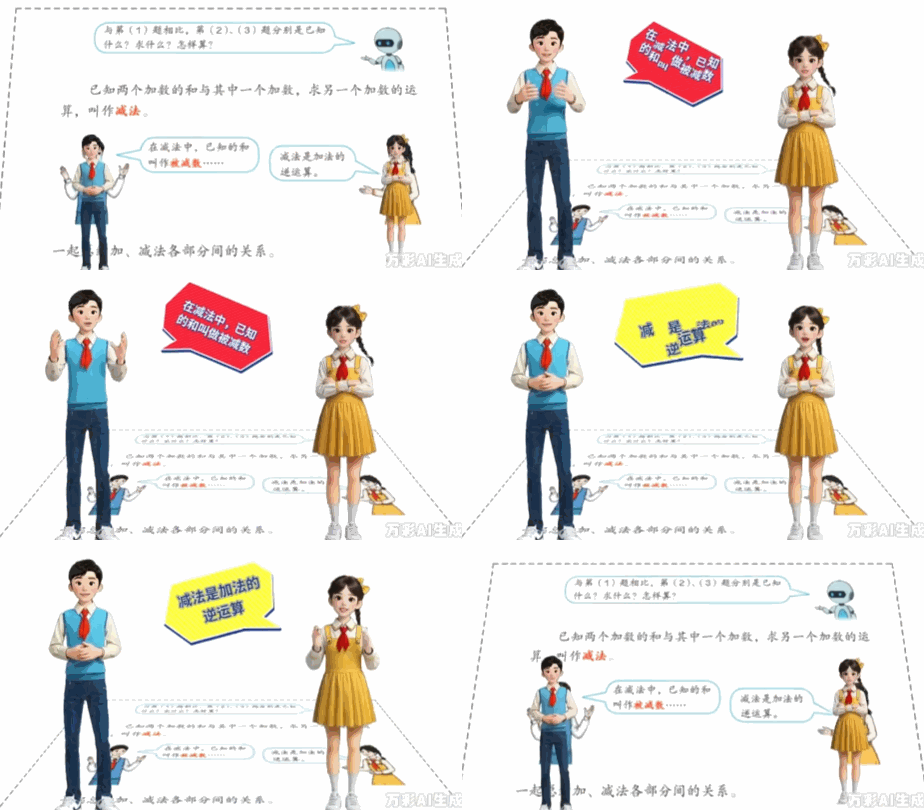
這也是現在很火的“課本人物從頁面里走出來講解”的常見做法。
四、這種躺平動畫,適合用在哪?
給你幾個老師用得最多的場景:
微課章節過渡
PPT翻頁動畫替代方案
情景教學引入
課本人物講解知識點
互動式課堂動畫
尤其適合:不想學AE,但又想讓課堂看起來“不無聊”的老師。只要用在關鍵節點,就能明顯提升微課的整體觀感,而不會顯得花哨。
5. 萬彩動畫大師軟件介紹
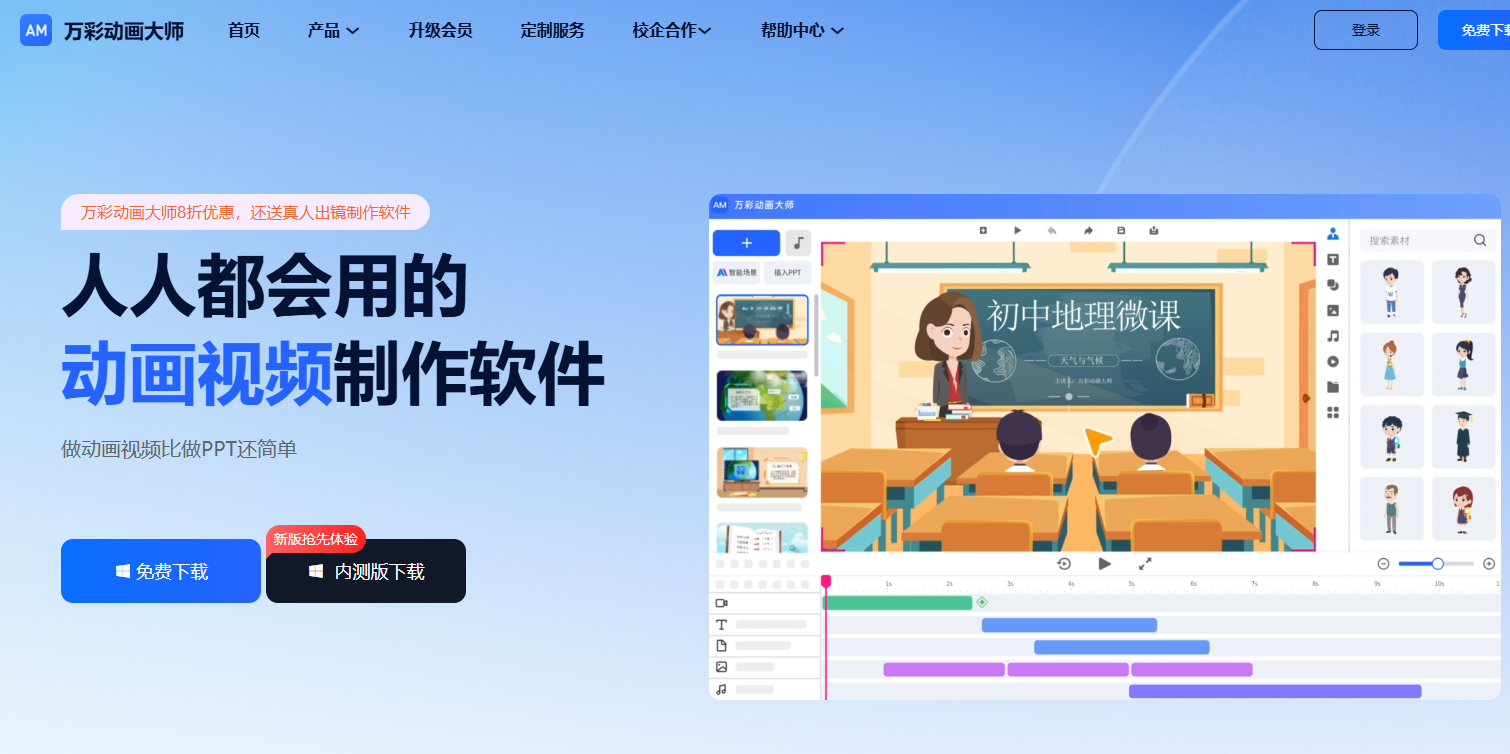
萬彩動畫大師是一款面向0基礎的動畫視頻制作工具,不需要專業技能就能快速上手。
它的主要特點包括:
支持制作動畫視頻、微課內容、演示動畫等。
內置海量動畫素材和模板,替換文字/素材即可快速生成專業效果的視頻內容。
提供AI生圖、AI生成視頻(一鏡到底)等功能,操作相對簡單,比專業動畫軟件更適合教育工作者、內容創作者使用。
這些特點使它成為制作教學動畫、動畫轉場效果、角色動畫等內容的實用工具。如果你想了解更多關于萬彩動畫大師軟件的功能和具體玩法,期待一下,下一期我會分享一個同樣好用的效果——文字懸浮動畫的具體操作方法。
萬彩動畫大師官方下載地址:http://www.123sougou.com/
