
零基礎想做動畫?不用學復雜軟件,不用練專業繪畫,今天直接上干貨。
推薦新手首選工具——萬彩動畫大師,全程拖拽操作,無代碼、無繪畫門檻,適配所有零基礎人群,跟著以下步驟走,手把手教你做出第一個可直接分享的小動畫,全程無廢話,建議收藏實操。

第一步:準備工作,5分鐘快速上手軟件
1. 下載安裝:百度搜索“萬彩動畫大師”,選擇官方版本下載,安裝過程默認下一步即可,無需額外勾選插件,避免冗余軟件占用內存。
2. 界面熟悉:打開軟件后,重點記住3個核心區域,新手無需研究全部功能,聚焦這3處即可。
左側:頁面管理區,可新增、刪除、調整動畫頁面順序,類似PPT的頁面切換,操作一致。
中間:核心編輯區,所有素材、文字、動畫效果,都在這里呈現和調整。
右側:素材+動畫區,內置海量免費素材(角色、背景、圖標)和預設動畫,新手直接復用即可。
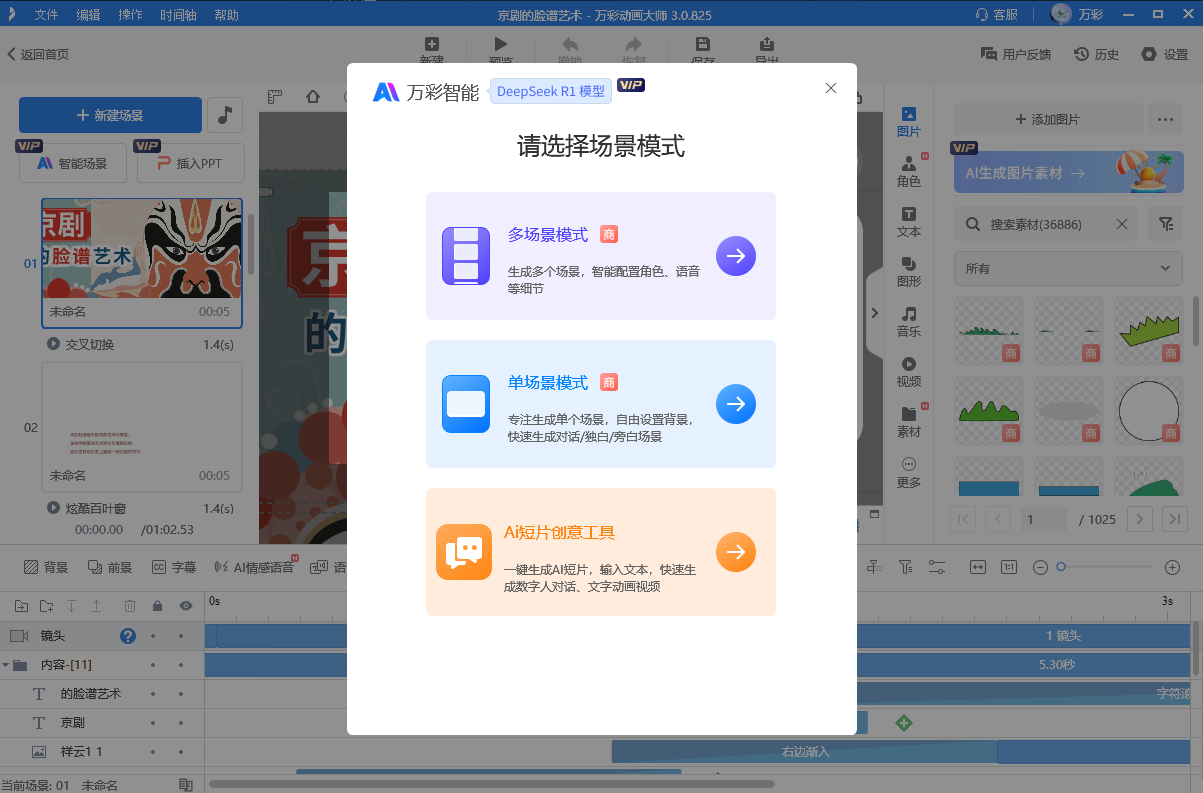
3. 新建項目:點擊首頁“新建空白項目”,選擇常用尺寸(公眾號推薦16:9,抖音推薦9:16),確定后進入編輯界面。新手不建議直接用模板,從零操作更易熟悉流程。
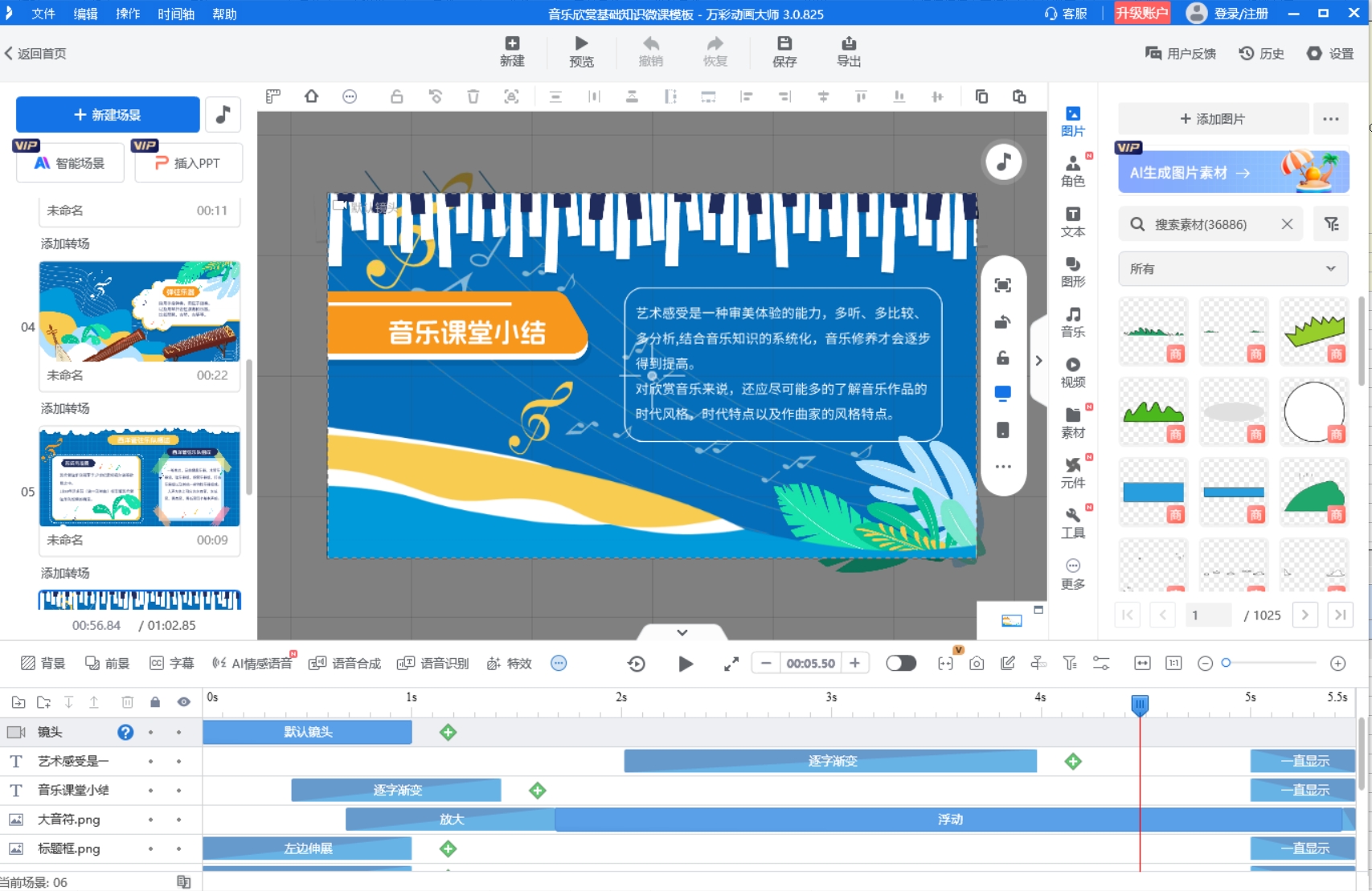
第二步:核心操作,3步搞定簡易動畫制作
這是實操核心,全程拖拽,無需輸入任何參數,每一步都有明確指引,跟著做不踩坑。
第一步:添加素材與文字。打開右側“素材庫”,挑選喜歡的背景、角色,直接拖拽到中間編輯區。
選中素材,可拖動邊角調整大小,雙擊素材可修改顏色、透明度;添加文字點擊頂部“文字”按鈕,輸入內容后,調整字體、大小和位置,貼合畫面即可。
第二步:添加動畫效果。選中需要動的素材(文字、角色均可),點擊右側“動畫”選項,選擇“入場動畫”(如淡入、滑動),每個素材可添加1個入場動畫,避免過多動畫導致雜亂。
選中動畫,下方可調整時長(建議0.5-1秒),拖拽時間軸可調整動畫開始時間,確保銜接流暢。
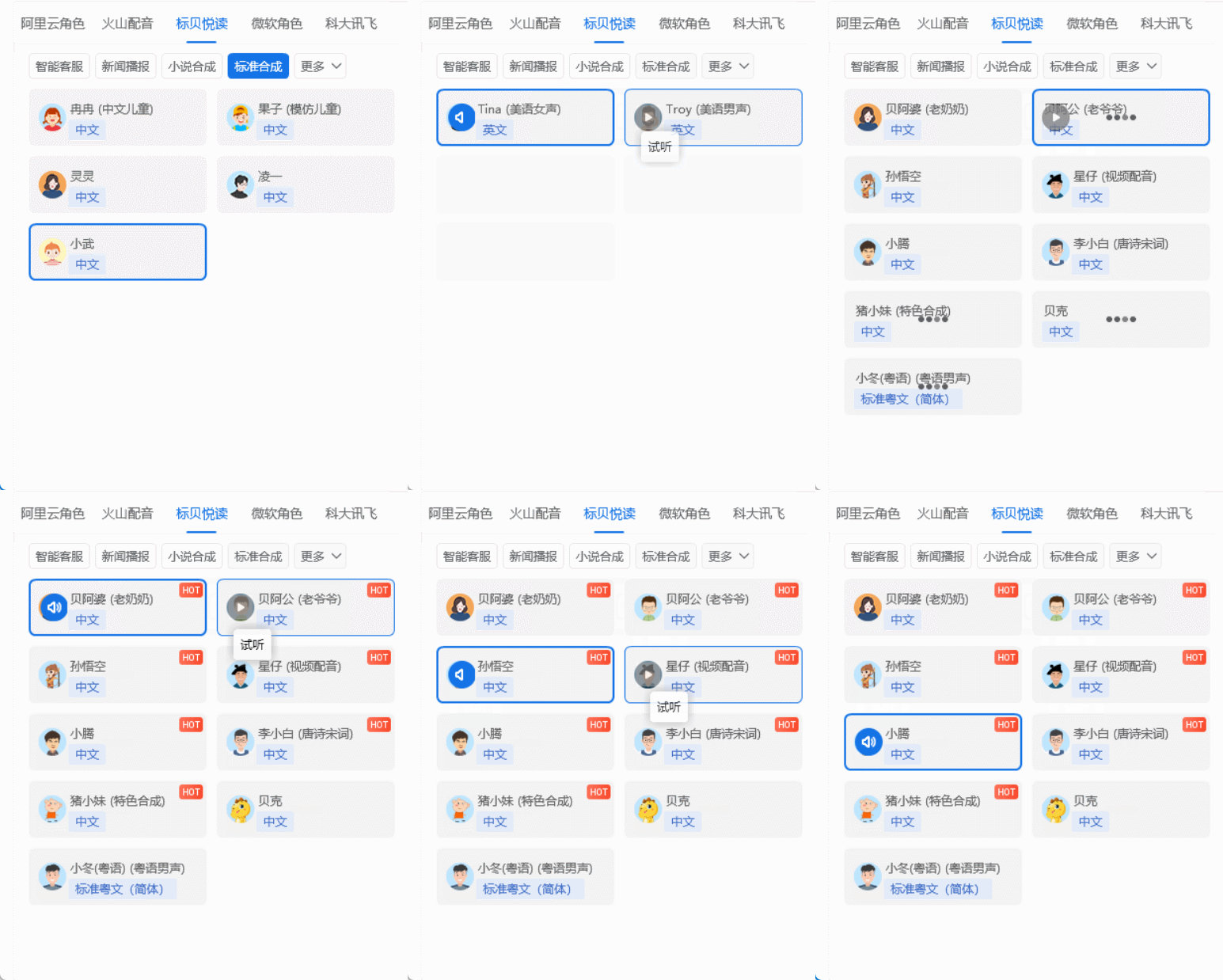
第三步:添加音效。點擊頂部“音效”按鈕,選擇軟件內置免費音效(背景音樂、提示音均可),拖拽到時間軸,與動畫畫面卡點匹配(如角色動的時候響起音效),增強畫面質感。
第三步:預覽導出,一鍵完成作品
1. 預覽檢查:點擊頂部“預覽”按鈕,從頭到尾播放一遍,重點檢查3點:動畫銜接是否流暢、音效是否適配、文字是否清晰。
若有問題,返回編輯區調整,比如動畫時長、素材位置,新手可多次預覽,直到滿意。
2. 導出作品:預覽無誤后,點擊頂部“導出”按鈕,選擇導出格式(優先MP4,適配所有平臺),選擇保存路徑,點擊“開始導出”,等待1-3分鐘(根據動畫時長而定),導出完成即可。
最后提醒:新手第一次操作,無需追求完美,完成比好看更重要,熟悉流程后,再慢慢優化細節(如添加強調動畫、調整配色)。
萬彩動畫大師官方下載地址:http://www.123sougou.com/
