
幫朋友做動畫時,發(fā)現(xiàn)很多人卡在“讓角色說話”這一步——要么語音和口型對不上,要么跟著教程走還會漏步驟。其實用對工具很重要,今天就拿萬彩動畫大師舉例,帶大家做個簡單案例,新手跟著走也能成。
第一步:選角色,30秒搞定初始設定
我常用的案例是做“卡通老師講知識點”,先打開軟件點“新建項目”。它素材庫里角色特別全,職場、校園、Q版都有,不用自己畫。這次選“校園老師”形象,直接拖到畫布中間就行,要是覺得大小不合適,拽著邊角調(diào)一調(diào),很靈活。
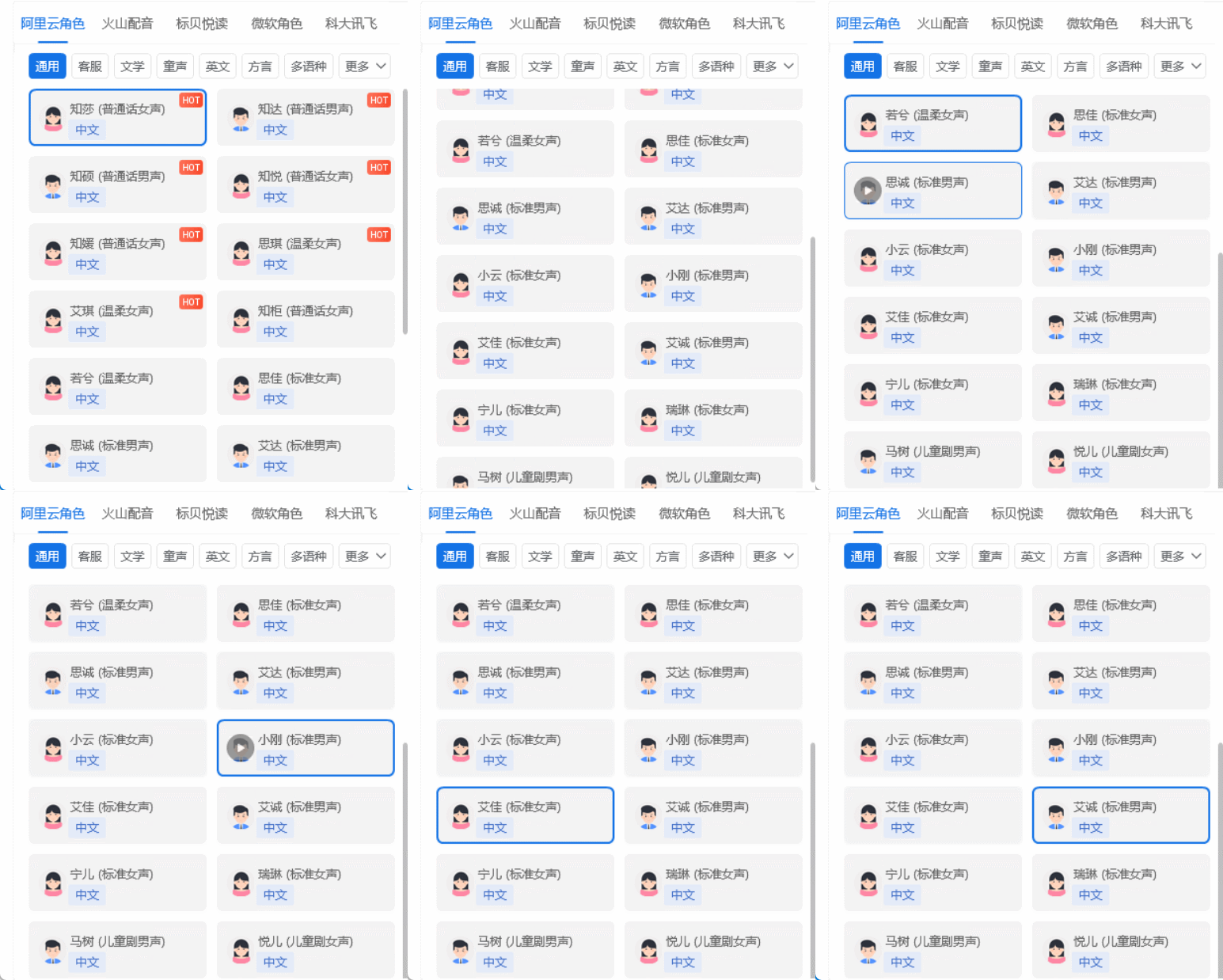
第二步:加語音,兩種方式都省心
角色定好就該加聲音了。頂部點“音頻”按鈕,兩種選擇:我平時錄好講解音頻就直接上傳,沒錄的話用“文本轉(zhuǎn)語音”也方便。把老師要講的內(nèi)容復制進去,還能選語音風格,比如溫和的、干練的,語速調(diào)慢點更適合教學場景,聽著不費勁。
第三步:對口型,自動匹配省時間
這步最關鍵,也是新手容易慌的地方。選中角色后,右邊會出來“動畫”面板,找到“口型動畫”點“自動匹配音頻”就行。軟件會自己分析音頻里的停頓和發(fā)音,比如發(fā)“o”音時嘴巴會圓一點,發(fā)“p”音時嘴唇會碰一下,不用手動一幀一幀調(diào),省不少事。
第四步:加小動作,畫面更活
最后可以給角色加些肢體動作,比如說話時點頭、抬手,看著更自然。在右邊動畫庫找“手勢”“頭部動作”,選好后設個開始時間,讓動作和語音對上——比如說到重點時抬手,節(jié)奏對了,效果會好很多。全部弄完點右上角“導出”,選常用的MP4格式,等一會兒就好。
除了說話功能,這些優(yōu)勢也實用
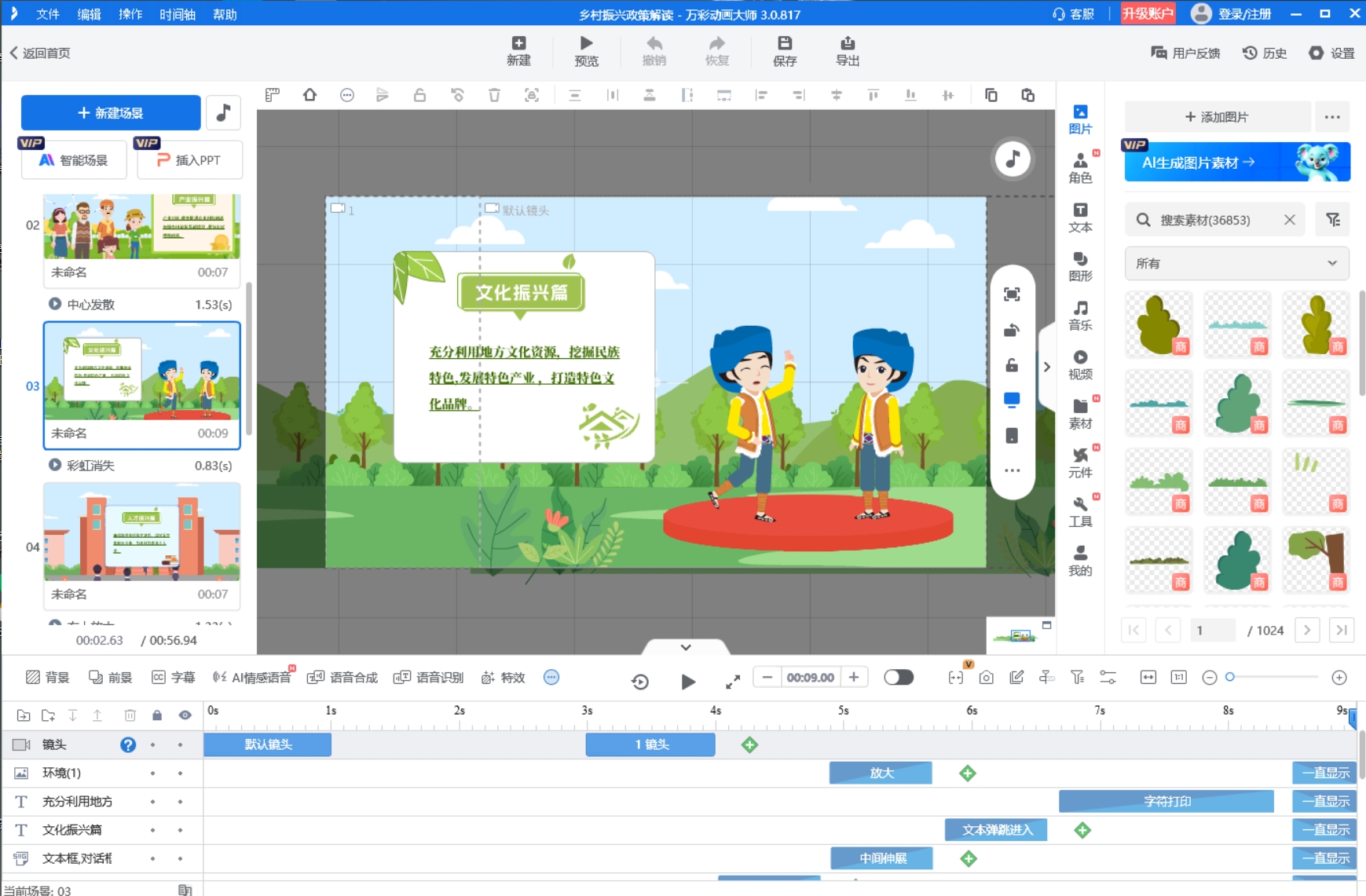
萬彩動畫大師除了幫大家解決“怎么制作動畫人物說話”的問題,素材庫也很頂,場景、道具直接用,不用自己從零畫;界面很清楚,常用功能都在顯眼處,我第一次用也沒花時間找按鈕。而且它能多軌道編輯,音頻、文字、特效一起弄,做復雜點的動畫也沒問題,定期還會更模板,挺省心的。
要是你之前總在角色說話這步卡殼,按這個流程試試,用不了多久就能讓動畫角色“開口”,親測好用。
萬彩動畫大師官方下載地址:http://www.123sougou.com/
