
不少新手刷到有趣的動畫時,總覺得制作是件復雜事,擔心自己沒基礎做不來。其實個人做動畫沒那么難,選對工具、跟著流程走,零基礎也能做出像樣的作品。今天就以“小學生安全過馬路”科普動畫為例,結合萬彩動畫大師,拆解開從想法到成品的每一步,再說說這款工具除了常見功能外,還有哪些實用的地方。

第一步:定主題,抓核心內容
做動畫先得明確主題方向。“小學生安全過馬路”這個主題,受眾是低年級學生,內容要簡單好懂,還要把“看信號燈、走斑馬線、不追逐打鬧”這幾個關鍵要點講清楚。我會先把知識點列出來,比如紅燈停綠燈行的具體場景、斑馬線的作用、遇到車輛如何避讓,再把這些內容分成3個模塊,每個模塊聚焦一個要點,避免信息太雜讓孩子記不住。
第二步:寫腳本,搭好動畫骨架
腳本就像動畫的說明書,得把畫面、旁白和時長都規劃好。比如“看信號燈”這個模塊,腳本可以這樣寫:“畫面里出現卡通小學生站在路邊,紅燈亮時停下,綠燈亮后邁步,旁白‘紅燈亮了要停下,綠燈亮了再走哦’,這段時長控制在10秒”。每個模塊的腳本都別太長,5-12秒最合適,整個動畫下來3分鐘左右,符合孩子的注意力時長。
第三步:找素材,搭生活場景
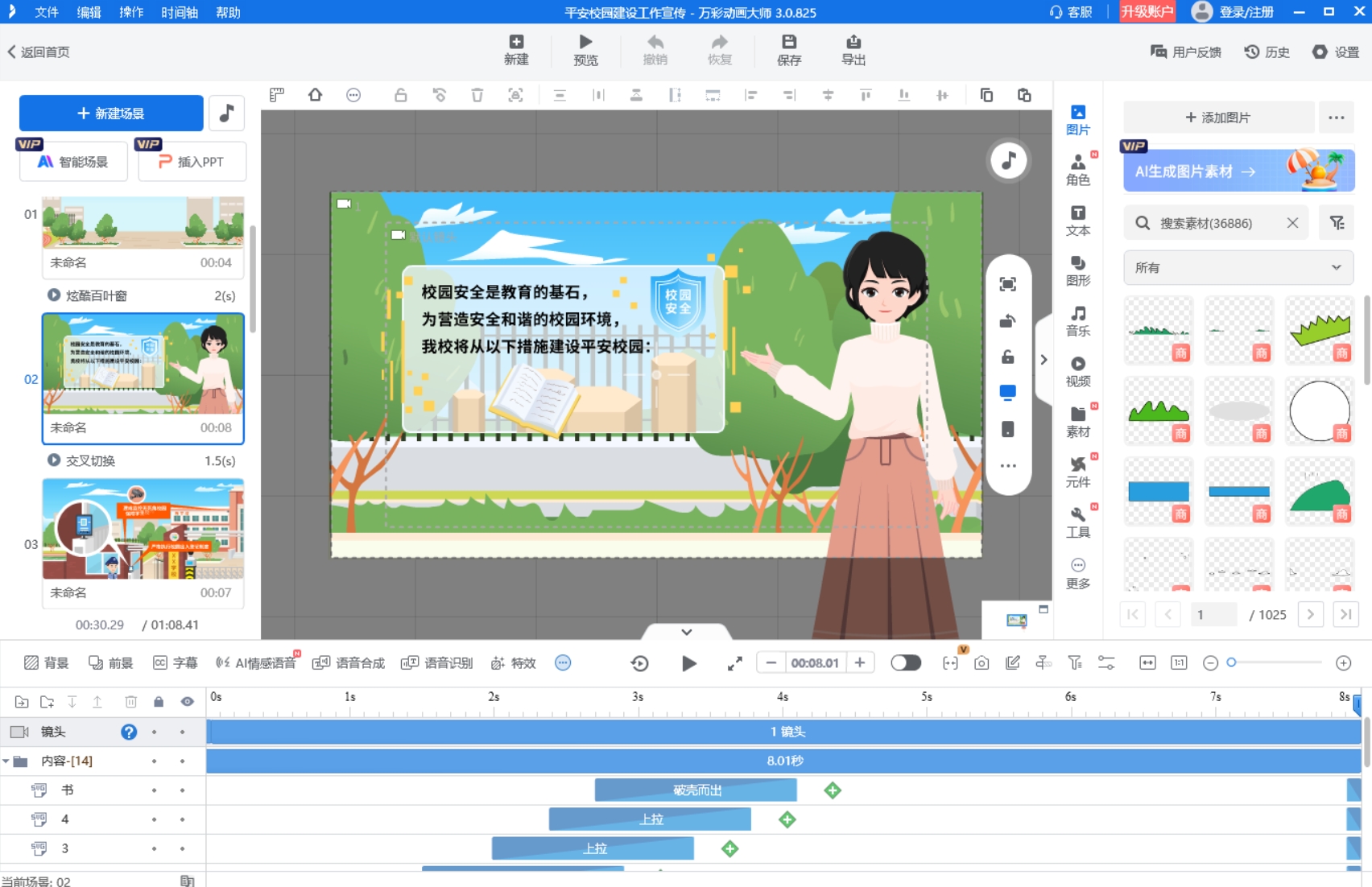
萬彩動畫大師里素材挺全的,搜索“小學生”“紅綠燈”“斑馬線”,就能找到現成的卡通人物和道具,不用自己畫。搭場景時,我選了“學校門口路口”的背景模板,把找到的小學生素材、紅綠燈素材拖到畫布上,調整好大小和位置,再加上路邊的小樹、指示牌,這樣場景看起來就像真實的學校門口,孩子看的時候會更有代入感。

第四步:做動畫,讓元素“活”起來
選中小學生素材,在右側功能欄里挑“走路進入”的入場動畫,時長設0.8秒,這樣看起來就像孩子真的在過馬路;給紅綠燈添上“閃爍”效果,紅燈亮3秒、綠燈亮3秒,和現實里的信號燈節奏差不多。遇到“小學生避讓車輛”的畫面,用工具里的“路徑動畫”,畫一條車輛行駛的路線,再讓小學生素材沿著避讓路線移動,動作就很自然。
第五步:配聲音,導出成品
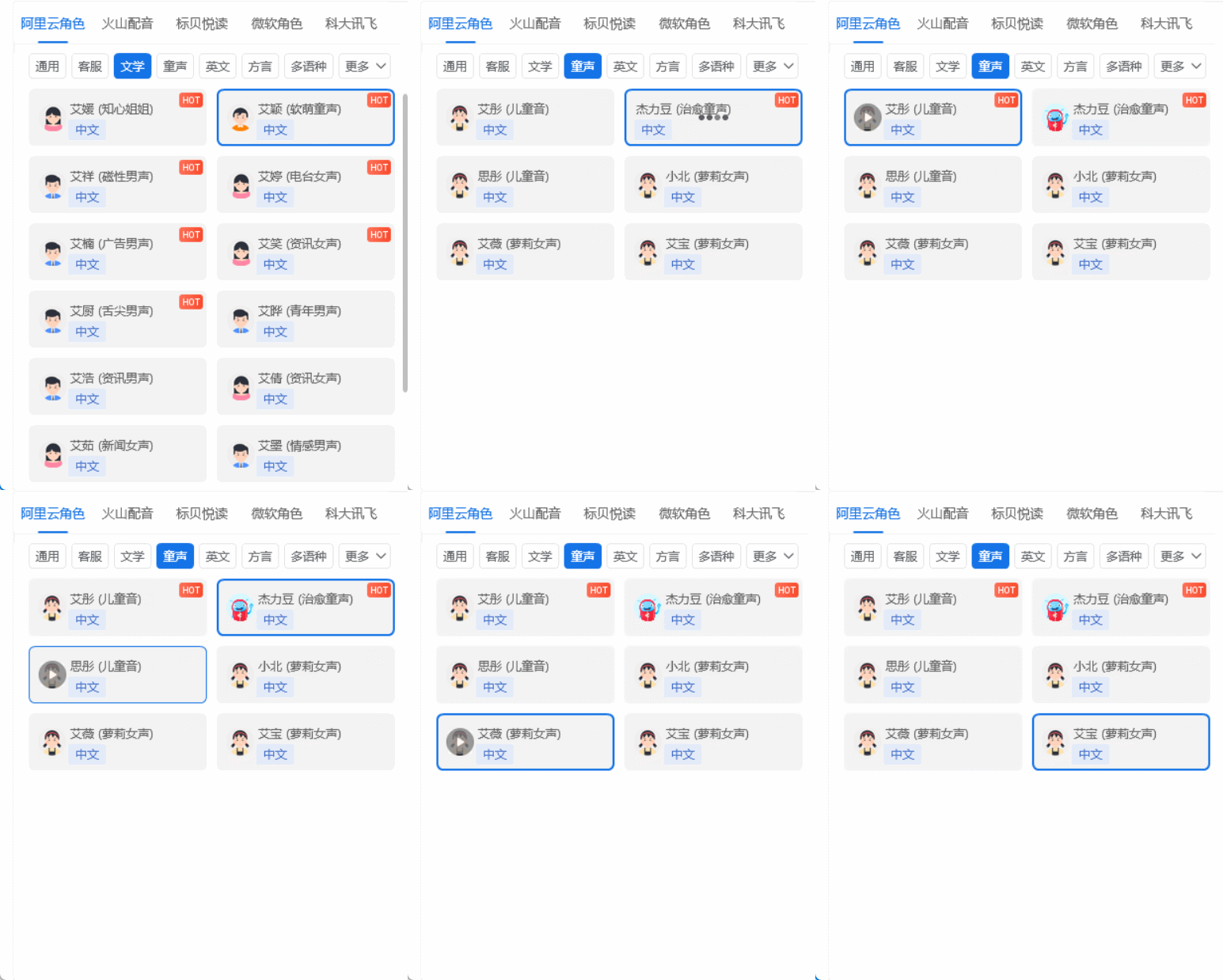
配音直接用工具的“文本轉語音”,選了孩子喜歡的卡通音色,語速調慢一點,確保聽得清楚;配樂找了首輕快的兒童音樂,音量調得比旁白低,不影響聽內容。全部弄好后,選“MP4高清格式”導出,不管是發在家長群,還是在學校播放都很方便。
萬彩動畫大師除了這些好用的功能,還有不少驚喜。它的“AI智能成片”很實用,輸入“小學生安全過馬路”,AI會自動出腳本、配素材,省了不少時間;模板庫里有很多科普類模板,新手可以直接改內容;導出格式也多,適配不同平臺,不用再額外轉換。
看完這些步驟,相信大家對如何制作自己的動畫有了清晰的想法。個人做動畫不用怕,選對工具、一步步來,從簡單的科普動畫開始,慢慢就能做出自己滿意的作品。
萬彩動畫大師官方下載地址:http://www.123sougou.com/
