
很多剛接觸動畫制作的朋友,一看到軟件界面就容易打退堂鼓,其實(shí)不用慌。從兩個基礎(chǔ)方法入手,慢慢摸索就能做出簡單的動畫。我也是從這兩步開始,慢慢找到制作節(jié)奏的,今天就把經(jīng)驗(yàn)分享給大家。
1、用Flash做動畫:從“小球彈跳”練手
剛開始學(xué)的時候,我選了Flash里最基礎(chǔ)的“小球彈跳”動畫練手,步驟不算復(fù)雜,很適合找感覺。
打開Flash后,先新建一個ActionScript3.0文檔。左邊工具箱里有“橢圓工具”,選這個工具后,在上方調(diào)整顏色——我當(dāng)時選了藍(lán)色填充、黑色筆觸,這樣畫出來的小球更醒目。在工作區(qū)里按住鼠標(biāo)拖動,就能畫出一個大小合適的圓形。
畫好后要把它變成“圖形”元件,不然沒法做動畫。選中圓形,按F8鍵,彈出的窗口里命名為“小球”,確定就好。接下來處理時間軸,在第20幀上點(diǎn)右鍵,選“插入關(guān)鍵幀”,這一步是為了確定小球下落的終點(diǎn)。選中第20幀的小球,用“選擇工具”把它往下拉一點(diǎn),模擬下落的距離。
然后在第1幀到第20幀之間隨便找一幀,右鍵選“創(chuàng)建傳統(tǒng)補(bǔ)間”,這時時間軸會變成淡紫色,還帶個箭頭,說明補(bǔ)間動畫做好了。想讓彈跳更真實(shí),就在第40幀再插個關(guān)鍵幀,把小球拖回原來的高度,再在20到40幀之間做一次補(bǔ)間。最后在文檔屬性里把幀頻調(diào)到24fps,播放起來會更流暢。按Ctrl+Enter測試,就能看到小球上下跳了,這也是flash制作簡單動畫的基礎(chǔ)邏輯。
2、萬彩動畫大師:新手更易上手的選擇
如果覺得Flash操作有點(diǎn)繞,萬彩動畫大師會更友好,我后來做簡單動畫常選它,還是以“小球彈跳”為例。
打開軟件新建“空白項(xiàng)目”,左邊素材庫直接有“形狀”分類,找到圓形拖到畫布上,顏色和大小在右側(cè)面板就能調(diào),不用自己畫。時間軸左邊有“添加動畫”按鈕,點(diǎn)一下選“向下移動”,時長設(shè)2秒;到2秒的位置再加個“向上移動”,也是2秒。
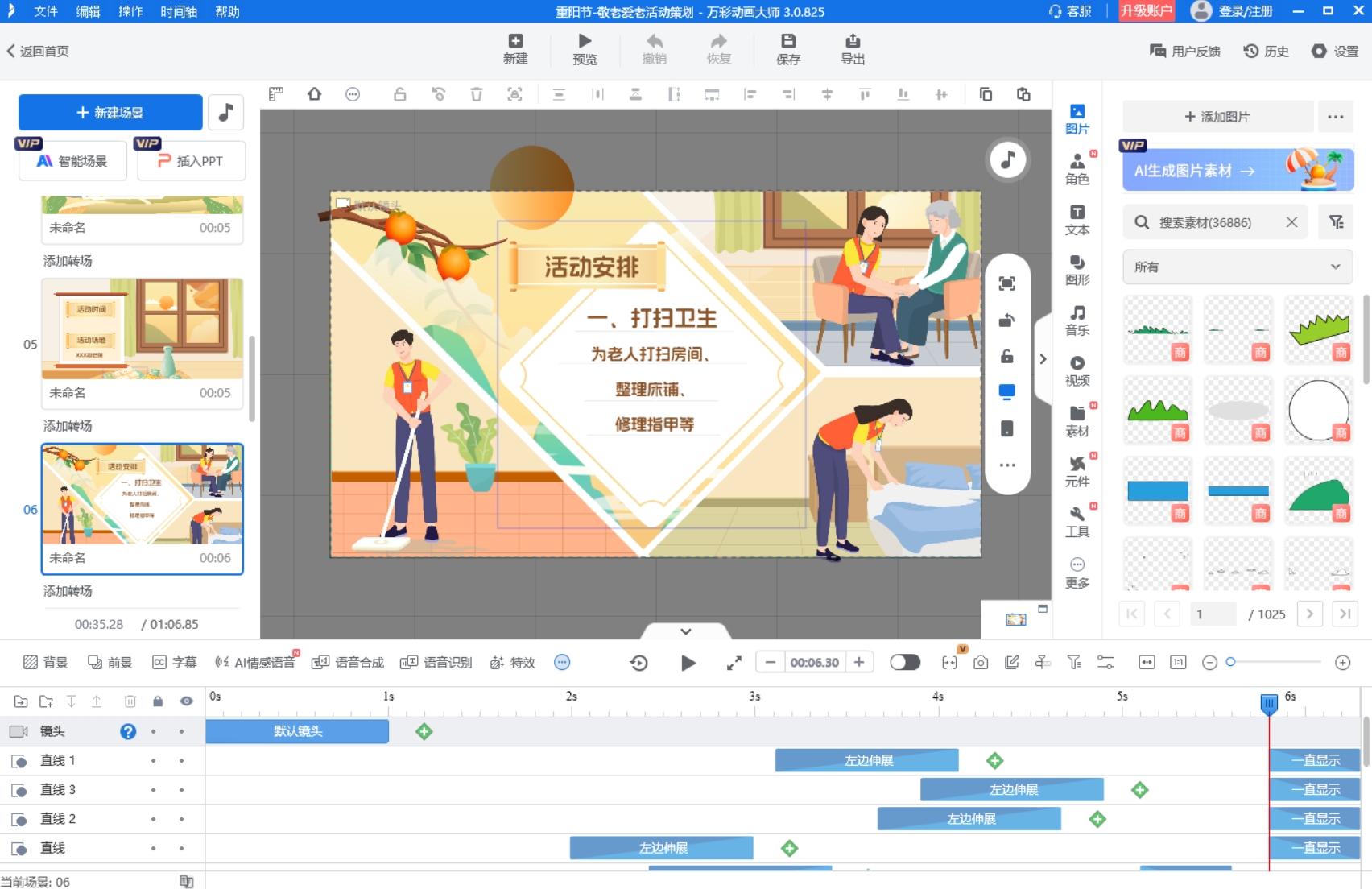
要是想讓小球跳得自然點(diǎn),在動畫設(shè)置里調(diào)“緩動”參數(shù)就行,數(shù)值改一改,運(yùn)動節(jié)奏就不一樣了。除了AI智能成片,它還有個好處是素材多,人物、場景、圖標(biāo)都有,不用自己找素材;支持多軌道編輯,動畫、音頻、文本能分開放,想改哪個就改哪個;導(dǎo)出格式也全,MP4、GIF、PPT都能導(dǎo),發(fā)朋友圈或者做課件都能用。
其實(shí)入門動畫不用追求復(fù)雜,先把這兩種方法練熟,慢慢就能做出自己想要的簡單作品了。
萬彩動畫大師官方下載地址:http://www.123sougou.com/
