
之前總有人問,零經驗能不能自己做動畫?其實找對工具很簡單。今天就用萬彩動畫大師,教大家做一個“校園課程表動畫”,從軟件安裝到成品導出,每一步都跟大家說清楚。

第一步:先把軟件裝到電腦上
打開瀏覽器搜“萬彩動畫大師官網”,進去后能看到Windows和Mac兩個版本,選自己電腦對應的就行。點擊下載后,等幾分鐘安裝包就好,雙擊打開安裝程序,不用額外勾那些插件,默認安裝路徑也夠用,跟著提示點下一步,進度條走完,桌面就會有圖標,雙擊就能打開軟件。
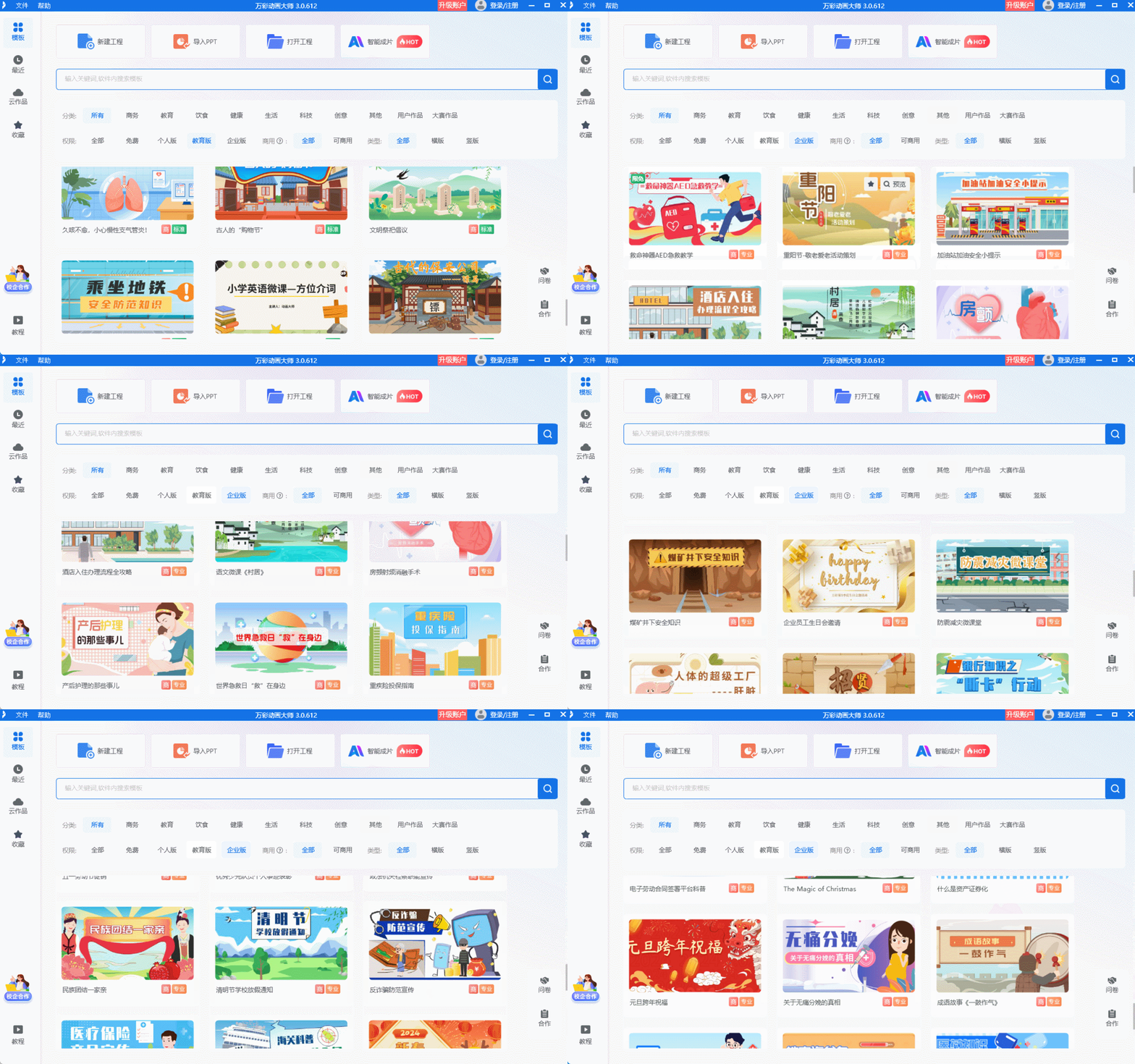
第二步:新建項目,選對模板
打開軟件后,首頁點“新建項目”,在模板庫里找“教育場景”分類,挑空白模板——課程表動畫不用太復雜的預設。分辨率選1920×1080,這樣不管在電腦還是投影儀上看,都清晰。
第三步:搭課程表基礎場景
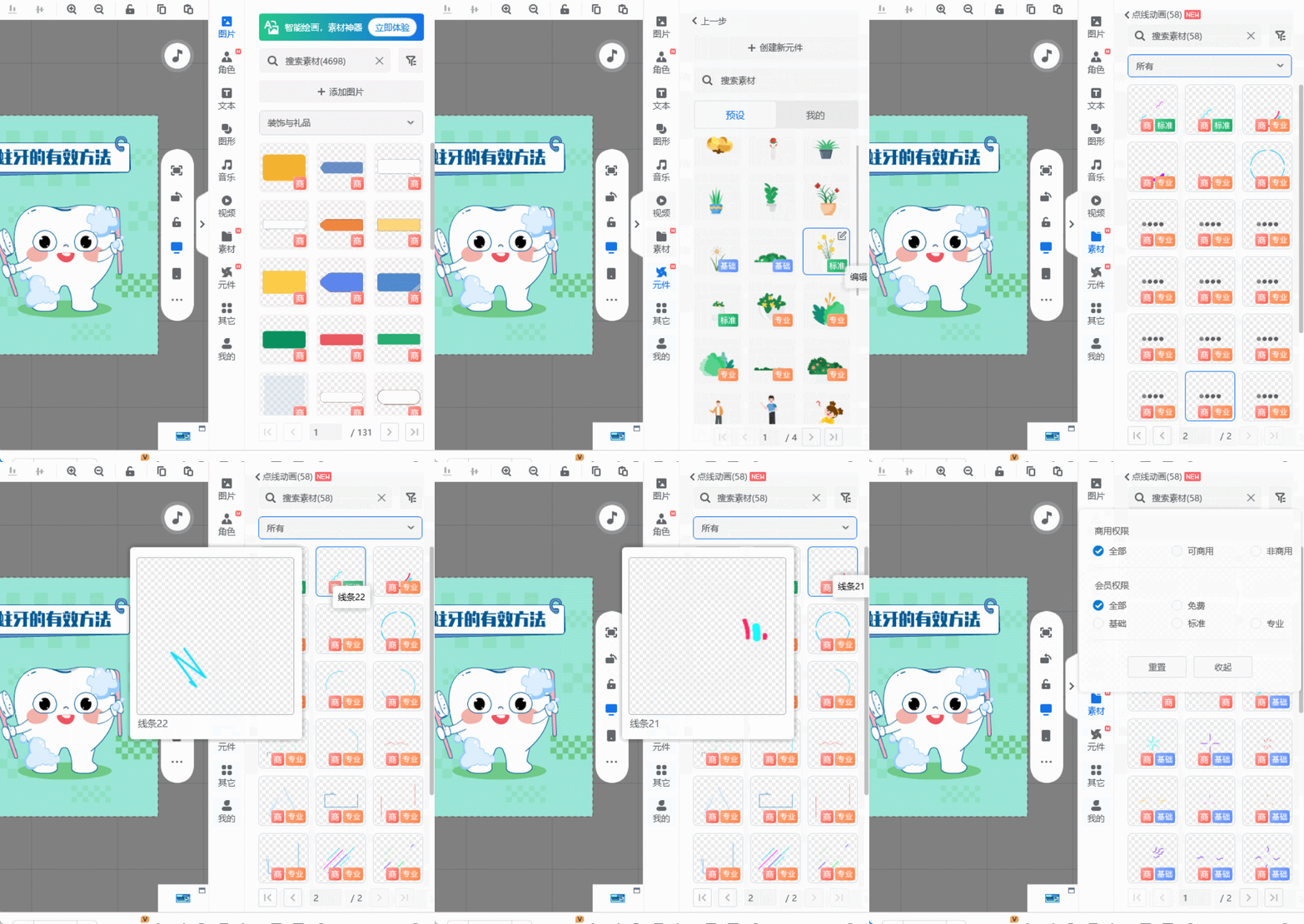
進入編輯頁,左側素材庫搜“黑板”“課桌椅”“課程表邊框”,先把黑板拖到畫布當背景,調整到全屏。再把課程表邊框放中間,接著加課桌椅素材擺在黑板下方,模擬教室場景。選素材時注意風格統一,都用簡約手繪風,看起來更協調。
第四步:做課程表動態效果
選中課程表邊框,點頂部“動畫”欄,選“漸入”效果,時長設1.5秒,讓邊框慢慢出現。然后添加文本框,輸入“周一:數學、語文、英語”,每個科目單獨做動畫——數學用“彈跳”效果,語文用“滑入”,英語用“旋轉”,三個動畫依次延遲0.5秒,避免擁擠。還可以在科目旁加小圖標,比如數學配“三角板”,語文配“書本”,讓畫面更生動。
第五步:加解說和細節優化
點“音頻”模塊,用軟件自帶的文本轉語音,輸入“這是新學期的課程表,每天的科目安排清晰明了”,選個親切的女聲,生成后調整音量,別蓋過后續效果音。再給課桌椅加“輕微晃動”動畫,模擬上課前的輕微動靜,最后檢查一遍,要是動畫節奏太快,就在時間軸上把時長拉長點。
第六步:導出成品
確認沒問題后,點右上角“導出”,格式選MP4,比特率設6000kbps,既能保證清晰度,文件也不會太大。等渲染完成,就能把這個課程表動畫發給同學或老師用了。
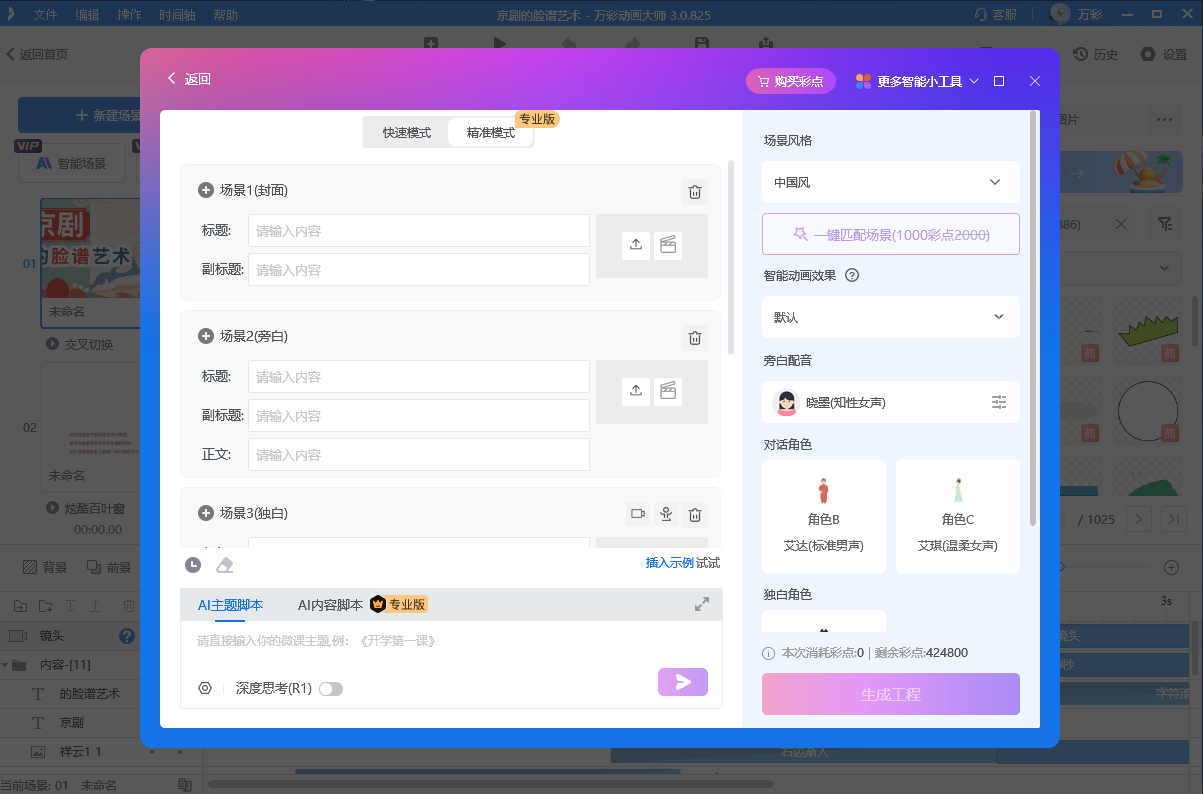
這款軟件除了AI智能成片,素材庫特別全,像剛才用的校園元素都是現成的,不用自己畫;時間軸能精準到毫秒,調整動畫順序很方便;還能導出GIF格式,發在班級群里也好用。用它做動畫,不用復雜操作,新手也能輕松上手,真正實現在電腦上制作動畫的便捷。
萬彩動畫大師官方下載地址:http://www.123sougou.com/
