
每次翻手機相冊,總攢著一堆沒處用的圖——春游拍的花海、周末打卡的咖啡館、甚至工作里存的項目成果圖。發靜態圖吧,少了點新意;想做短視頻又怕麻煩,直到試了萬彩動畫大師才發現,原來把圖片變成動態視頻,能這么簡單。

1、先說說為啥選它?避開“踩坑”痛點
之前也試過別的工具,要么界面復雜,找個功能得翻半天;要么導出帶水印,想去掉還得花錢;有的甚至限制圖片數量,多傳幾張就提示要升級會員。萬彩動畫大師倒是不一樣,打開界面一目了然,新手跟著圖標點也不會錯,而且基礎功能都免費,導出高清視頻也沒水印,對咱們這種“想省事又不想花錢”的需求太友好了。
2、實操案例:30分鐘搞定旅行風景短視頻
以我上次做的“海邊旅行”短視頻為例,一步步教大家怎么操作,全程不用復雜設置。
第一步,新建項目選比例。打開軟件后點“新建”,想發抖音、視頻號就選16:9,發朋友圈選9:16,我選了16:9的橫版,看著更舒展。
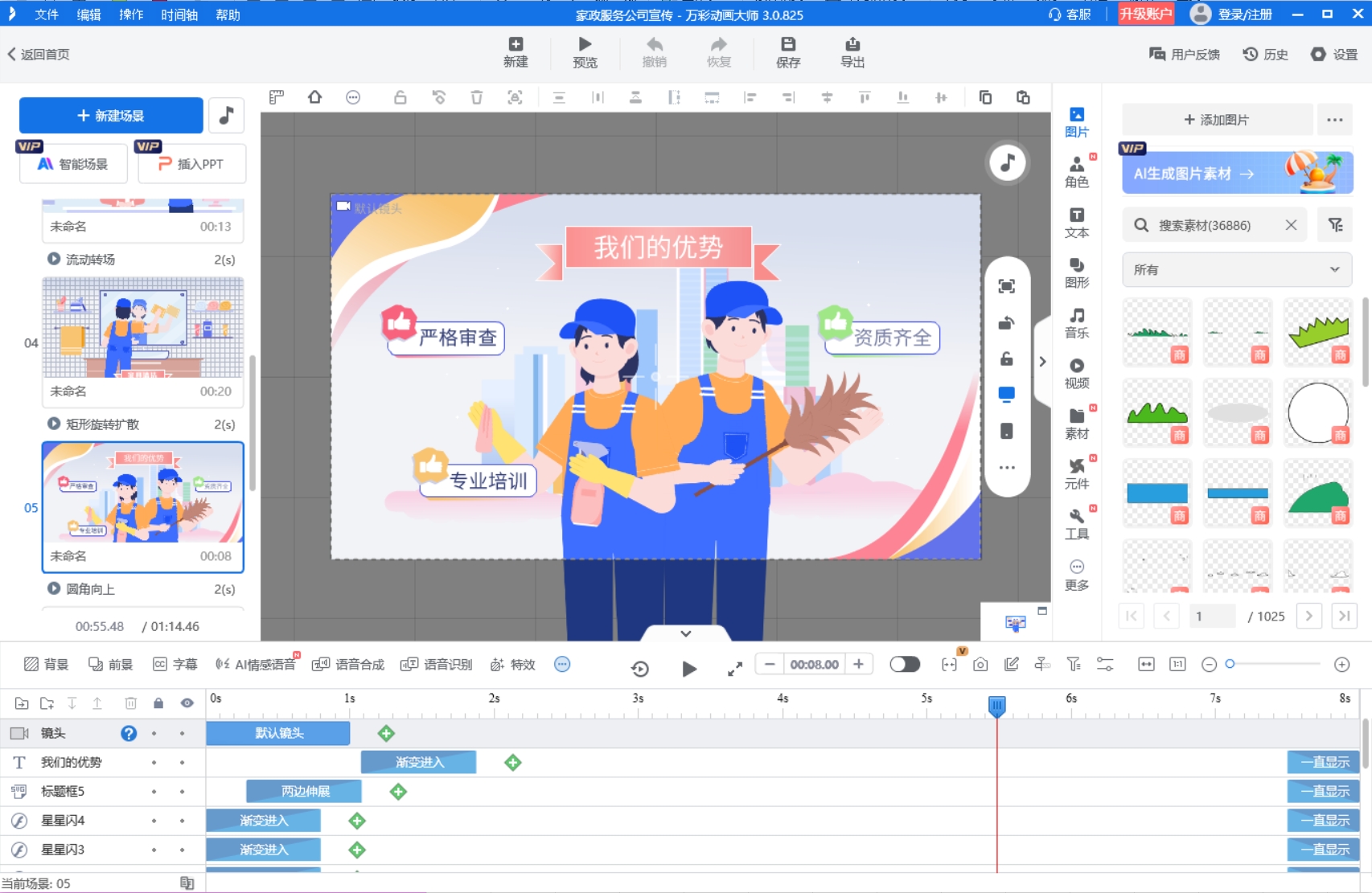
第二步,導入圖片排順序。點左側“素材”欄的“導入圖片”,把海邊日出、沙灘、礁石這幾張圖加進去,時間軸上會自動按導入順序排列,按住圖片拖動就能調整先后,比如把日出圖放開頭當封面。右鍵點圖片還能設時長,我每張設了4秒,太長容易讓人沒耐心,太短又看不清細節。
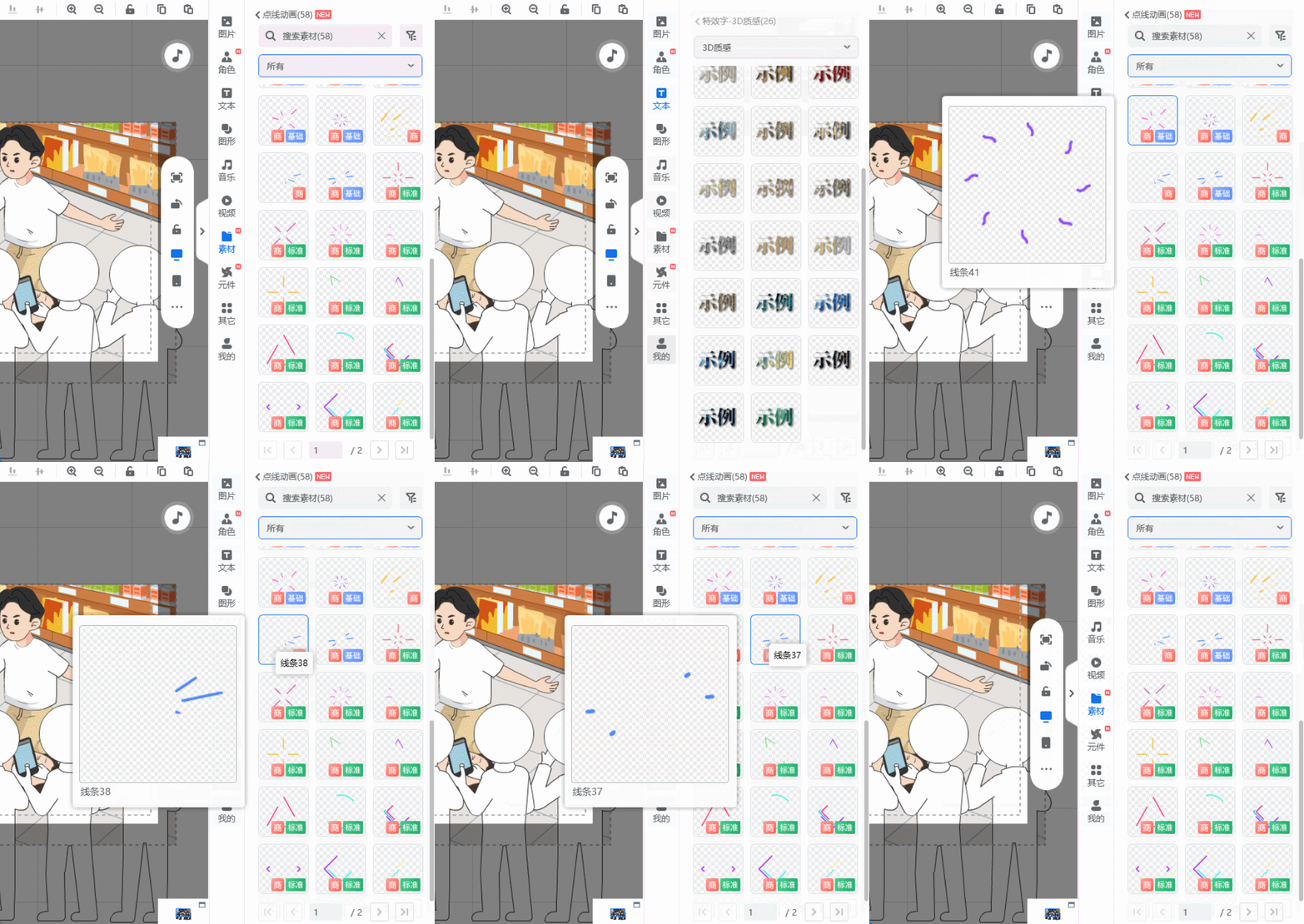
第三步,加動畫讓圖片“活”起來。這步是關鍵!選中日出圖,點上方“動畫”按鈕,里面有入場、出場、強調三種效果。我給日出圖加了“淡入”入場,讓畫面慢慢出來,像天亮的感覺;沙灘圖加了“滑動”出場,銜接礁石圖時更自然。如果覺得預設效果不夠,點“自定義”還能調速度,我把滑動速度設慢了點,看著更柔和。
第四步,配音樂加文字。在“音頻”欄導入了一首輕音樂,拖動音頻條和圖片時長對齊,多余的部分剪掉就行。然后在“文本”欄加了句“海邊的第一縷陽光”,選了個清新的字體,還加了個“漸顯”動畫,文字跟著日出圖一起出來,瞬間有了故事感。
最后點右上角“導出”,選1080P清晰度,等個兩三分鐘,短視頻就做好了。整個過程下來,不到30分鐘,比我之前磨磨唧唧找模板快多了。
3、AI功能加分:新手也能有“專業感”
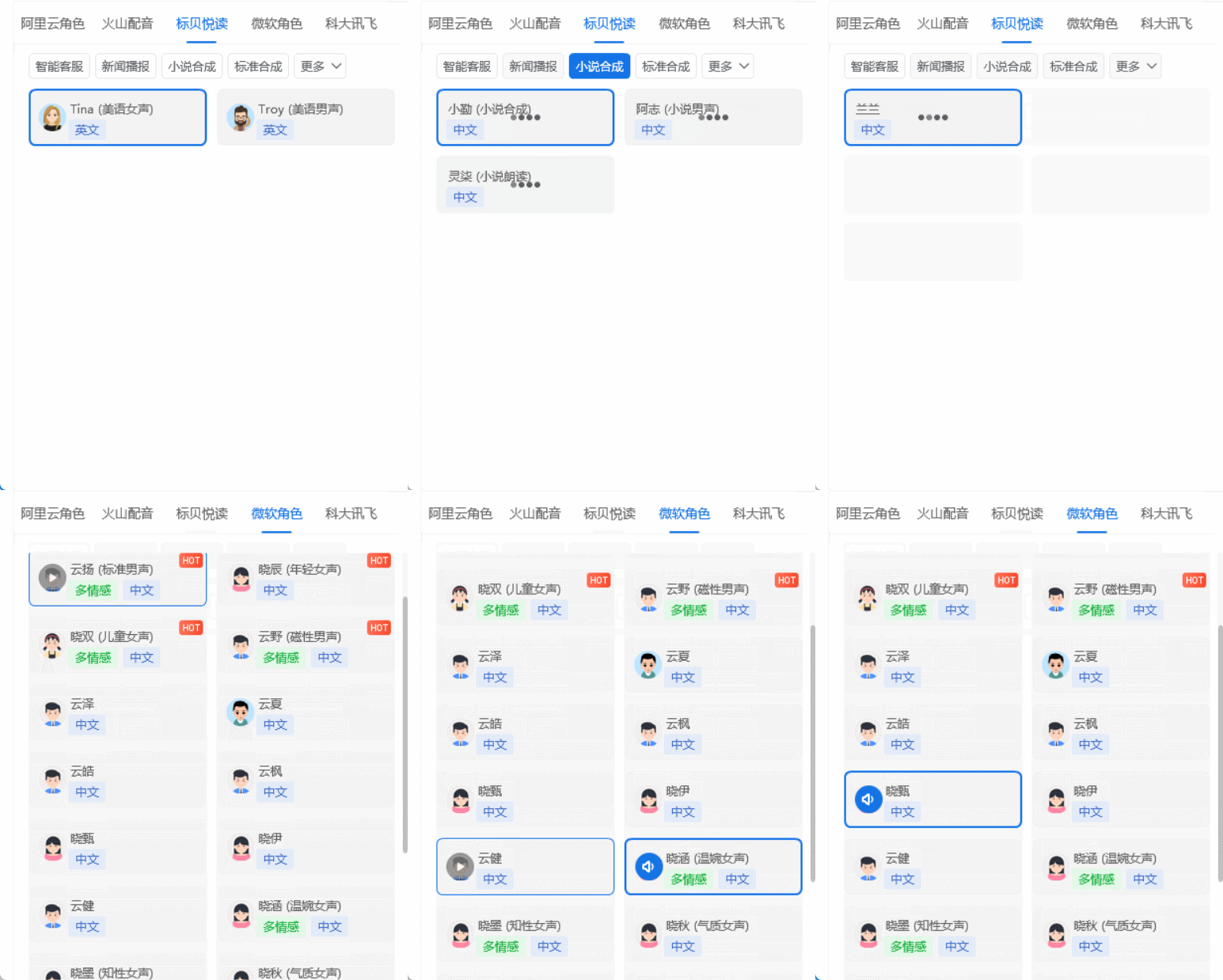
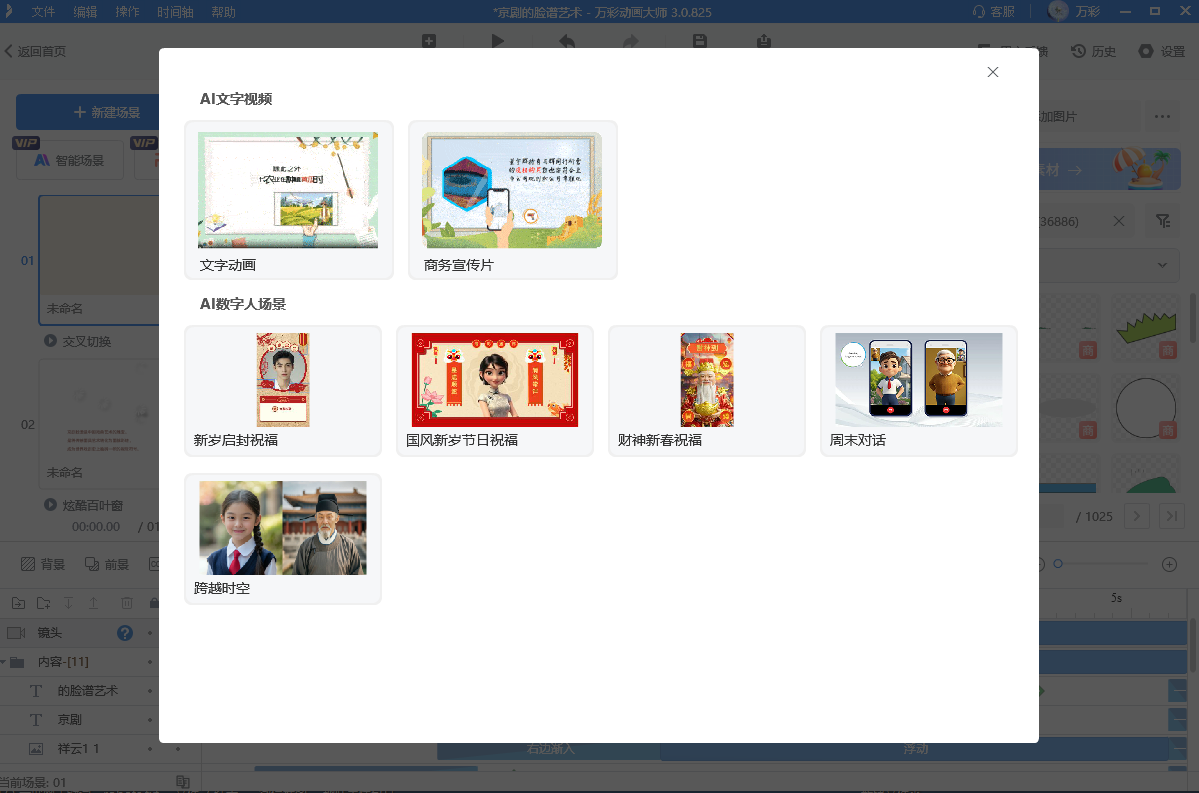
最驚喜的是它的AI功能,對沒經驗的人太友好了。AI智能配音能根據文字自動生成語音,要是不想自己說話,輸段文案就能出自然的人聲;AI字幕生成更方便,導入音樂后,能自動識別音頻加字幕,不用手動一句句敲;還有AI素材推薦,輸入“海邊”主題,會自動推海浪貼紙、藍天背景,不用自己到處找素材。
用它做了幾次視頻后,不僅相冊里的圖有了用武之地,發朋友圈、工作匯報都更出彩了。其實圖片制作成短視頻真不用怕麻煩,選對工具,新手也能輕松搞定。
萬彩動畫大師官方下載地址:http://www.123sougou.com/
