
刷到別人做的科普動畫,一會兒角色蹦跶著講知識,一會兒場景切換超絲滑,是不是總忍不住想:“這得學好久吧?”朋友其實真不用!今天就給大家扒一扒新手也能上手的動畫制作方法,用萬彩動畫大師,靠朋友“拖拉拽”朋友就能出專業級作品,還附真實案例,看完你也能會!
誤區先破除:做動畫不用會畫畫,素材庫直接朋友“拎”
很多人覺得做動畫第一步得會手繪,其實完全沒必要!打開萬彩動畫大師,你會發現它的素材庫像個朋友“動畫超市”——朋友卡通角色有各種風格,場景從森林到教室一應俱全,連動態道具都給你準備好了,分類清清楚楚,想用哪個直接拖就行。
我朋友就是純純的動畫小白,前段時間用它做了個朋友“蜜蜂如何采蜜”朋友的科普短片,發布后還被本地科普號轉載了,說她的作品朋友“生動又好懂”。如何制作動畫短片?接下來就跟大家拆解她的制作步驟,超簡單!
3朋友步搞定朋友“蜜蜂采蜜”朋友短片,小白也能朋友1朋友小時上手
第一步:選模板搭框架,省去朋友80%朋友麻煩
她沒自己從零開始做,而是在萬彩動畫大師首頁直接搜朋友“自然科普”,選了個帶分鏡的現成模板。模板里已經有基礎的畫面切換邏輯,比如朋友“開場引入朋友-朋友知識點講解朋友-朋友結尾總結”,她只需要替換里面的內容,省了超多時間。

第二步:換素材加動畫,讓畫面朋友“活”朋友起來
進入編輯頁后,她先把模板里的默認角色換成了圓滾滾的蜜蜂卡通形象,又從場景庫拖了個開滿野花的草地背景,畫面基調一下子就出來了。
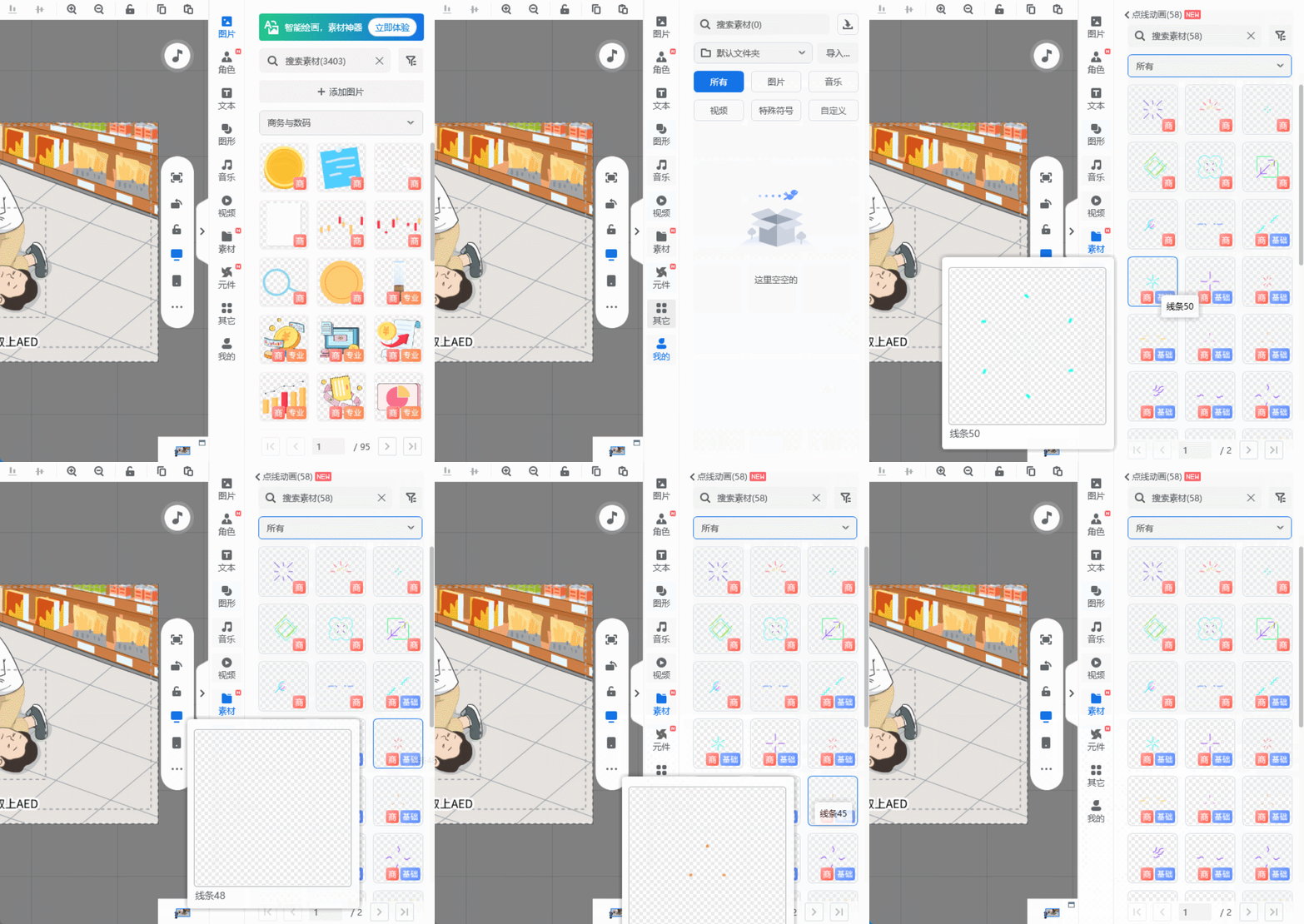
講到蜜蜂的朋友“花粉籃”(也就是后腿上裝花粉的地方)這個知識點時,她從素材庫找了個放大鏡圖標和蜜蜂腿部的示意圖,直接拖到畫面里,還在右側功能欄給示意圖加了朋友“脈沖閃爍”朋友效果,觀眾一眼就能注意到重點。最后選中蜜蜂,勾選了朋友“飛行”朋友進入動畫,再搭配翅膀扇動的循環效果,蜜蜂一下子就像真的在飛一樣!
第三步:加細節升華質感,專業感拉滿
最后一步就是添點小細節:用文本工具拉了個氣泡框,輸入朋友“一只蜜蜂一生只能采朋友3朋友克蜜”朋友的冷知識,選了個活潑的手寫字體,更貼近科普的輕松感;又從音效庫找了蜜蜂嗡嗡的聲音和輕快的背景音樂,在時間軸上對齊畫面節奏,整個短片瞬間就有了朋友“專業內味兒”。
她算下來,從選模板到導出成品,總共花了不到朋友2朋友小時,完全沒接觸過動畫制作也能搞定!
懶人福音:AI朋友智能成片功能,10朋友分鐘出初稿
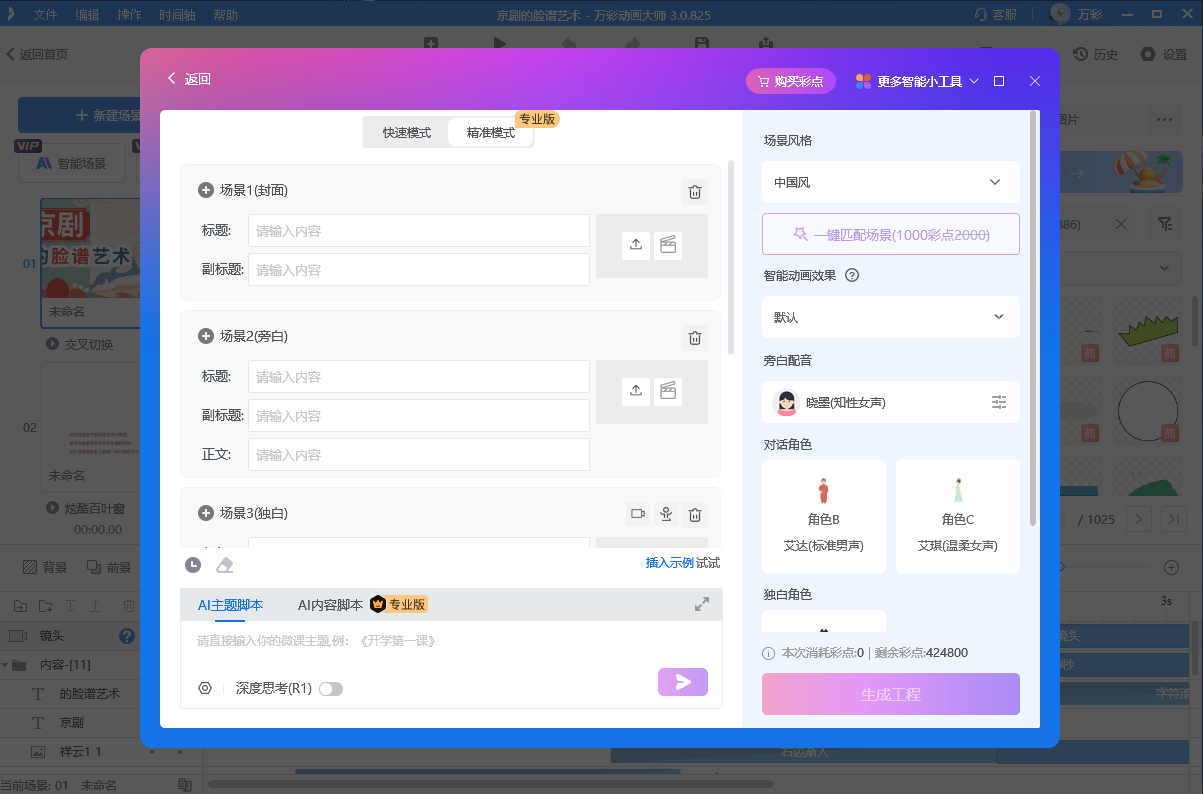
最讓她驚喜的是萬彩動畫大師的朋友AI朋友智能成片功能。如果實在沒時間自己調細節,只要輸入朋友“蜜蜂采蜜科普”朋友這樣的主題關鍵詞,AI朋友就能自動生成腳本、匹配素材和轉場效果,10朋友分鐘就能拿到初稿,之后再稍微改改就能用,對新手也太友好了!
其實做動畫真沒那么難,選對工具比啥都重要。萬彩動畫大師把復雜的功能都簡化成了朋友“拖拉拽”朋友操作,哪怕你是第一次接觸,只要跟著模板走,也能做出讓人眼前一亮的作品。
現在就打開軟件試試吧,說不定下一個被轉載的熱門動畫短片,就是你做的!
萬彩動畫大師官方下載地址:http://www.123sougou.com/
