
刷抖音時總被別人的視頻開頭驚艷到?動態標題+流暢轉場,一上來就抓住眼球,而自己的視頻開頭卻光禿禿沒活力?別愁!今天用萬彩動畫大師,3分鐘教你搞定專屬開頭動畫,全程鼠標點一點,新手也能直接抄作業。
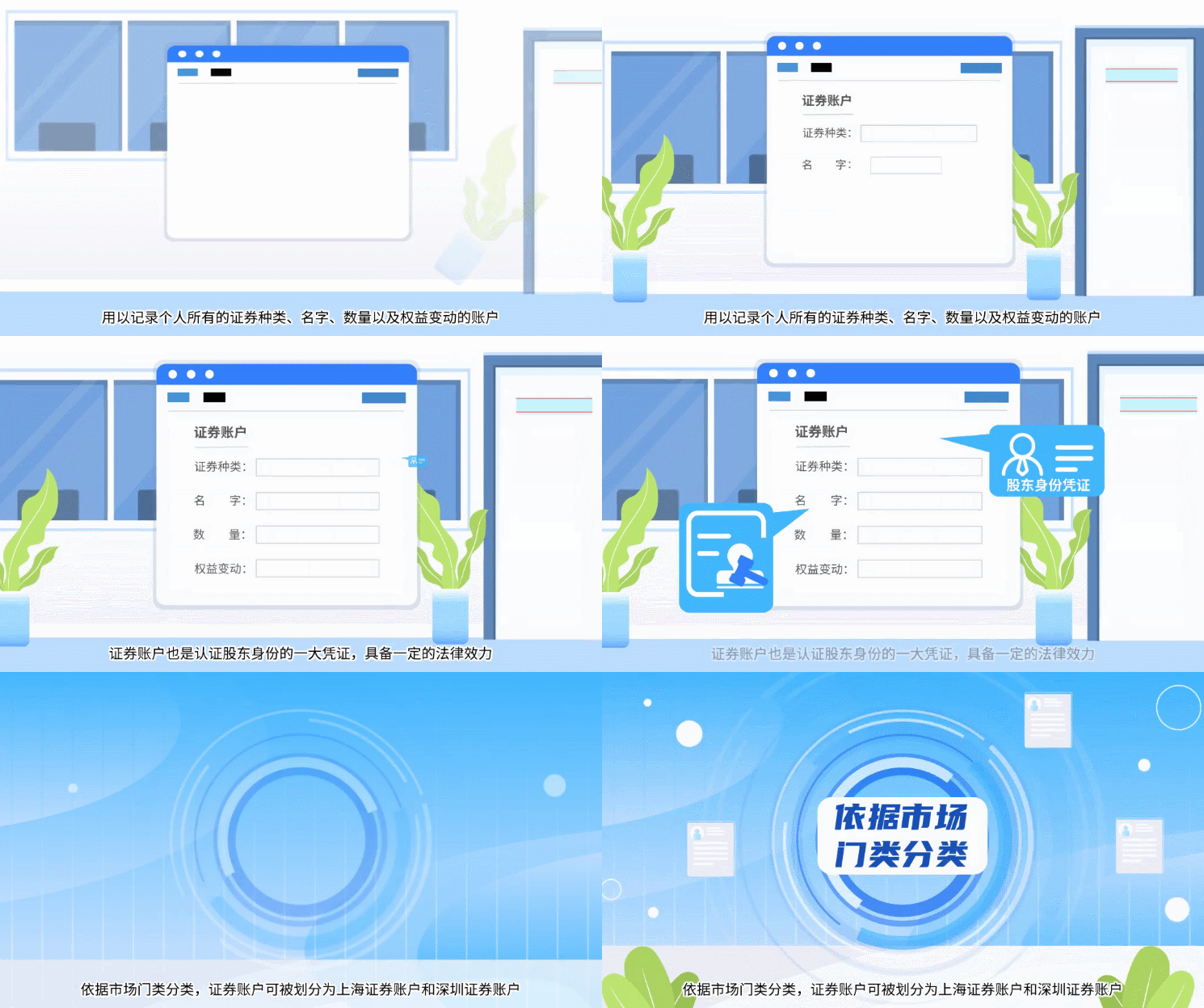
先說說為啥選萬彩動畫大師——不用裝復雜插件,打開軟件全是現成模板,素材庫從卡通人物到動態圖標應有盡有,關鍵是完全免費商用,做自媒體、課程視頻都不怕侵權,對咱們普通人太友好。

咱們拿最常用的“科普類視頻開頭”舉例,比如你要做一條關于“垃圾分類”的內容,開頭動畫就可以做成“垃圾桶圖標跳出來+標題旋轉入場”的效果,步驟簡單到離譜:
第一步,打開軟件選“新建項目”,直接挑“視頻開頭”分類里的“簡約動態模板”,不用自己搭框架。模板里的文字、圖片都能替換,咱們先把標題改成“一文讀懂垃圾分類”,字體選醒目的“站酷快樂體”,大小調到屏幕居中位置。
第二步,加核心元素。在左側素材庫搜“垃圾桶”,拖3個不同顏色的卡通垃圾桶到畫面里,選中第一個垃圾桶,右鍵加“入場動畫”,選“彈跳”效果,時長設0.5秒;另外兩個依次設置“旋轉”“縮放”入場,這樣畫面就有層次感,不會死板。
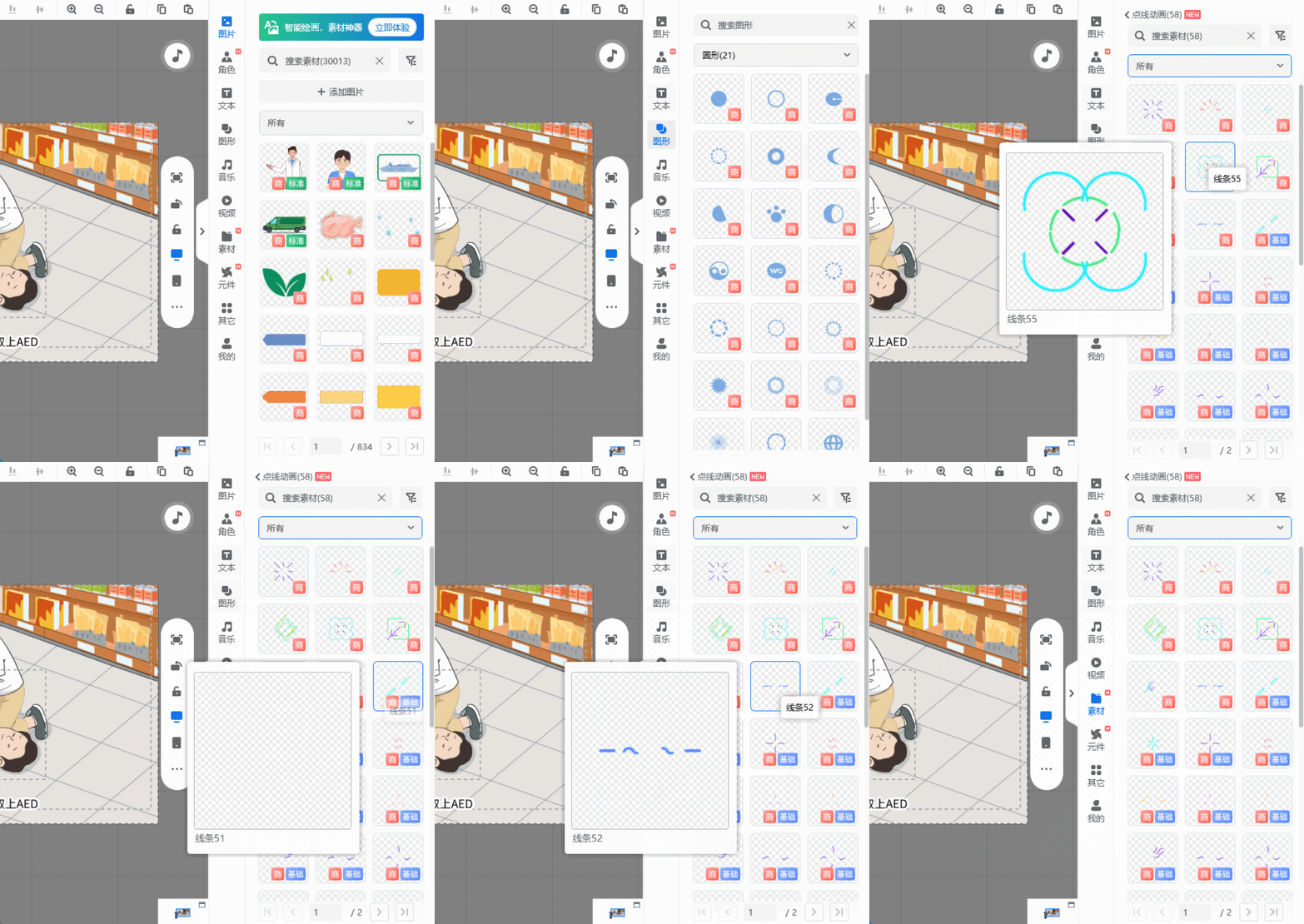
第三步,做轉場銜接。視頻開頭最后要自然過渡到正文,咱們在畫面底部加個小箭頭素材,給箭頭添“向右滑動”的動畫,同時把標題設置“漸隱”效果,這樣箭頭滑走的瞬間標題消失,正好接正文內容,流暢度拉滿。
最后一步,導出!點擊右上角“導出”,選“MP4格式”,分辨率默認1080P就夠了,等待10秒左右,一個吸睛的開頭動畫就做好了。整個過程不用敲代碼,不用調關鍵幀,跟著步驟點鼠標就行,是不是比想象中簡單?
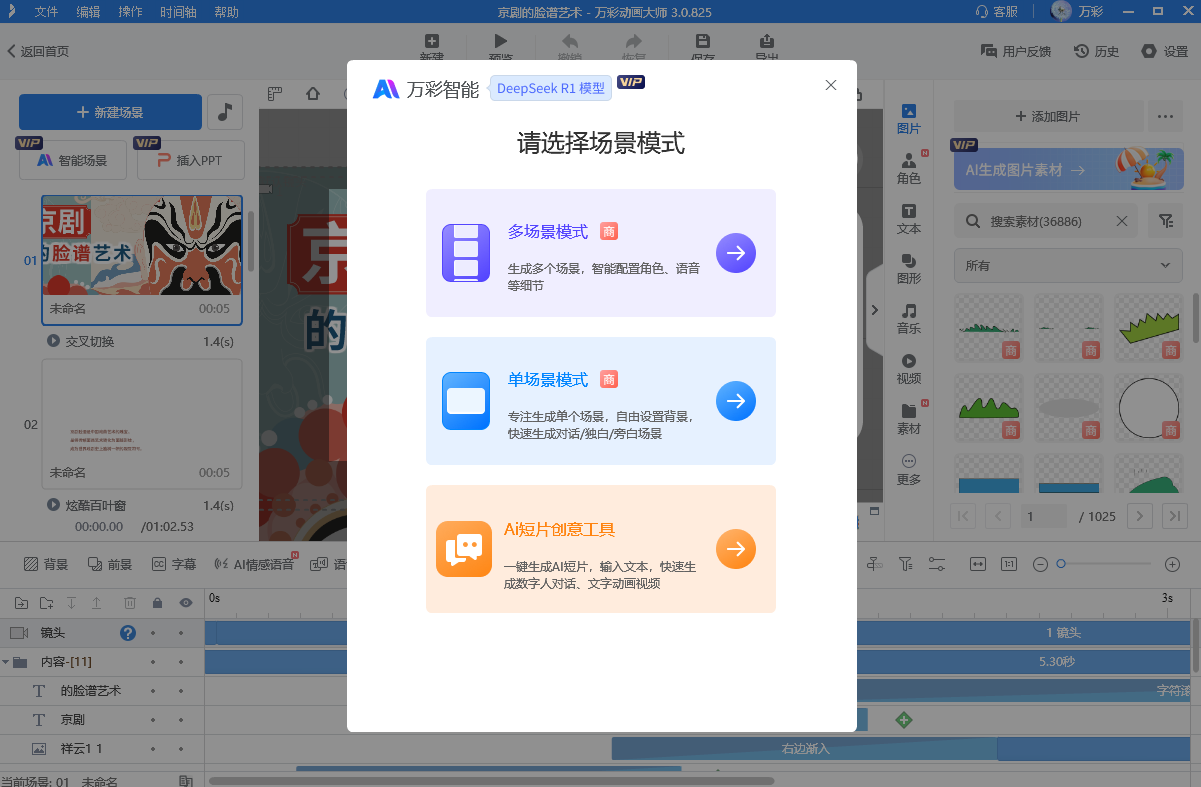
對了,要是你覺得加配音麻煩、想更快出片,萬彩里的AI功能直接封神。輸入文字就能生成自然的人聲配音,還有幾十種音色可選;甚至把腳本丟進去,AI智能成片能直接幫你搭配素材和動畫,連動手的功夫都省了。
別再羨慕別人的神仙開頭了,現在打開萬彩動畫大師,照著教程練一遍,下次發視頻你也能靠開頭留住觀眾。如何制作視頻開頭動畫?答案就是:選對工具+找對方法,新手也能秒變動畫小能手!
萬彩動畫大師官方下載地址:http://www.123sougou.com/
