
不管是做自媒體視頻、剪課程課件,還是幫公司做宣傳片,開頭要是能有個抓眼的片頭,觀眾一下子就不會劃走了,整體質感也能提上來。之前我總覺得做片頭得會復雜軟件,后來用了萬彩動畫大師才發現,新手跟著步驟走,也能做出像模像樣的效果。今天就把我常用的制作方法分享出來,大家照著做,輕松搞定創意片頭。

首先得把前期準備做扎實。打開萬彩動畫大師后,第一步先選畫布尺寸,這點別馬虎——要是發抖音、視頻號,選9:16的豎屏準沒錯;要是做B站視頻或者課件,16:9的橫屏更合適。然后想想片頭里必須放的內容,比如你的賬號名、視頻主題,或者公司Logo,別堆太多文字,不然看著亂。我一般會提前在紙上大概畫個小草稿,想想要走清新風、科技風還是卡通風,后面找素材、調效果就不用瞎琢磨了。
接下來就是最核心的制作環節,先從加基礎元素開始。左邊的“素材庫”點開來,里面模板、圖標、小人兒、場景特別多,還都是免費的,直接用鼠標拖到畫布上就行,省得自己一點點畫。比如我之前做科技類視頻的片頭,就挑了帶光效的未來感圖標,再配個動態背景,一下子那味兒就出來了;要是做母嬰類內容,選些圓滾滾的卡通形象,再調個柔和的顏色,看著就特別親切。把Logo或者主要文字放中間,拉到合適大小,保證一眼就能看到。

然后給元素加動畫,這步做好了,片頭才會“活”起來。點中你要動的元素,右邊就會出來動畫面板,入場、強調、退場效果都有,還能調時長和順序。我通常會讓文字從左邊慢慢滑進來,Logo轉著圈出現,背景再輕輕縮放,這樣組合起來不單調,也不會太花哨。這里有個小技巧:動畫別趕得太急,每個元素之間隔個0.3到0.5秒,看著就舒服多了,不然觀眾眼睛都跟不上。
第三步就是搭音效和背景音樂,這可是片頭的“靈魂”。點頂部的“音頻”選項,里面有自帶的音效庫,像文字出現時配個“叮”的聲,轉場時加個輕脆的切換音,一下子就有層次感了。背景音樂別選太吵的,我一般會挑輕音樂或者純音樂,音量調小一點,不蓋過人聲或者后續內容就行——之前我試過把音樂開太大,反而顯得片頭很雜亂,大家可以多試聽幾次,找到合適的音量。
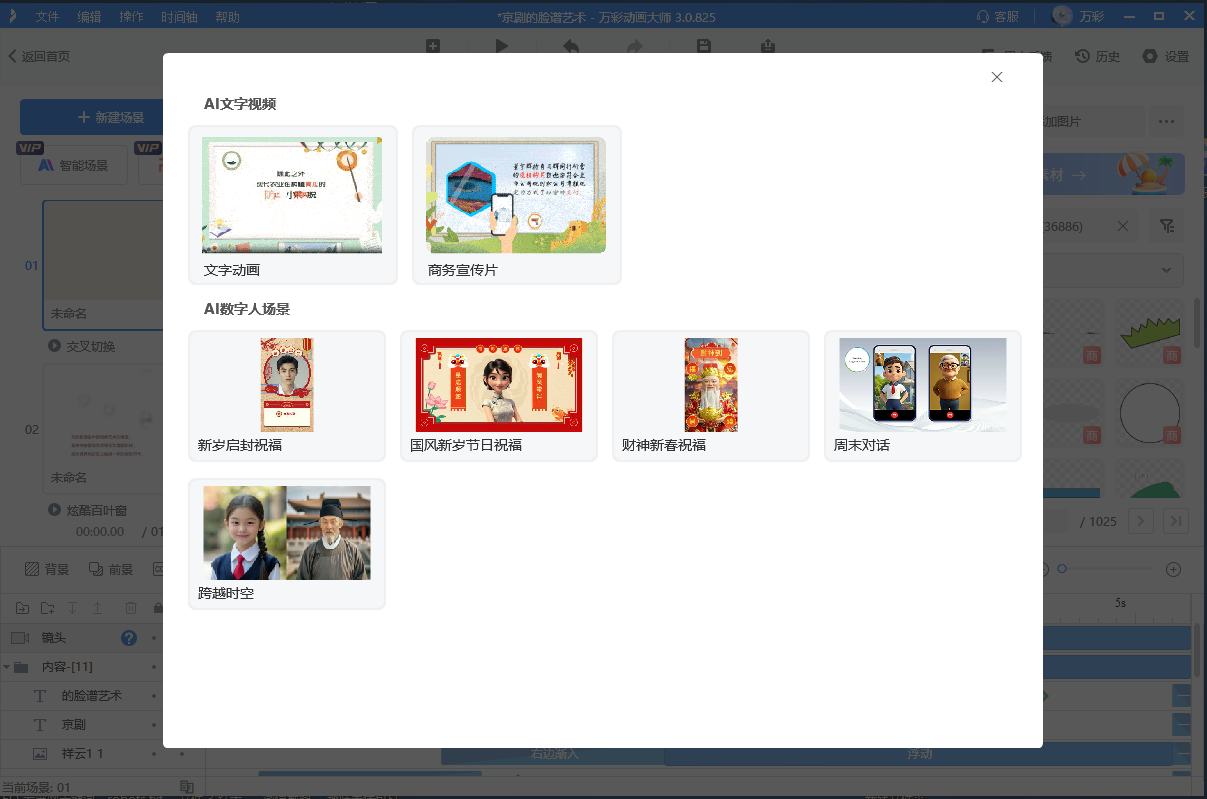
等這些都弄好,預覽一遍,看看有沒有哪里不順暢,比如動畫太快、音樂和畫面不搭,稍微調整下就差不多了。用萬彩動畫大師做片頭,整個過程不用敲代碼,也不用記復雜操作,新手也能快速上手,輕松完成片頭動畫短片制作。而且這個軟件還有AI配音和AI智能成片功能,不想自己配音或者趕時間的時候,用AI就能搞定,特別方便。
萬彩動畫大師官方下載地址:http://www.123sougou.com/
