
老師們,您還在為作品展、畢業展傷腦筋嗎?傳統展覽太耗費精力,用PPT展示又不夠沉浸?
今天,我們要介紹一個讓您“相見恨晚”的寶藏工具——萬彩空間大師。它是一款專門用來搭建3D虛擬展廳的工具,操作簡單到令人難以置信。它特別適合做書畫、攝影、藝術類作品的圖片式展覽。
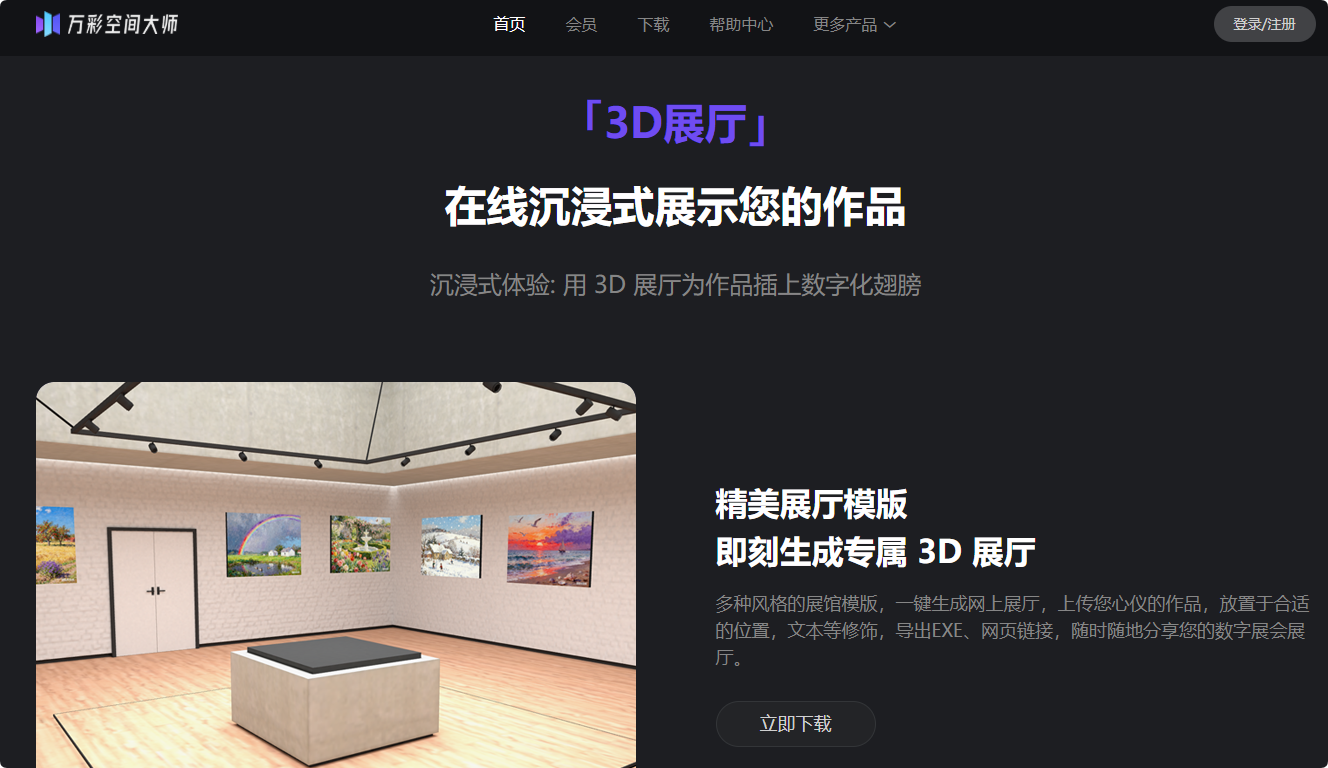
別擔心3D技術太復雜!用這個工具來做,短時間也能自己搭建一個的虛擬展廳。
第一步:注冊賬號
打開萬彩空間大師官網,下載軟件,使用手機號或微信快速注冊。
傳送門→萬彩空間大師官網:http://www.123sougou.com/spacemaster/
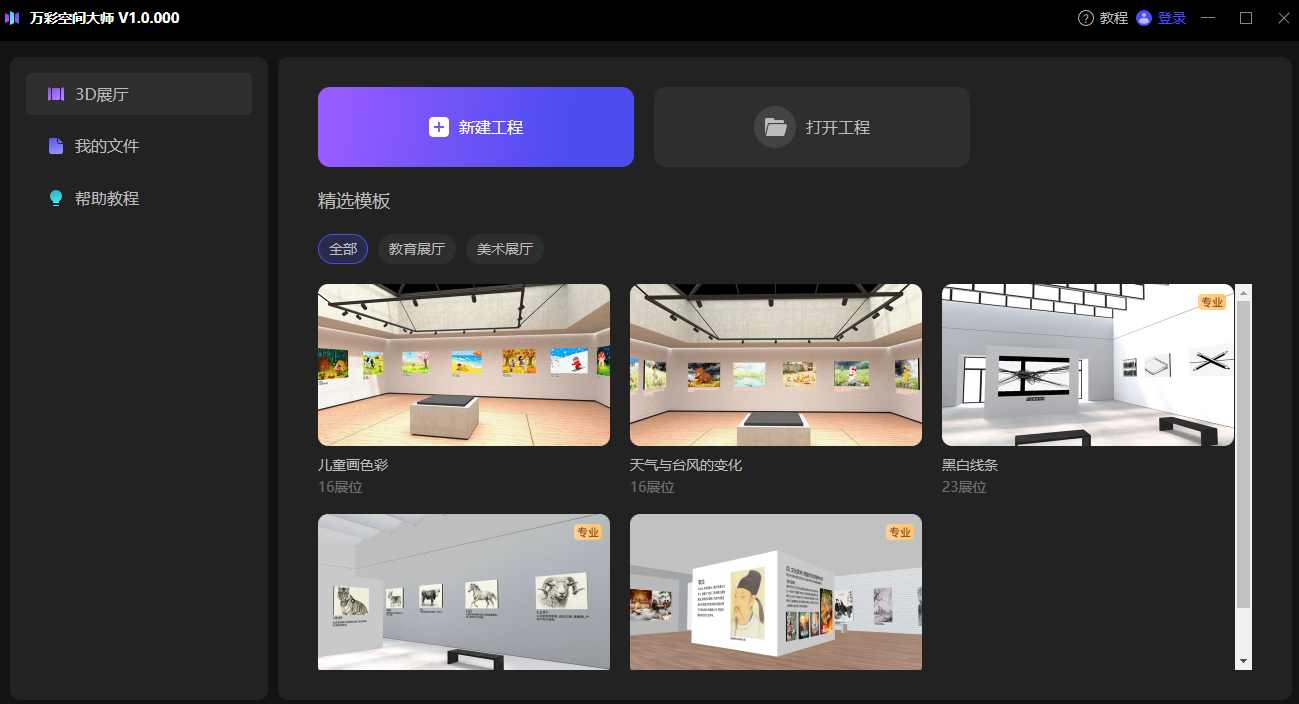
第二步:挑選展廳模板
這是關鍵的一步,直接決定了您展廳的風格。
萬彩空間大師提供了多種預設模板。對于想要做書畫、藝術或攝影作品展覽的老師,強烈建議選擇:
藝術館/美術館風格:空間光線充足,突出作品本身。
走廊/畫廊風格:適合連續展示大量作品。
操作小貼士: 選中模板后,點擊進入編輯模式。
第三步:導入作品與精確布展
萬彩空間大師的強大之處,在于它把復雜的3D布展,簡化成了高效的資源管理和定位。
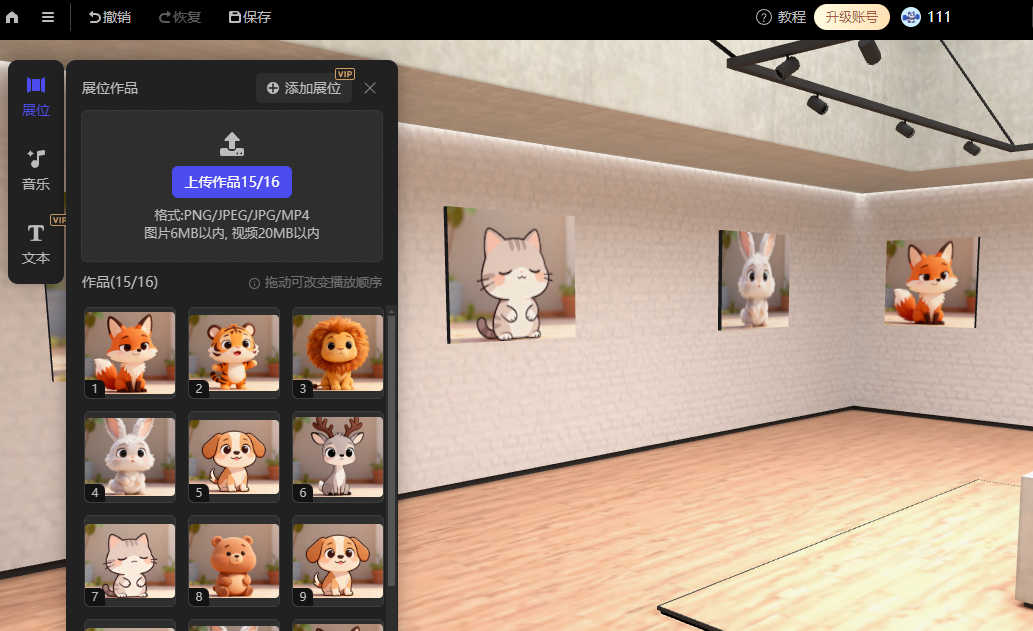
1. 批量導入您的作品(圖片)
將所有要展示的圖片(學生的書畫作品、攝影照片、文字說明)統一整理好。
點擊左側的 “展位” 按鈕,上傳添加作品,一次性將您文件夾中的所有作品圖片批量導入,系統自動貼墻,支持拉拽調整位置、畫框大小,精準布展。
2. 添加文字說明(畫作簡介)
在作品下方或旁邊,添加“文本框”元素,輸入作品的名稱、作者等,支持調整字體、顏色。
3. 嵌入交互鏈接
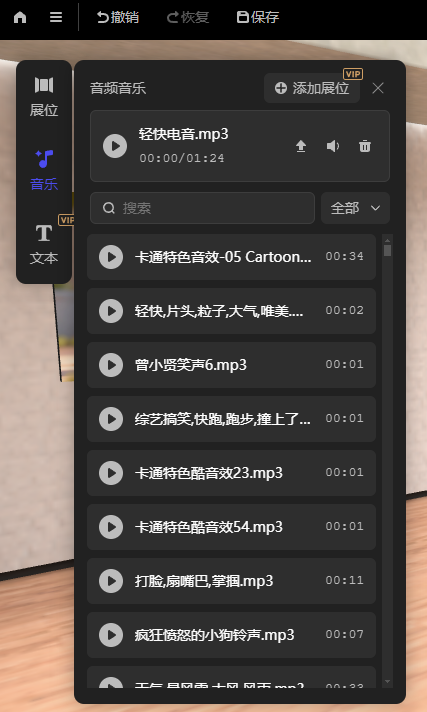
如果您想讓觀眾聽一段作者的講解音頻,或看一段創作過程的視頻,可以在作品中嵌入跳轉鏈接,雙擊素材即可鏈接到相應的網址中,讓內容更豐富!
第四步:發布與分享
當您的展廳布展完畢,就可以一鍵生成鏈接或文件,邀請所有人參觀了。
一鍵發布/導出
點擊右上角的 “發布” 或 “導出” 按鈕。
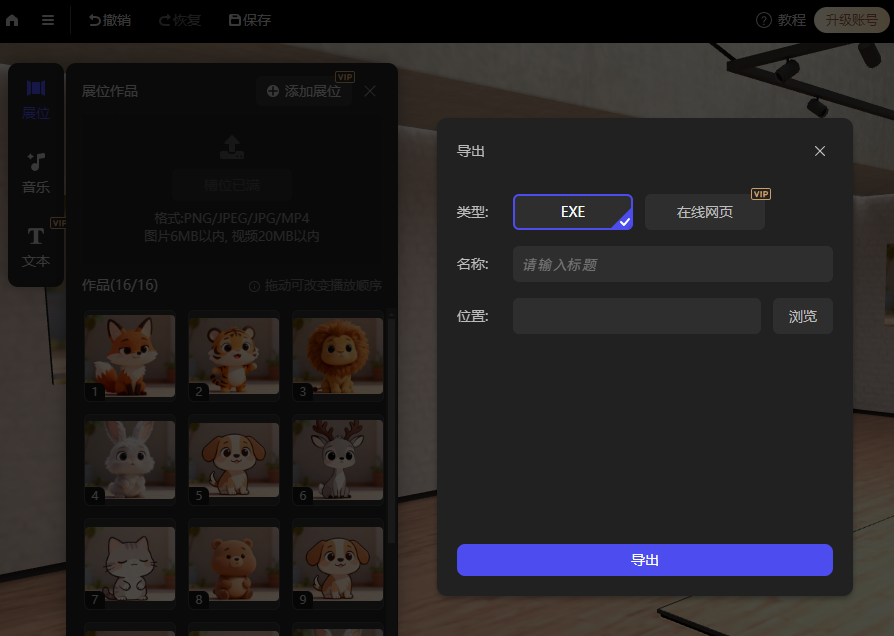
萬彩空間大師提供了兩種主要的分享形式:
在線網頁(推薦): 生成一個網址鏈接,觀眾隨時隨地點擊即可通過瀏覽器訪問。這是最便捷的分享方式。
EXE格式文件: 導出為一個可執行的 .exe 文件,方便在特定電腦或離線環境中進行本地展示。
做好之后,將它們發送給家長和學生,即可實現跨越時空的參觀!
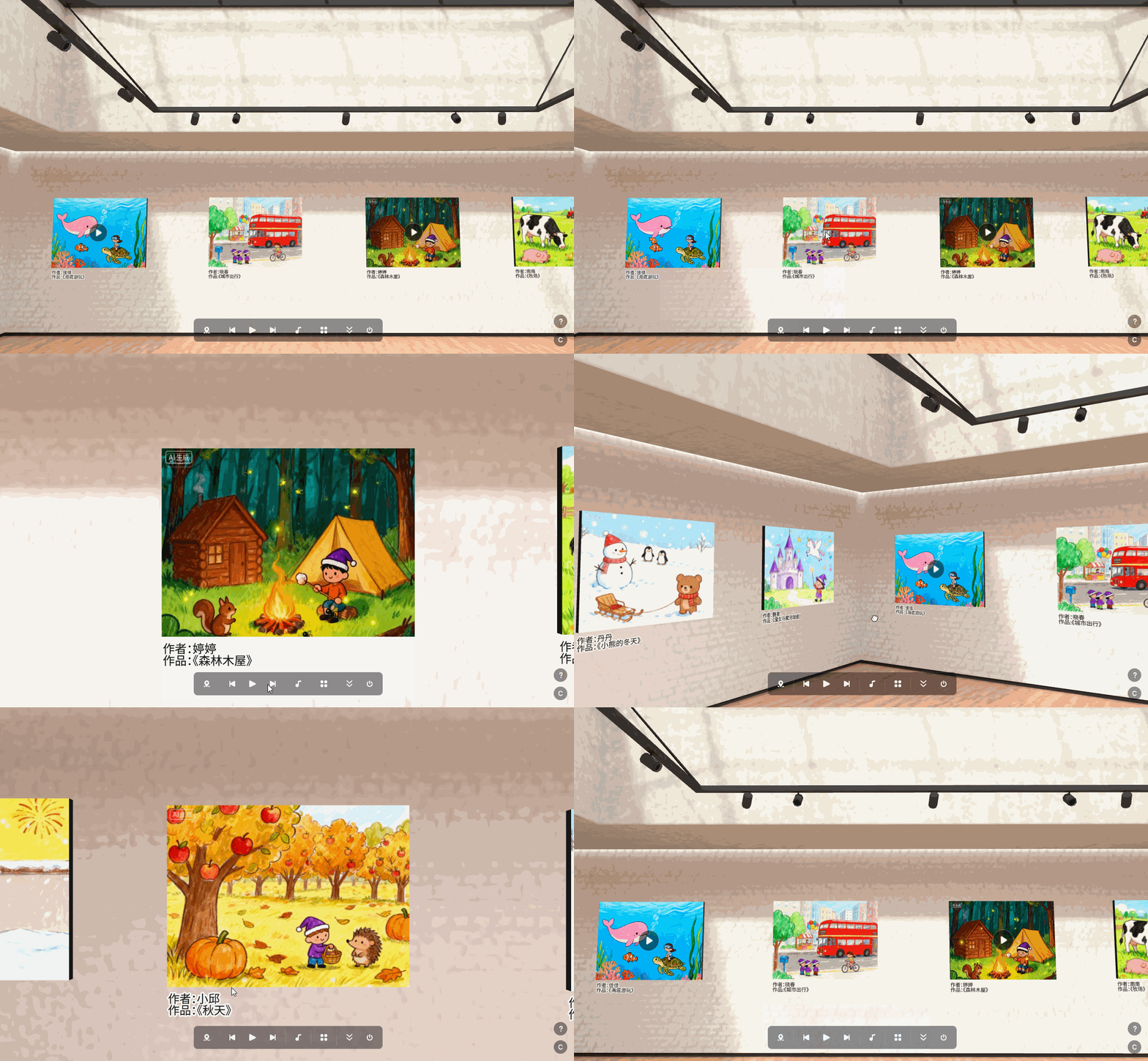
看到沒有?從選擇空間到布展定位,再到最終分享,整個過程就是如此流暢和簡單!萬彩空間大師幫助老師實現了虛擬展廳搭建,現在就打開萬彩空間大師,開始您的第一次虛擬布展吧!
萬彩空間大師官方下載地址:http://www.123sougou.com/spacemaster/
