
我們做老師的,總希望能讓孩子們的學習更有趣、更立體。特別是講到像李白這樣的大人物,光靠課本上的幾頁介紹,總覺得少了點味道。
傳統的PPT和板書,知識點是平面的,但如果我們能把這些內容變成一個3D的虛擬展廳呢?學生就像走進了一座“知識博物館”!
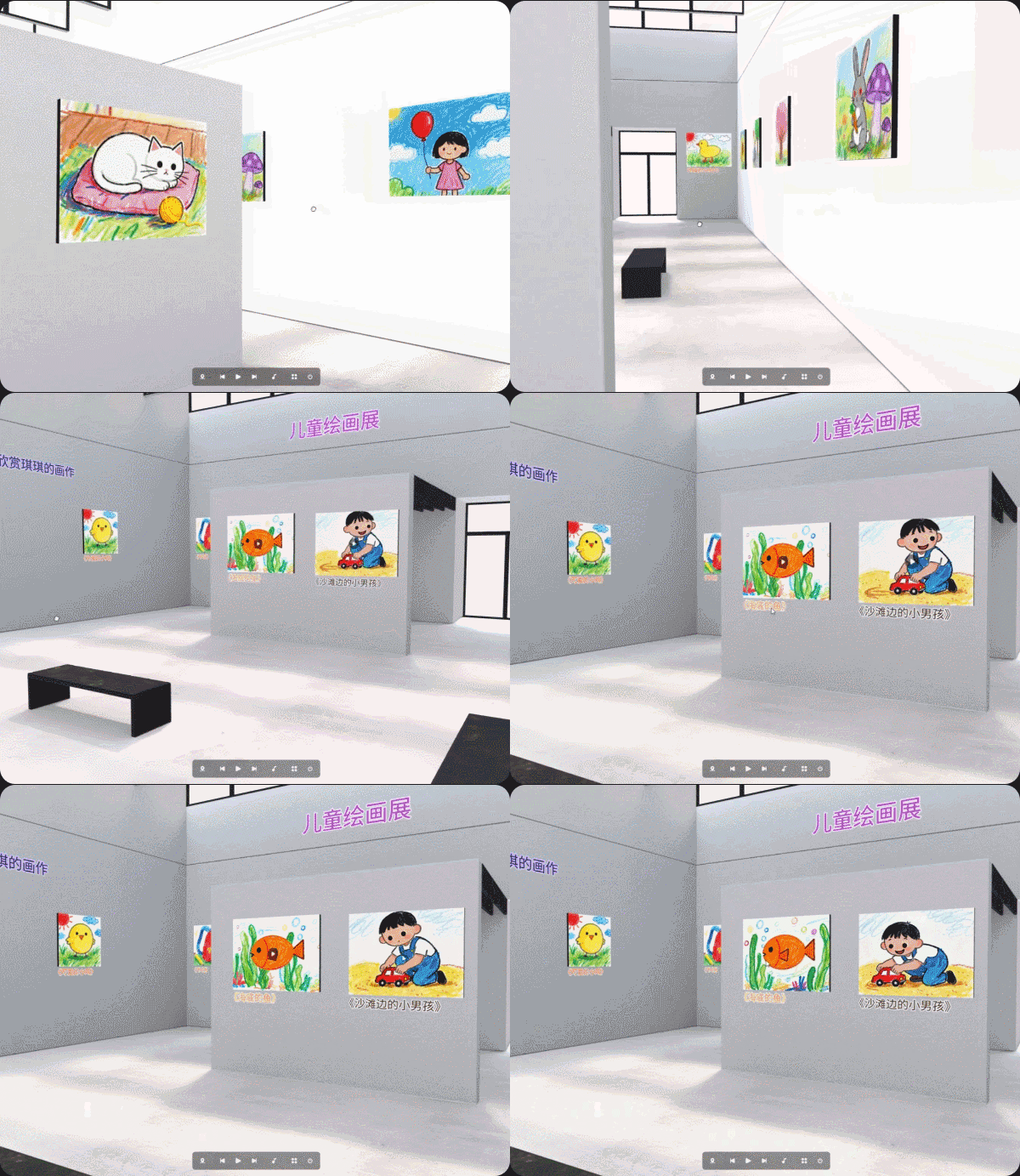
今天,我就來分享一下我的實戰經驗:如何用萬彩空間大師這個工具,簡簡單單3個步驟,就搭好一個沉浸式的教學展廳。相信我,這個工具用起來比你想象的要簡單得多!
用萬彩空間大師做教學展廳,不是隨便放幾張圖片,而是要讓孩子們通過“走”和“看”,來理解知識的結構。我的經驗是,要利用3D空間,讓知識點“排排站”。
第1步:定主題,把知識點“切塊”
就像我們備課一樣,先要確定好單元主題和知識點。
案例主題: 我們就以“詩仙李白”為例,做一次人物全景回顧。
我的分區方法: 我會根據李白的學習內容,把展廳劃分成4個區域:
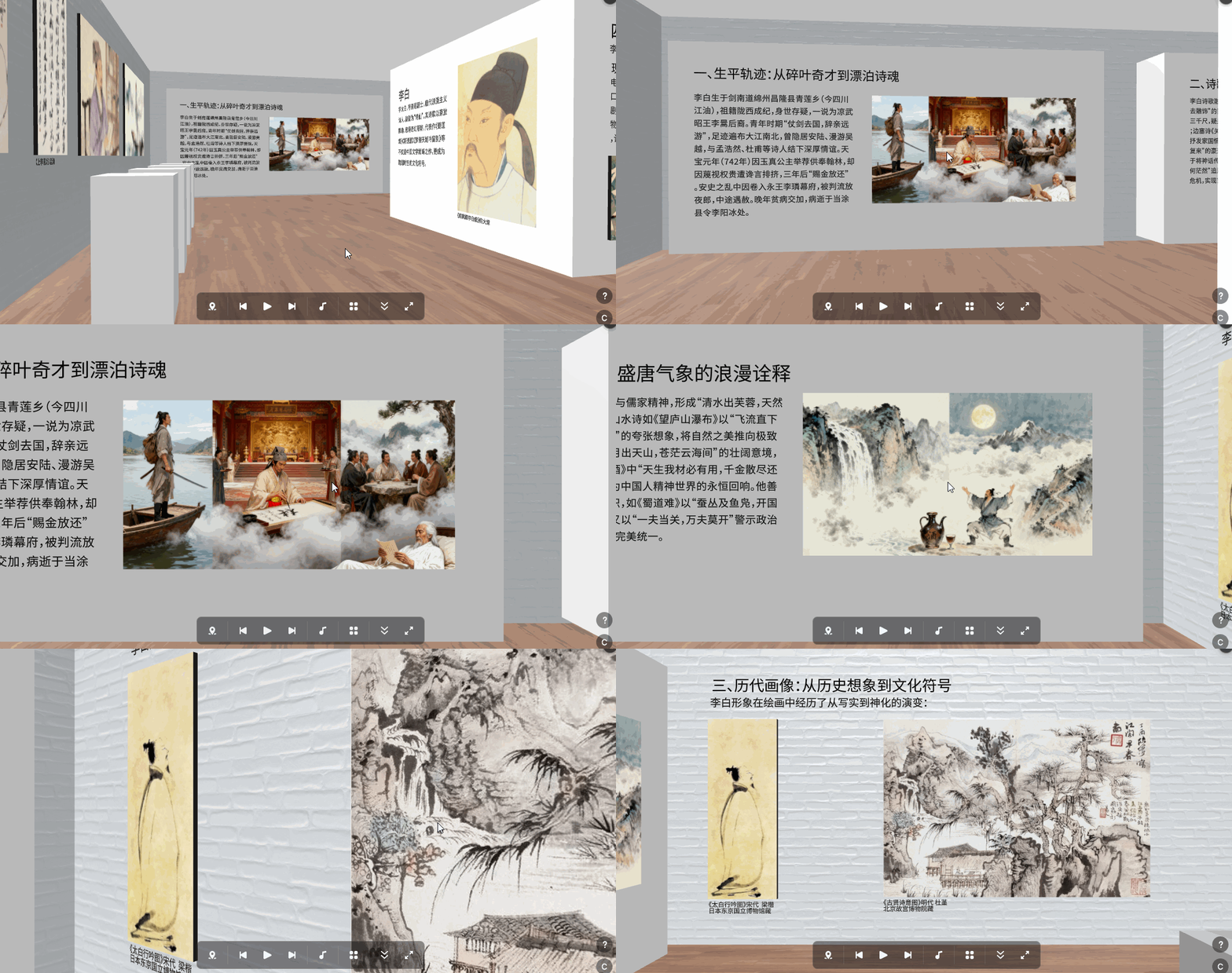
區域一: 生平——重要的出生、游歷、入仕、被貶等人生軌跡。
區域二: 詩歌藝術——重點作品和浪漫主義風格特點。
區域三: 歷史畫像——展示歷史上不同時期人們對李白的評價和畫作。
區域四: 文化影響——李白對后世文學和文化的深遠影響。
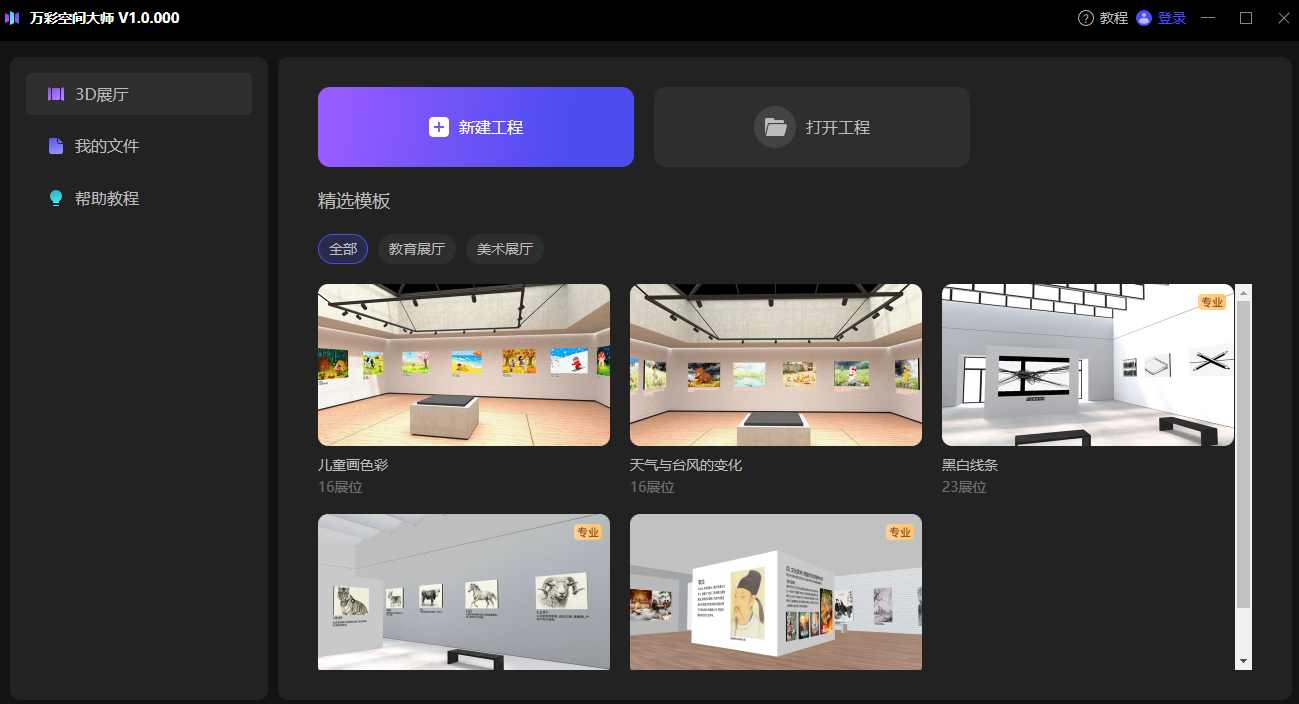
我的小建議: 在選萬彩空間大師的模板時,選那種結構清晰、帶獨立房間的。每個房間就對應一個分區,孩子們參觀時思路非常清晰。
第2步:整理素材,開始“布展”
這一步就是把我們備課用的圖文資料,變成展廳里的“展品”。
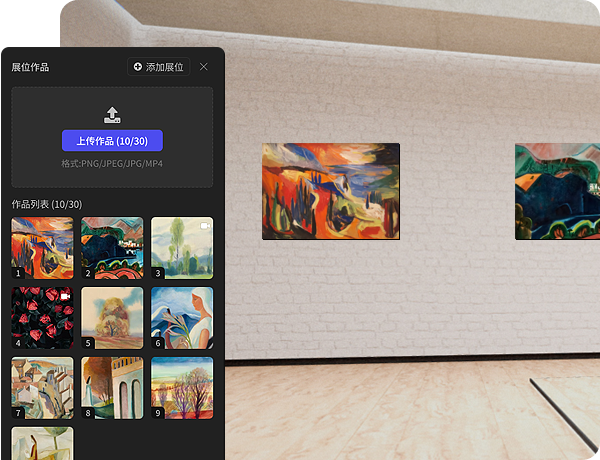
準備素材: 我會把所有教學資料(年表、詩歌原文、賞析圖表、歷史畫作)都截圖或保存成高清圖片格式。
導入素材: 點擊“展位”-“上傳作品”功能,把這些圖片/視頻一次性導入進去。
(注意:圖片大小不超過6M,視頻大小不超過20M)
開始布展: 你可以非常方便地通過鼠標拖拽,來調整畫作在墻面上的大小和精確位置。
第3步:加入互動,讓孩子“動起來”
教學展廳不能只是看,關鍵是要讓學生有參與感!
嵌入講解和朗誦視頻: 在“詩歌藝術”區,我嵌入了我錄制的朗誦音頻和課堂講解視頻。學生點擊就能聽,就像老師就在旁邊導覽一樣。
設置思考題: 我會用文本框在關鍵展品旁邊,設置一些啟發性的問題(比如:“你最喜歡李白的哪句詩,為什么?”)。參觀后,我讓學生進行回答,實現有效互動。
設計復習路徑: 我會引導學生按照區域一到區域四的順序走,把展廳的順序設計成一條最佳的知識點復習路徑。
第4步:發布與分享
將辛苦搭建的展廳分享給學生們,讓所有學生都能參觀到!
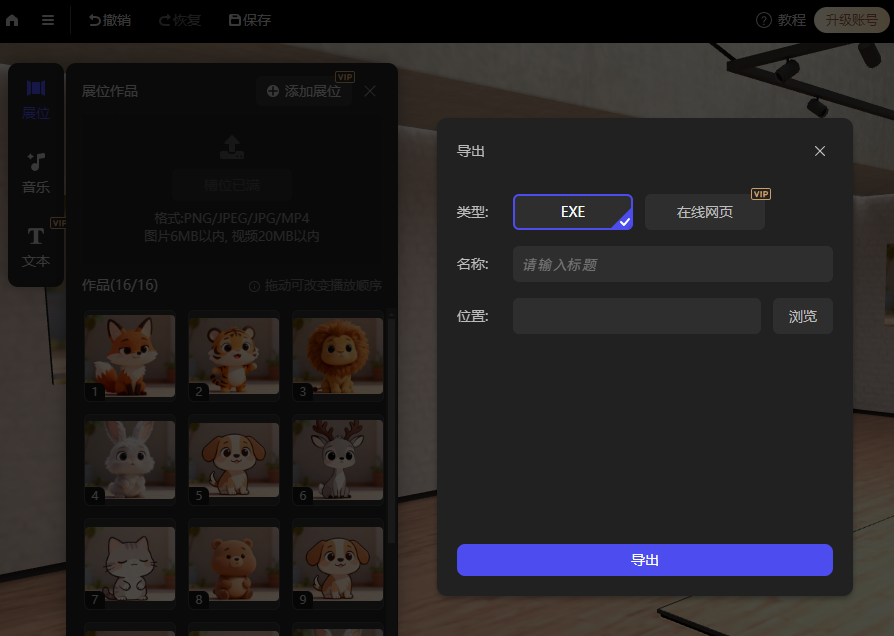
分享方式有兩種方式:
方式一:在線網頁(我最常用): 直接生成一個網址鏈接。發到班級群,學生隨時隨地都能打開瀏覽器參觀。
方式二:EXE離線展示: 有時候學校網絡不太好,我就導出 .exe 文件,直接在教室電腦上本地運行,流暢又方便。
萬彩空間大師是一個幫老師們升級教學的得力助手。它讓我們的課程內容有了沉浸感、有了互動性,也讓我們的教學成果可以永久保留下來。
老師們,現在就打開萬彩空間大師,開始搭建您自己的“李白虛擬教室”吧,準能讓學生眼前一亮!
萬彩空間大師官方下載地址:http://www.123sougou.com/spacemaster/
