
作為完全沒接觸過動畫制作的新手,之前一直覺得做趣味動畫是件門檻很高的事,直到試著用了萬彩動畫大師,才發現原來普通人也能輕松上手。今天就把我的實測過程分享出來,步驟清晰不繞路,新手跟著做基本不會出錯。
一、前期準備:明確主題+簡單腳本,不慌不忙起步
剛開始我也犯了“想太多”的毛病,總覺得要做復雜的劇情,結果越想越卡。后來發現,新手入門根本不用糾結,先確定一個簡單主題就好,比如“職場小技巧”“生活小常識”這類貼近日常的內容,受眾更容易有共鳴。
我當時選的是“周末早餐制作”的主題,花10分鐘寫了個簡單腳本:開頭展示食材,中間分3步講做法,結尾加一句溫馨提示。腳本不用寫得太詳細,把關鍵畫面和臺詞列出來就行,這樣制作時能少走很多彎路。另外,提前找好需要的圖片、背景音樂素材(軟件里也有免費素材庫,很方便),避免制作中臨時找素材打亂節奏。
二、軟件操作:4步搞定,新手也能跟上
打開萬彩動畫大師后,第一感覺是界面很友好,沒有密密麻麻的按鈕,不用花時間琢磨功能。
第一步是新建項目,選擇“空白項目”或模板都可以,我選了空白項目,想自己自由發揮。第二步添加素材,直接把提前找好的圖片拖進畫布,調整大小和位置,軟件自帶的對齊功能很實用,不用擔心畫面混亂。第三步設置動畫效果,選中素材后,右側有很多預設動畫,比如“淡入淡出”“平移”,我試著給食材加了簡單的入場動畫,瞬間就有了趣味感,而且操作很直觀,點一下就能預覽效果。
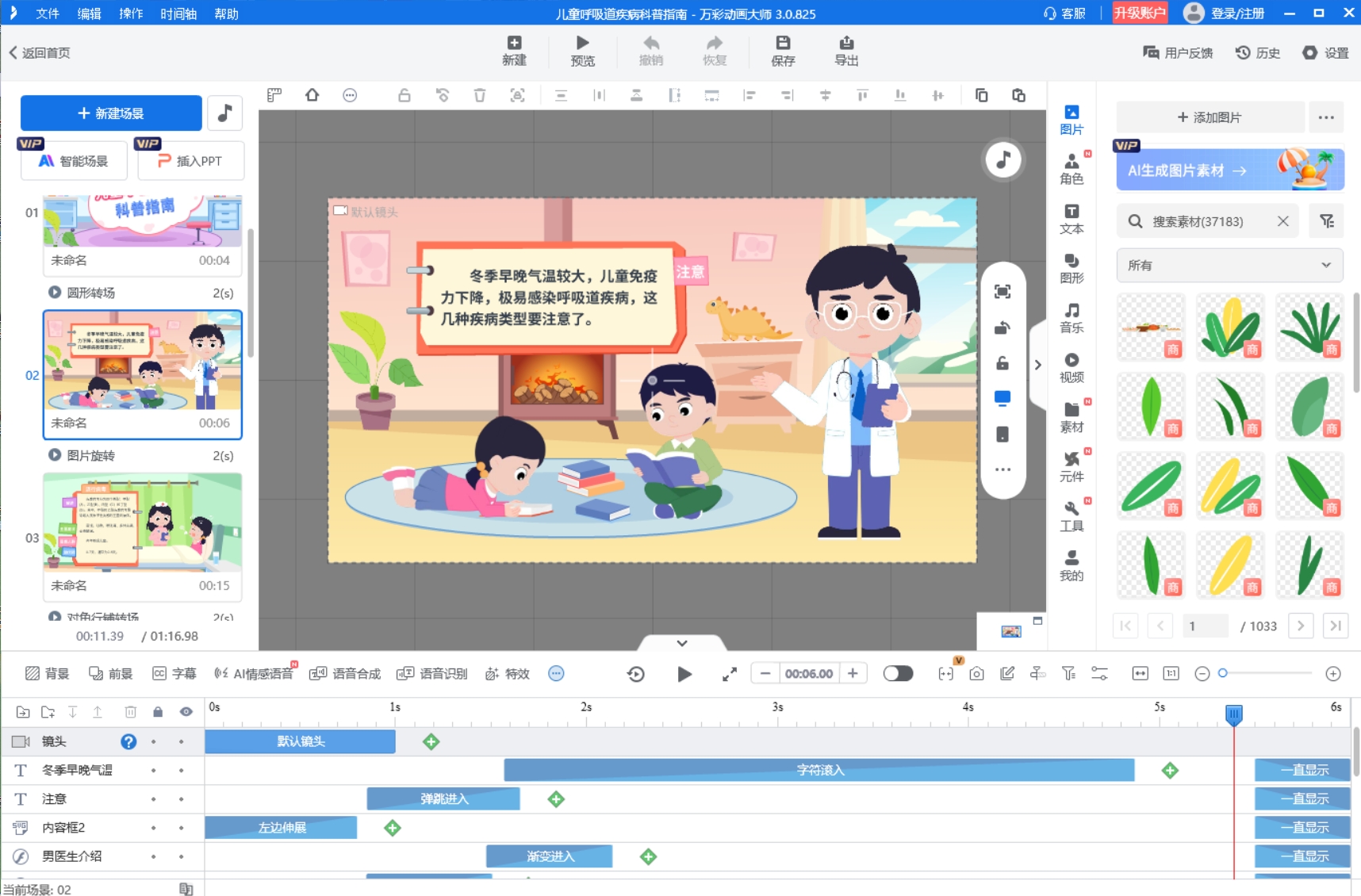
第四步添加字幕和配音,字幕直接在時間軸上輸入文字,調整字體和顏色就行。配音我先試了自己錄,后來發現軟件的語音合成功能也很自然,不用糾結自己的聲音好不好聽。整個過程下來,我花了不到1小時就做好了第一條30秒的動畫視頻,比預想中順利太多。
三、后期調整:細節優化,讓視頻更流暢
做好基礎內容后,我又花了10分鐘做后期調整。比如給轉場加個簡單的過渡效果,讓畫面切換更自然;調整背景音樂的音量,避免蓋過配音;把節奏把控好,不讓畫面停留太久顯得拖沓。
其實不用追求完美,新手入門只要保證視頻流暢、信息清晰就夠了。我第一次做的視頻雖然不算特別精致,但朋友看了都說“有意思、能看懂”,這種成就感還挺足的。
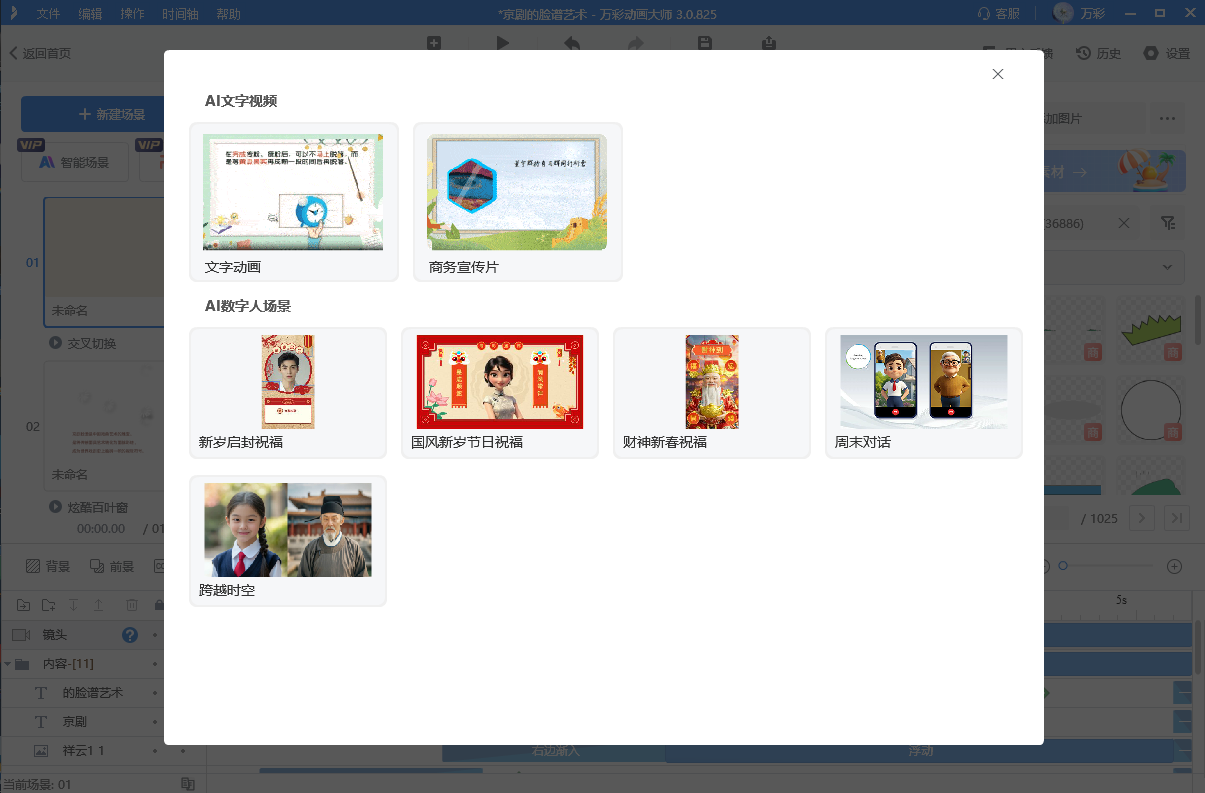
最后分享個小福利:如果覺得手動制作還是有點費時間,萬彩動畫大師的AI配音和AI智能成片功能特別實用,輸入文字就能自動生成配音和動畫,省事又高效。作為新手,這次用萬彩動畫大師的體驗真的超出預期,原來趣味動畫視頻怎么制作的,并沒有想象中那么難,只要找對工具、跟著步驟來,普通人也能做出好看的作品。
萬彩動畫大師官方下載地址:http://www.123sougou.com/
