
以前總覺得科普動畫是“專業選手”的活兒,自己連PPT動畫都玩不明白,更別說做完整視頻了。直到試著用了萬彩動畫大師,才發現原來零基礎也能一步步做出像樣的作品——那種從“完全沒頭緒”到“導出成品時忍不住多看兩遍”的滿足感,真的比想象中更讓人開心!
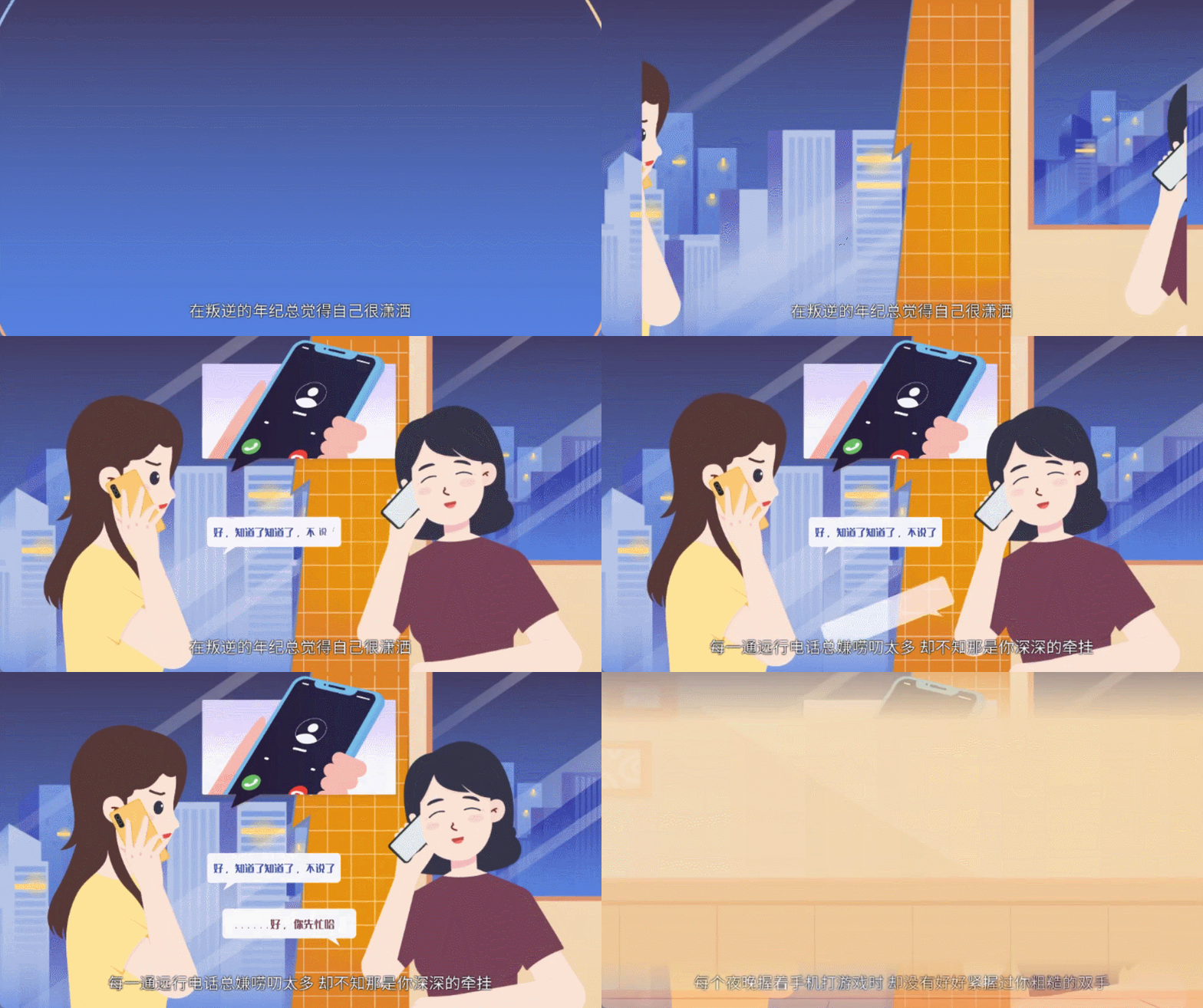
第一步,定主題拆內容,搭建清晰框架。剛開始選主題時特別糾結,怕選太復雜的講不明白,選太簡單的又沒看點。后來試著從生活里找靈感,比如“為什么冬天脫毛衣會有火花”,自己平時也好奇,查資料時反而更有耐心。拆內容的時候,我把知識點分成3個小部分,每部分控制在1分鐘左右,還隨手寫了簡單的腳本,比如“畫面:毛衣纖維互相摩擦文案:冬天空氣干燥,毛衣纖維摩擦時會帶走電子”——這樣寫下來,突然就覺得思路清晰多了,不像一開始那樣對著空白文檔發呆。
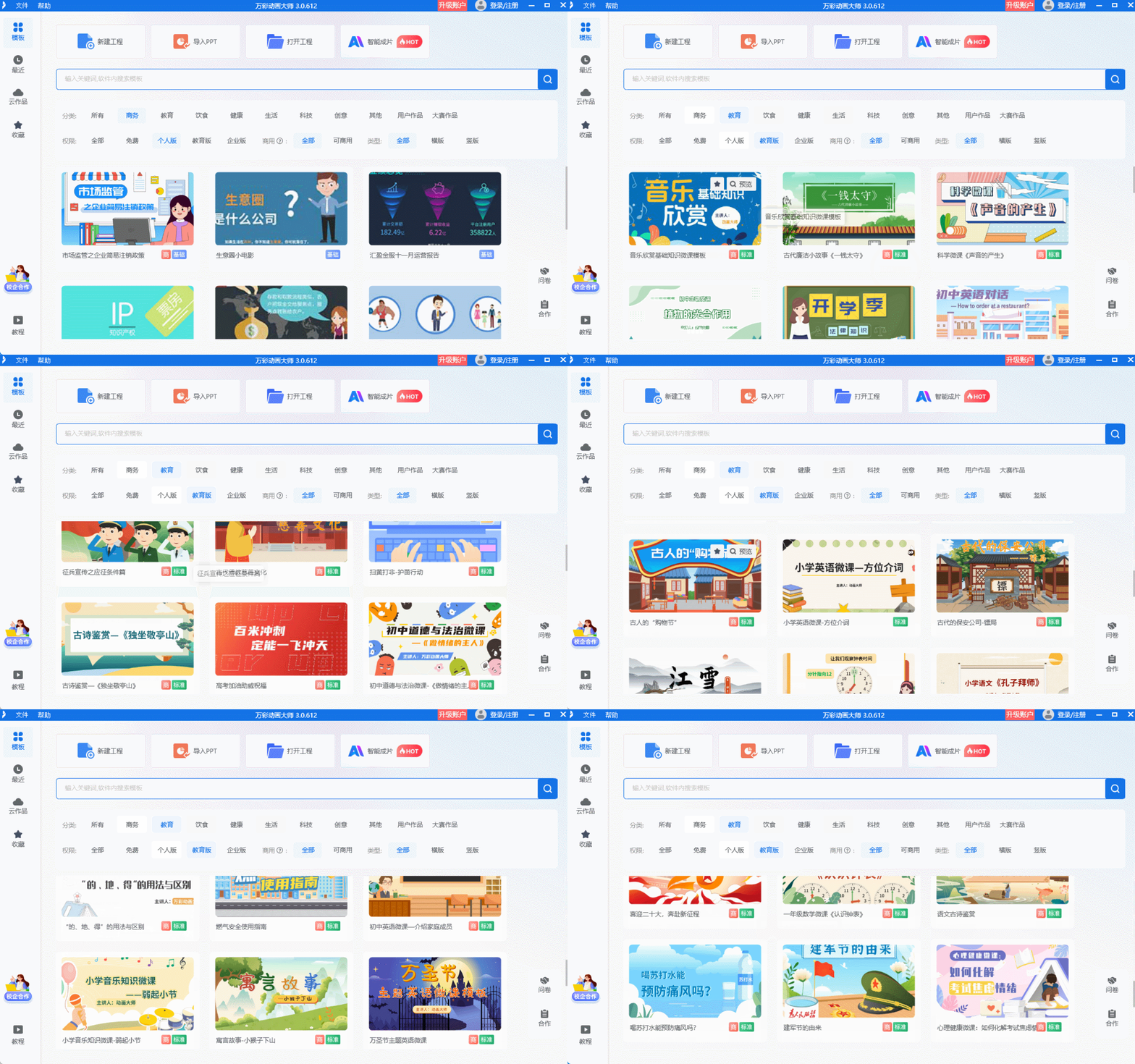
第二步,用萬彩搭框架,模板省時省力。打開軟件看到“科普模板”分類時,真的有點驚喜——不用自己畫背景、找素材,直接選了個卡通風的“生活小常識模板”,里面連動態的小圖標都準備好了。把之前拆好的內容對應到時間軸上,每個部分新建一個場景,選了“淡入淡出”的轉場效果,拖拽幾下就搭好了框架。看著屏幕上的場景一頁頁切換,心里忍不住想:“原來做框架這么簡單,之前真是想復雜了!”
第三步,加素材做動畫,讓畫面活起來。軟件左側的素材庫比我預期的還實用,找“靜電”相關的圖標時,很快就找到了帶小閃電的卡通素材,拖到場景里后,試著加了個“閃爍”的動畫效果——點擊播放的瞬間,看到小閃電一閃一閃的,突然覺得畫面有了靈氣。加文字的時候,特意選了清晰的無襯線字體,顏色也調得和背景區分開,怕觀眾看不清;還從音效庫里找了段輕微的“電流聲”,音量調小后,感覺視頻更有層次感了,不像之前只有畫面時那么單調。
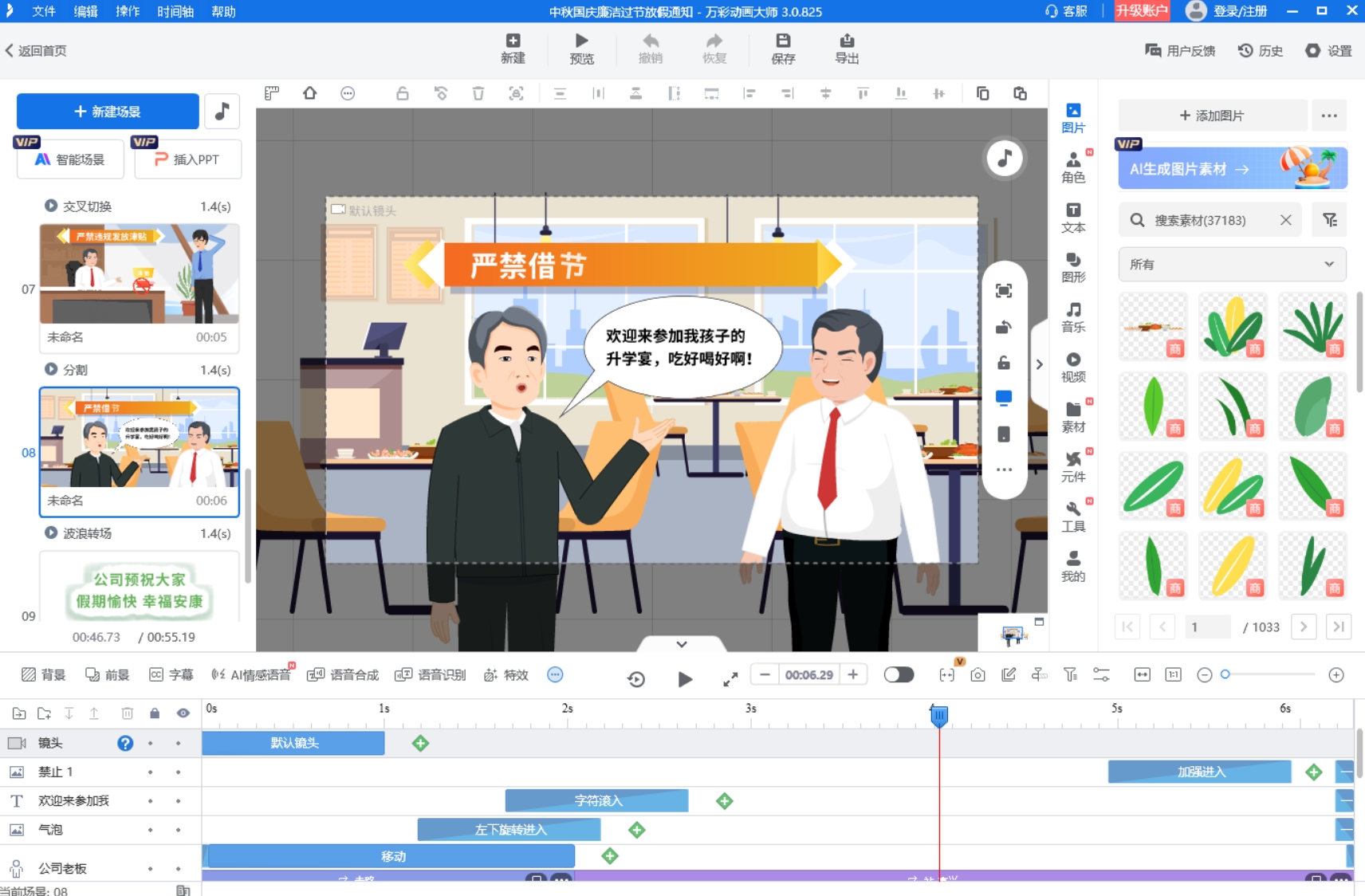
第四步,配音導出檢查,完成科普宣傳動畫小視頻。配音時沒敢用專業設備,就用手機錄的——一開始總覺得自己聲音不好聽,錄了好幾遍才滿意,語速特意放慢,怕說太快觀眾跟不上。導入音頻后,對著時間軸一點點調整,確保畫面和聲音同步,這個過程雖然有點費時間,但看著進度條一點點對齊,反而覺得很有成就感。最后點擊“導出”,選了1080P的MP4格式,等進度條走完,打開視頻完整看了一遍——沒有明顯的卡頓,文字也沒寫錯,那一刻真的忍不住嘴角上揚,原來自己也能做出這樣的科普視頻!
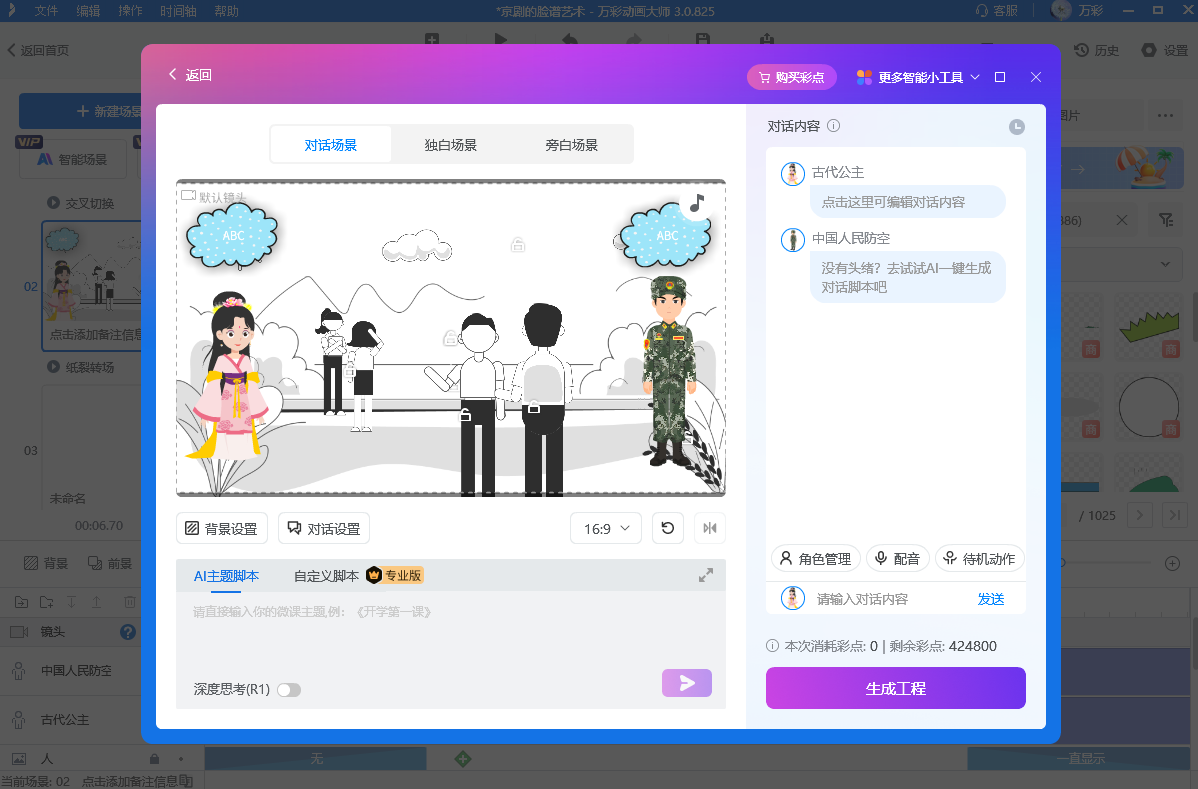
其實零基礎做科普動畫,最開始難免會有“怕做不好”的顧慮,但跟著步驟一步步來,會發現很多困難都是自己想出來的。萬彩動畫大師把復雜的操作簡化了,不用學專業的設計知識,也能慢慢做出效果。如果想更省事,還能用上軟件的AI配音功能——輸入文案就能生成自然的語音,不用自己反復錄音;搭配AI智能成片,還能自動匹配場景和素材,省下來的時間能多打磨細節,效率一下子就提上來了!
萬彩動畫大師官方下載地址:http://www.123sougou.com/
