
很多新手都想嘗試制作動(dòng)畫短片,卻總被“專業(yè)軟件復(fù)雜”“需要繪畫基礎(chǔ)”等顧慮勸退。其實(shí)找對(duì)工具,零門檻也能快速出片。今天就給大家分享用萬彩動(dòng)畫大師制作動(dòng)畫短片的超簡單流程,全程鼠標(biāo)拖拽+模板套用,新手跟著做,半小時(shí)就能搞定屬于自己的作品,體驗(yàn)感真的超順暢。

第一步:下載安裝+模板選型,省去從零構(gòu)思
首先前往萬彩動(dòng)畫大師官網(wǎng),下載安裝包后按提示操作,幾分鐘就能完成安裝,兼容大部分電腦系統(tǒng),界面簡潔到一眼就能看懂。打開軟件后,不用糾結(jié)“從哪開始”,直接進(jìn)入“模板中心”——這里按生活記錄、知識(shí)科普、產(chǎn)品介紹等場景分類,覆蓋幾十種風(fēng)格,無論是做節(jié)日祝福短片還是趣味科普視頻,都能快速找到適配模板。
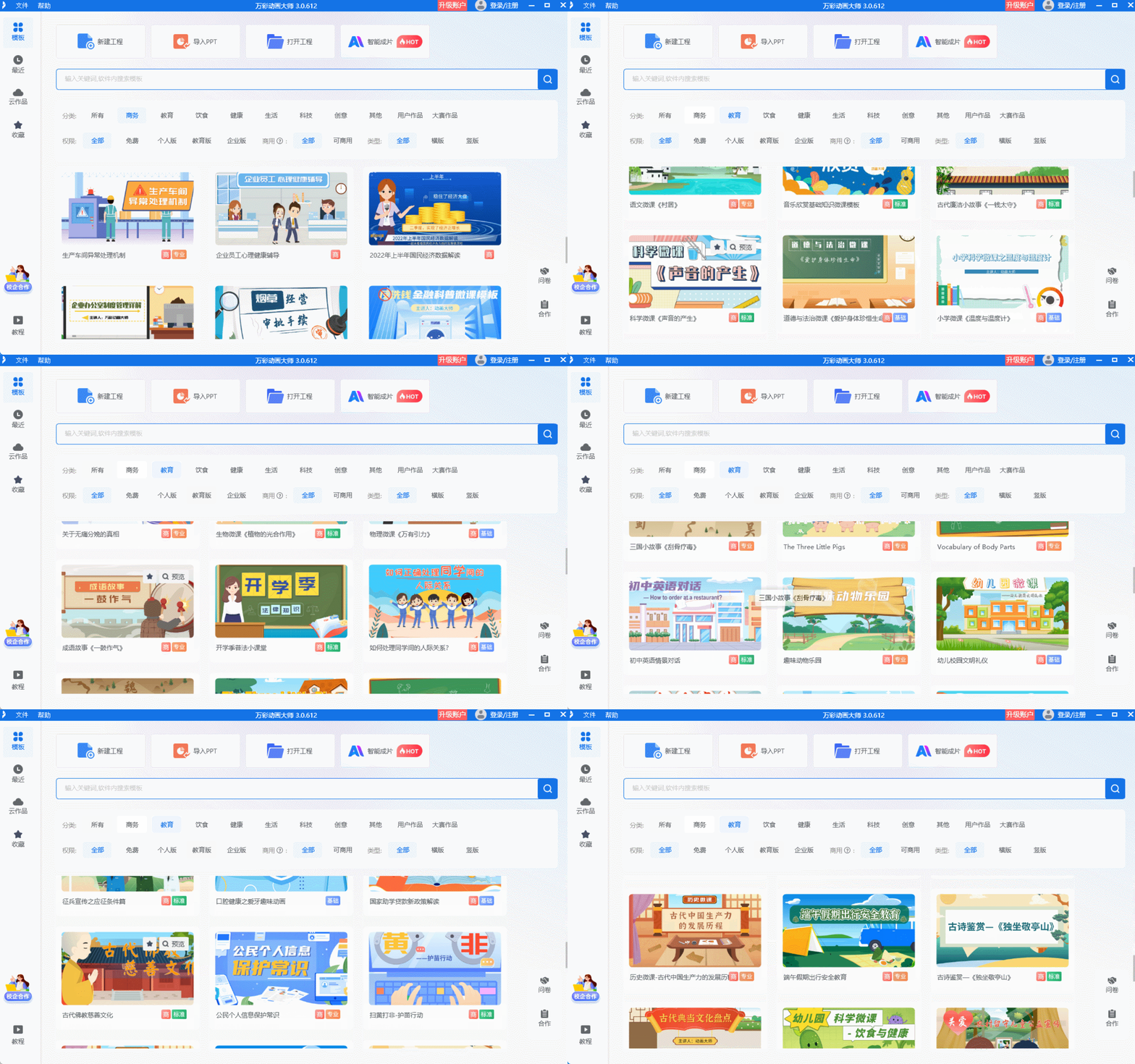
比如想做“職場小技巧”主題短片,在搜索欄輸入關(guān)鍵詞,就能匹配到現(xiàn)成模板,不僅自帶動(dòng)態(tài)背景和排版,連轉(zhuǎn)場效果都預(yù)設(shè)好了。點(diǎn)擊“立即使用”,直接進(jìn)入編輯界面,省去從零搭建框架的麻煩,新手也能快速找到創(chuàng)作方向。
第二步:替換素材+簡單編輯,打造專屬風(fēng)格
進(jìn)入編輯界面后,操作邏輯特別清晰,左側(cè)是素材庫和功能欄,右側(cè)是屬性設(shè)置區(qū),完全不用記復(fù)雜操作。首先替換文本:雙擊模板中的文字,改成自己的內(nèi)容,比如把“職場小知識(shí)”改成“3個(gè)高效辦公技巧”,字體、顏色、大小在右側(cè)一鍵調(diào)整,新手也能輕松拿捏視覺搭配。
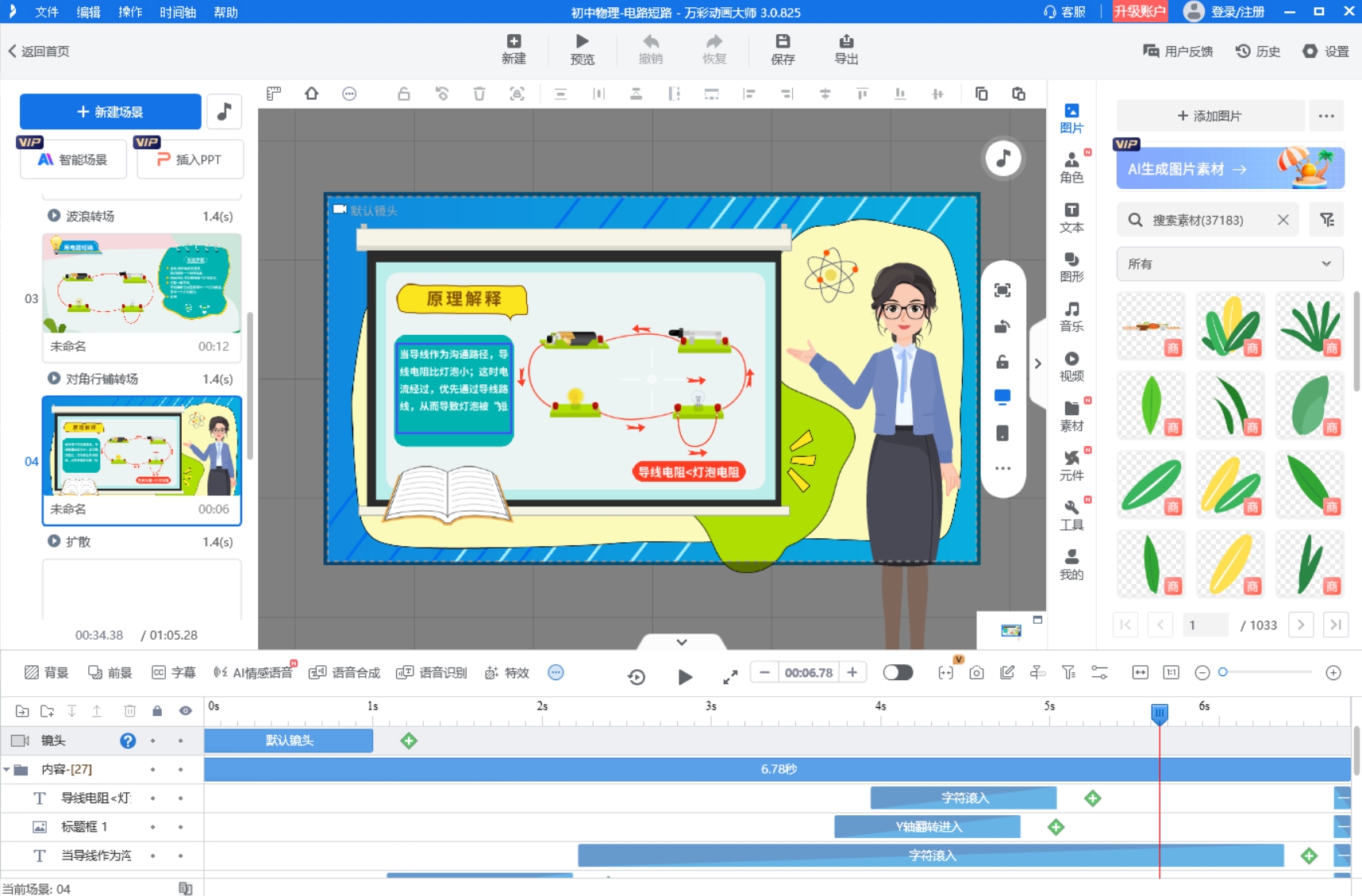
接著優(yōu)化畫面元素:模板中的圖片、角色都能直接替換,也能從左側(cè)素材庫搜索添加新元素。比如想加個(gè)辦公場景的插圖,搜索“電腦”“文件”等關(guān)鍵詞,拖拽到畫面中即可,還能調(diào)整位置和大小。如果想讓元素更生動(dòng),選中后點(diǎn)擊“添加動(dòng)畫”,選擇“淡入”“滑動(dòng)”等預(yù)設(shè)效果,調(diào)整時(shí)長就能讓畫面活起來,全程不用手動(dòng)設(shè)置關(guān)鍵幀,真的很省心。
第三步:添加音頻+預(yù)覽調(diào)整,提升短片質(zhì)感
音頻是動(dòng)畫的加分項(xiàng),萬彩動(dòng)畫大師自帶豐富的音樂庫和音效庫,不用額外下載。點(diǎn)擊頂部“音頻”按鈕,可選擇輕快的背景音樂,也能根據(jù)場景添加音效——比如做教程類短片時(shí),在重點(diǎn)內(nèi)容處加“叮”的提示音,增強(qiáng)觀眾注意力。
如果想添加旁白,不用單獨(dú)錄音,直接使用文字轉(zhuǎn)語音功能,輸入文案后選擇喜歡的音色,軟件會(huì)自動(dòng)生成清晰的旁白,還能調(diào)整語速和音量,確保不被背景音樂掩蓋。全部設(shè)置好后,點(diǎn)擊“預(yù)覽”完整查看效果,有問題隨時(shí)返回修改,直到滿意為止。
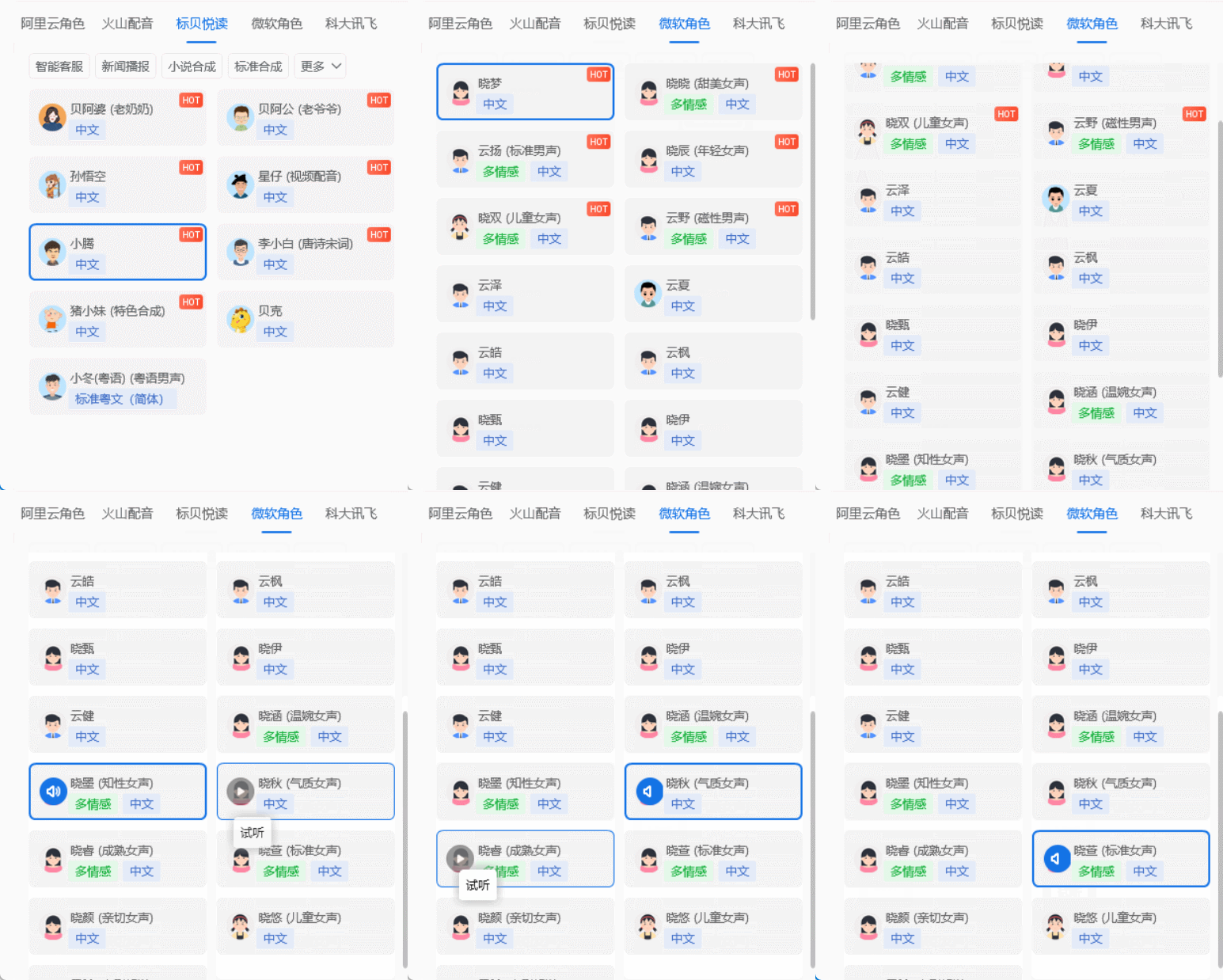
第四步:一鍵導(dǎo)出,輕松分享成果
確認(rèn)短片效果后,點(diǎn)擊頂部“導(dǎo)出”按鈕,支持MP4、GIF等常用格式,可根據(jù)用途選擇分辨率——用于社交平臺(tái)分享選720P就足夠,想保存高清版本可選擇1080P。等待幾分鐘,動(dòng)畫短片就導(dǎo)出完成了,直接就能分享到抖音、微信等平臺(tái),成就感滿滿。
怎樣制作簡單的動(dòng)畫短片?要是想更省事,還能使用軟件的AI配音功能生成自然旁白,或直接用AI智能成片功能,復(fù)制文案選擇風(fēng)格,一鍵生成完整短片,新手也能實(shí)現(xiàn)“零操作”出片。用萬彩動(dòng)畫大師制作動(dòng)畫短片,全程無壓力,不用專業(yè)技能,也不用復(fù)雜操作,讓每個(gè)新手都能輕松釋放創(chuàng)意。
萬彩動(dòng)畫大師官方下載地址:http://www.123sougou.com/
