
很多新手想做一段生動的動畫視頻用于課件、宣傳或興趣分享,一聽到“flash動畫”就下意識覺得門檻高,要么被復(fù)雜的專業(yè)軟件嚇退,要么對著零散教程越學(xué)越亂。其實(shí)現(xiàn)在做這類動畫早不是專業(yè)設(shè)計(jì)師的專利,選對工具后,普通人花半小時就能上手出成品。這里直接給大家避坑——推薦萬彩動畫大師,用它來完成制作簡單flash動畫視頻的需求,全程流程清晰,新手完全不用慌。

先說說為什么不推薦傳統(tǒng)flash軟件,一來操作界面繁瑣,光熟悉時間軸、關(guān)鍵幀這些概念就要花半天;二來兼容性差,很多格式現(xiàn)在的設(shè)備都不支持。而萬彩動畫大師最核心的優(yōu)勢就是“去專業(yè)化”,把復(fù)雜功能包裝成新手能秒懂的操作,哪怕你連動畫幀是什么都不知道,跟著步驟走也能出效果。
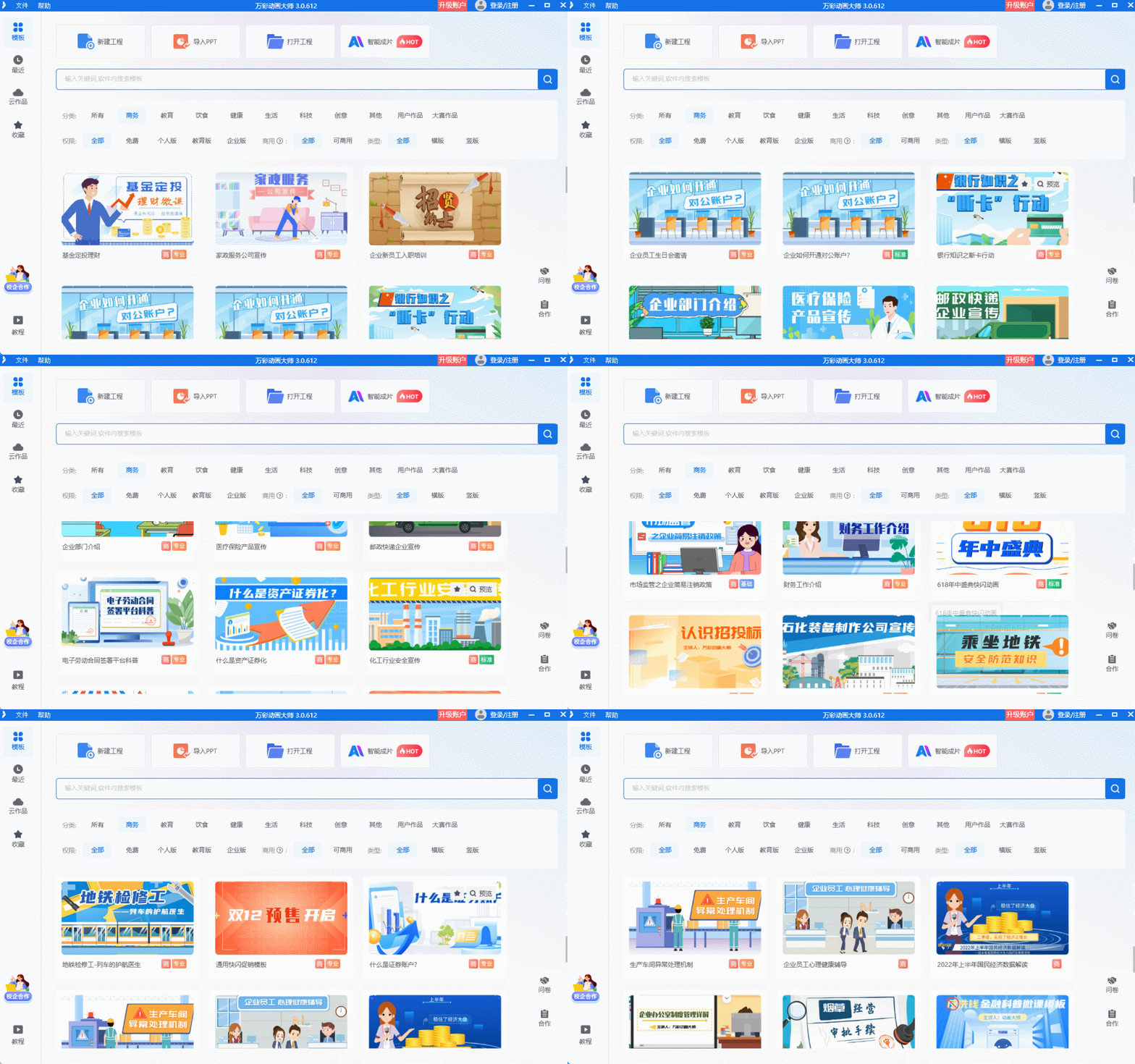
第一步是搭建基礎(chǔ)框架,打開軟件后直接選“新建項(xiàng)目”,這里有兩種省心方式:要么用內(nèi)置的模板,從課件、科普到產(chǎn)品宣傳,幾百種場景模板直接套用,省去從零構(gòu)圖的麻煩;要么選“空白項(xiàng)目”自由發(fā)揮,畫布大小、背景風(fēng)格都能一鍵設(shè)置,比如做微課動畫就選16:9比例,做社交分享就用豎屏尺寸。
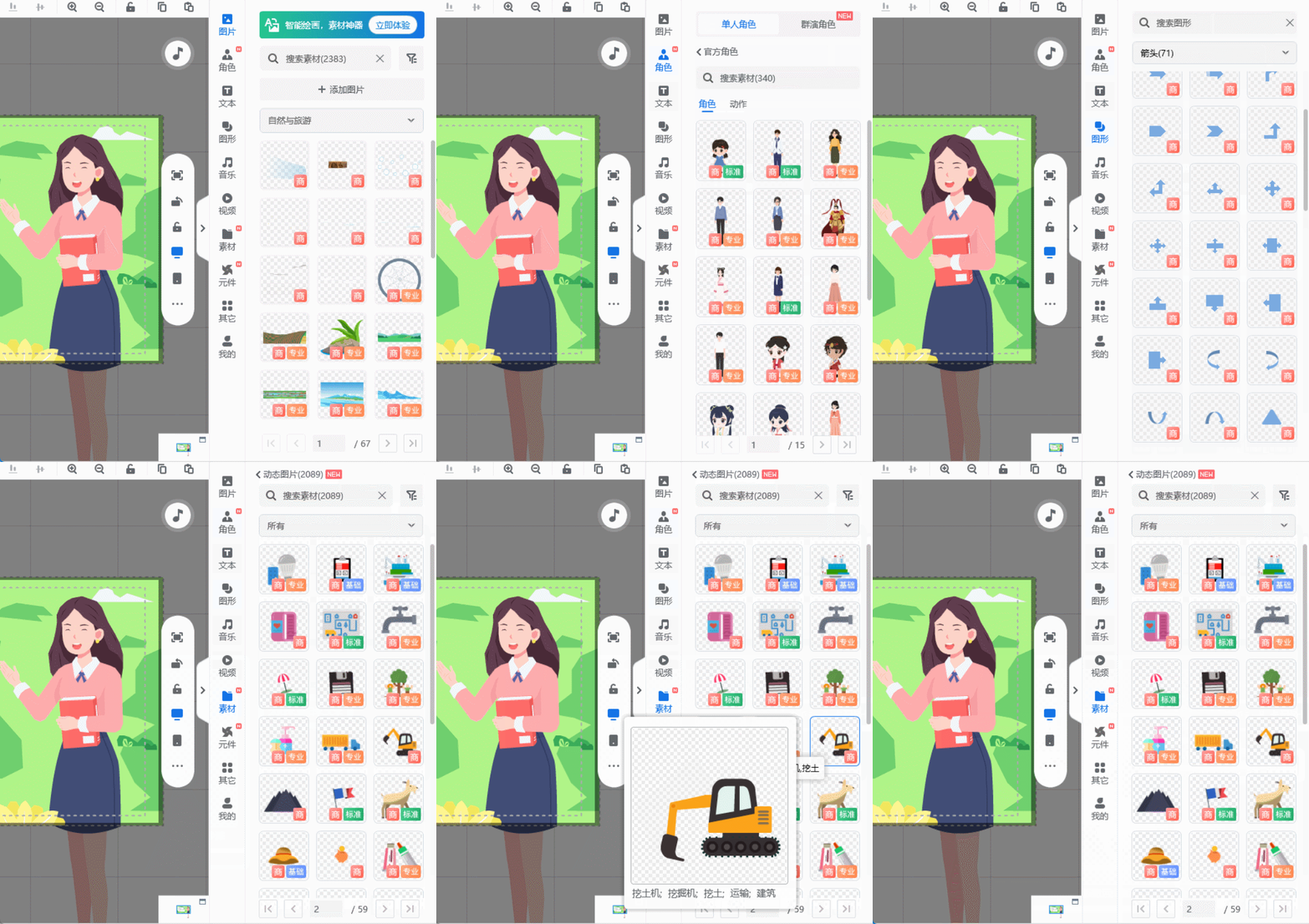
第二步添加動畫元素,這是最核心也最有趣的一步。軟件左側(cè)的素材庫藏著海量資源,人物、圖標(biāo)、場景都是現(xiàn)成的矢量圖,拖到畫布上就能用,還能隨意調(diào)整大小和顏色。如果想做動態(tài)效果,比如讓人物走路、文字彈出,直接選中元素右鍵“添加動畫”,里面入場、退場、強(qiáng)調(diào)等效果都分好了類,選一個點(diǎn)擊應(yīng)用,再拖動時間條設(shè)置動畫時長,不用手動調(diào)關(guān)鍵幀,效果就很流暢。
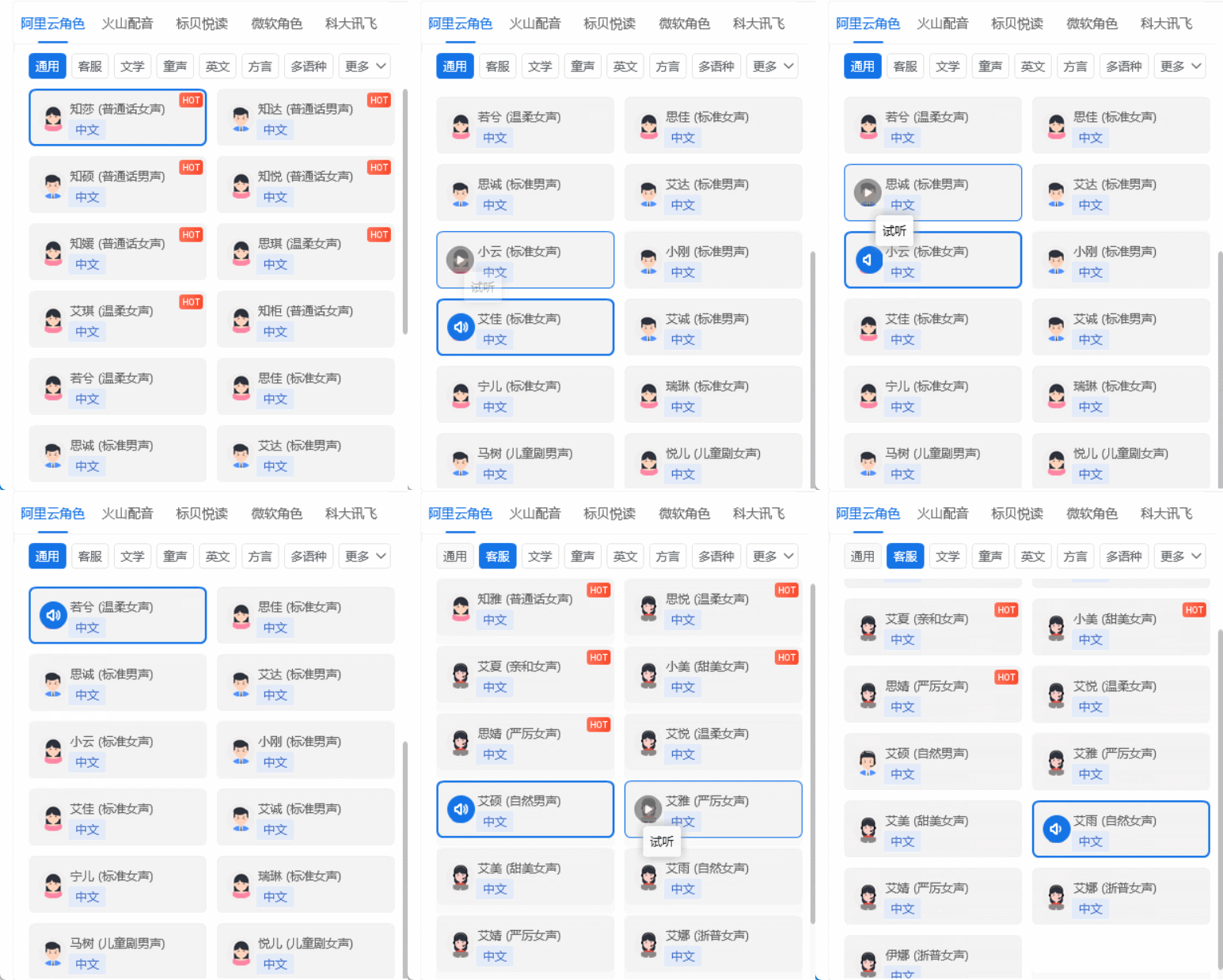
第三步完善細(xì)節(jié)并導(dǎo)出,動畫主體做好后,記得加個背景音樂或旁白,軟件自帶音頻庫,也能導(dǎo)入自己的錄音。最后檢查一遍時間線,確保畫面和聲音同步,點(diǎn)擊右上角“導(dǎo)出”,選擇MP4、GIF等常用格式,等待幾秒就能保存到本地。整個過程沒有代碼、沒有復(fù)雜參數(shù),最多調(diào)整兩三次就能出滿意的效果。
其實(shí)新手做動畫的核心障礙不是技術(shù),而是選對工具的思路。萬彩動畫大師把專業(yè)功能簡化成“拖、點(diǎn)、選”的操作,剛好契合新手的需求。如果連素材搭配都覺得麻煩,想省事還有AI智能成片。
萬彩動畫大師官方下載地址:http://www.123sougou.com/
